一般的なデプロイの問題のトラブルシューティング
このセクションでは、WebStorm の デプロイに関する一般的な問題の解決策や回避策の一覧を紹介します。
WebStorm デプロイログの収集
このセクションで問題が解決されない場合は、サポートエンジニアにお問い合わせください。 デプロイログの提供を求められた場合は、 指示に従ってログを収集してください。
デプロイログを収集する
に進みます。
または、 Search Everywhere 機能を利用します。 Shift を 2 回押し、
Debug Log...の入力を開始し、リストから デバッグログ設定 ... を選択します。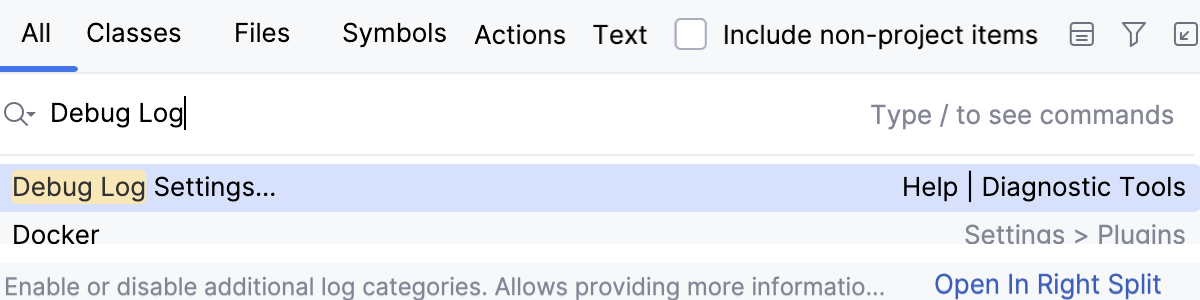
開いている カスタムデバッグログ構成 ダイアログで、発生している問題に応じて次の行を追加します。
デプロイ / 同期に関する問題:
#com.jetbrains.plugins.webDeploymentSSH/SFTP の問題に関する問題:
#com.intellij.ssh
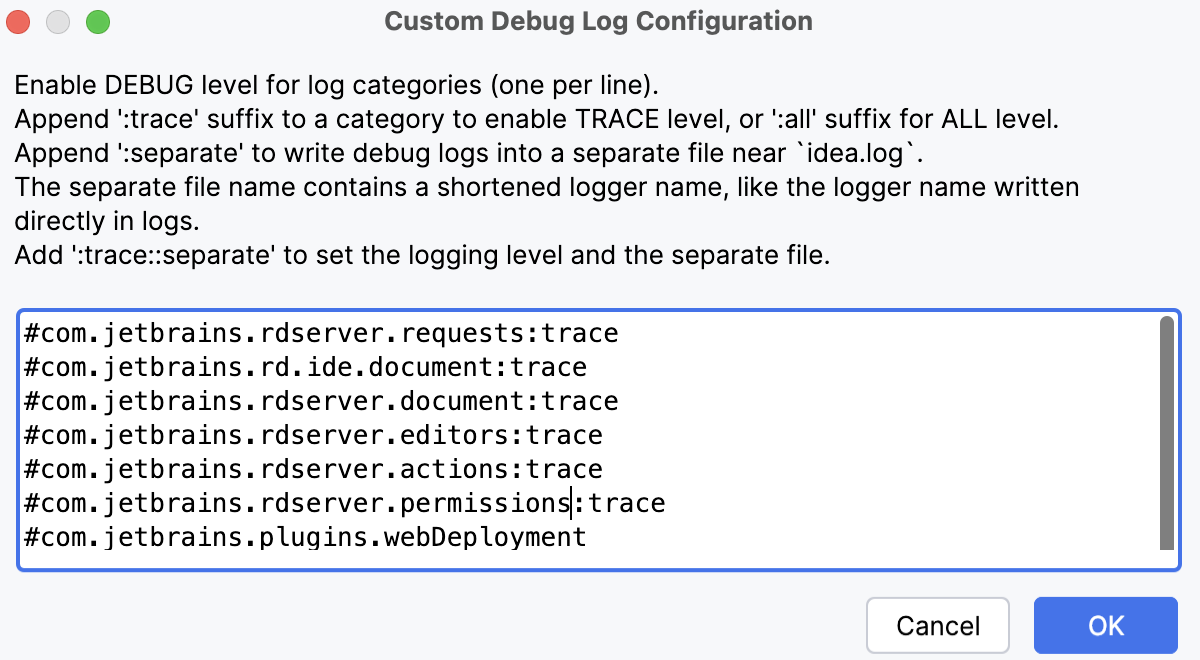
OK をクリックし、問題を再現してください。
(Windows および Linux の場合)または (macOS の場合)を選択して、ログファイルを探します。
必要に応じて、ログを手動で見つけることができます。
- 構文
%USERPROFILE%\AppData\Local\JetBrains\<product><version>\log
- サンプル
C:\Users\JohnS\AppData\Local\JetBrains\WebStorm%instance-version%\log
- 構文
~/Library/Logs/JetBrains/<product><version>
- サンプル
~/Library/Logs/JetBrains/WebStorm%instance-version%
- 構文
~/.local/share/JetBrains/<product><version>
- サンプル
~/.local/share/JetBrains/WebStorm%instance-version%
最新のログファイルは idea.log という名前です。古いファイルは idea.log.1 、 idea.log.2 など、末尾に番号が付きます。 ほとんどの場合、最新のファイルだけが必要です。
ログファイルを 課題(英語)または フォーラムのスレッドに添付します。
一般的なトラブルシューティング
デプロイが遅いか、失敗する
デプロイは、特にプロジェクトまたはデプロイサーバーに多くのディレクトリとファイルが含まれている場合、リソースを大量に消費する操作になる可能性があります。 設定 ダイアログ (Ctrl+Alt+S) で、 ビルド、実行、デプロイメント に移動し、デプロイを高速化できる次の構成オプションを調べます。
不要なディレクトリをデプロイから除外します(たとえば、images)。 これは デプロイ: 除外されたパスタブ ページから行うことができます。
オプション ページで 最新のファイルを上書きする をクリアすると、アップロード不要なファイルのアップロードをスキップできます。
サーバーによっては、アドバンスト FTP 設定でのアクティブ転送モードとパッシブ転送モードの切り替えが役立ちます。 これは、サーバーの デプロイ: 接続タブ で パッシブモード の切り替えを行うことで対応可能です。
ファイル転送が応答しなくなる
これは、WebStorm が IPv6 を介して IPv4 ホストを解決しようとした場合に発生することがあります。 デフォルトでは、WebStorm は受信 IPv4 接続のみをリッスンします。 IPv6 が無効になっていることを確認するには、WebStorm の JVM オプションを確認してください:
メインメニューから を選択します。
開いた .vmoptions ファイルで、
-Djava.net.preferIPv4Stack=true行が存在することを確認してください。WebStorm を再起動してください。
それ以外の場合、IPv6 サポートを有効にするには、 -Djava.net.preferIPv4Stack=true 行を削除します。 この場合、必ずホストの IPv6 エントリを /etc/hosts(英語) ファイルに追加してください。
ダウンロード / アップロードアクションは利用できません
マッピングが不足しているため、ダウンロード/アップロードアクションが利用できない場合があります。 ダウンロードしたいファイルやフォルダーがマッピングに設定されていない場合、WebStorm はそれをダウンロードしません。 マッピングは 3。 プロジェクトフォルダーをサーバーフォルダーと URL パスにマップする の説明に従って設定できます。
一部のアクションでは、 設定 ダイアログの デプロイ ページでデフォルトのデプロイサーバーを選択する必要があります。
一部のフォルダーはデプロイされません
デプロイされていないフォルダーの一般的な原因は、明示的に除外されている場合です。 これを解決するには、 リモートホストツールウィンドウ で指定のフォルダーを右クリックし、コンテキストメニューから パスを除外対象から除去する を選択します。 これが完了すると、フォルダーがデプロイされます。
これは、 設定 ダイアログ (Ctrl+Alt+S) の デプロイ ページからも設定できます。 サーバーの 除外対象パス タブを開き、除外されたパスを削除します。 ソースフォルダーとターゲットフォルダーの両方をチェックする必要があることに注意してください。 オプション ページの 項目を名前で除外する で、フォルダーを名前で除外することもできます。
プロジェクト間でのデプロイ構成の共有
デプロイサーバーは IDE レベルで設定されており、すべてのプロジェクトで利用でき、共有も可能です。
プロジェクト間で共有されるのは、(デプロイ: 接続タブ タブで指定された)名前と接続情報のみです。マッピングや除外パスはプロジェクト固有であり、それぞれ個別に設定する必要があります。 この方法では、接続情報は一度入力すればよく、マッピングや除外パスはプロジェクトごとに設定できます。 プロジェクトが同じデプロイサーバーを共有し、同じ接続設定を使う場合に便利です。 もしプロジェクトごとに接続設定が異なる場合は、それぞれのプロジェクトで個別に設定する必要があります。
必要に応じて、 デプロイ: 接続タブ の このプロジェクトでのみ表示 チェックボックスを選択すると、サーバーを単一プロジェクトで表示するように設定できます。
IDE 設定ではマッピングを設定できません
デフォルトの新しいプロジェクト設定は、新しいプロジェクトのデフォルト設定を構成するために使用され、現在開いているプロジェクトには影響しません。 現在のプロジェクトの設定を構成するには、 設定 ダイアログ Ctrl+Alt+S を使用します。
同じフォルダー内のサブフォルダーが異なるデプロイ設定を持つことはできますか? ローカルフォルダーを複数の場所にデプロイすることはできますか?
フォルダーをアップロードしてマッピングを構成するときは、次の点に注意してください。
特定のフォルダーのマッピングをデプロイサーバー上の異なるパスに指定できます。 これは、サーバーの デプロイ: マッピングタブ で設定できます。
特定のフォルダーとファイルをアップロード / ダウンロードから除外することができます。 これは、サーバーの デプロイ: 除外されたパスタブ で設定できます。
同じフォルダー(または複数のサブフォルダー)を異なるサイトに一度にアップロードすることはできません。 個別のデプロイ構成を作成し、各サイトに 1 つずつアップロードする必要があります。
これが必要な場合は、 デプロイ先と同期 ... コマンドを使用して、アップロードごとに使用可能なデプロイサーバーから選択できます。
マイサーバーに配置して同期メニュー項目にキーボードショートカットを割り当てることができません
<サーバー名> にデプロイされたものと同期 コマンドには直接キーボードショートカットを割り当てることはできず、汎用の デプロイ先と同期 ... コマンドだけに割り当てることができます。その場合、サーバー一覧のポップアップメニューが表示されます。 詳細については、 キーボードショートカットを設定する を参照してください。
特定のデプロイサーバーにキーボードショートカットを割り当てる場合は、マクロを記録して代わりにショートカットを割り当てることができます。
を選択し、マクロの記録を開始します。
<server name> を選択し、同期ウィンドウを閉じます。
メインメニューから を選択してマクロの記録を停止してください。
マクロ名を設定します(例: <サーバー名> と同期)。
設定 ダイアログ (Ctrl+Alt+S) を開き、 キーマップ を選択して マクロ ノードを見つけます。 記録したばかりの新しい同期マクロのコンテキストメニューから キーボードショートカットの追加 を選択し、目的のショートカットを指定します。
アップロードが行われる前に、ファイル上でスクリプトや実行ファイルを実行できますか?
CSS の縮小 、イメージの最適化などは、アップロードが行われる前に実行する必要のあるアクションです。 これを行う最良の方法は、アップロード開始時ではなく、ファイルが変更されたときに WebStorm の File Watchers を使って実行することです。 デプロイサーバーにアップロードするときが来たら、代わりに処理済みファイルをアップロードします。
これを機能させるには、 オプション ページで 外部変更をスキップする チェックボックスをオフにする必要があることにご注意ください。
ファイルが自動的にアップロードされないことがある
デフォルトでは、WebStorm は外部プロセス(VCS やトランスパイラなど)によってファイルが変更された場合、それらをアップロードします。 ファイルがアップロードされない場合は、 オプション ページの 変更されたファイルをデフォルトサーバーに自動アップロードする が 常に に設定され、 外部変更をスキップする チェックボックスがオフになっていることを確認してください。
デプロイ前またはデプロイ後のアクションを実行できますか?
実行 / デバッグ構成を利用すれば可能です。 ダミーの実行/デバッグ構成、または最後のステップとして実行する実行/デバッグ構成を作成し、必要なステップを 起動前 の下に追加できます。
FTP のトラブルシューティング
FTP の問題: 無効な子孫ファイル名 "http:"
デプロイサーバーが構成されている場合、またはプロジェクト設定で 接続のテスト ボタンを使用している場合、 無効な子孫ファイル名 "http:" エラーが表示されます。 名前にコロン : が含まれるすべてのファイル名は無効とみなされます。
これは、プロジェクト内に http という名前を含むファイルが存在する場合に発生する可能性があります。 WebStorm が FTP 接続に利用するライブラリ(Apache Commons VFS)は、そのようなファイルを含むフォルダーの内容を読み取ることができず、そのために操作が失敗します。 唯一の解決策は、 http という名前を含むファイルをプロジェクトから削除することです。
WebStorm はサーバーに接続しているようですが、ファイルを一覧表示したり、アップロードを実行したりできません
これは、デプロイサーバーがいわゆるパッシブ FTP 接続を必要とするためです。 このモードを設定するには、選択したサーバーの デプロイ: 接続タブ で パッシブモード チェックボックスを選択してください。
Git checkout を使用してブランチを変更するときのファイルのデプロイ
Git checkout を使用してブランチを切り替えるときにファイルをデプロイするには、いくつかの方法があります。
1 つの方法は、ファイルと外部の変更を常にアップロードするようにデプロイを設定することです。 これを行うには、 オプション ページで 変更されたファイルをデフォルトサーバーに自動アップロードする を 常に に設定し、 外部変更をスキップする チェックボックスをオフにします。 ブランチを切り替えると、すべてのファイルがサーバーにアップロードされます。
git-ftp(英語) を使用してください。 最小のアップロードを実行し、ファイルとディレクトリの削除をミラーリングすることもできます。
FTPS のトラブルシューティング
WebStorm は FTPS サーバーとの接続を確立できません
FTPS サーバーが TLS 1.0/TLS 1.1 を使用するように設定されている場合、WebStorm は接続できず、次のエラーメッセージが表示されます:
これは、WebStorm が TLS 1.2 以降を使ったサーバー接続をサポートしているためです。 TLS 1.0 および TLS 1.1 の使用はサポートされていません。これらのプロトコルは 非推奨で、安全ではないと考えられるためです。
回避策として、WebStorm の JVM オプション を調整することで、TLS 1.0 / TLS 1.1 のサポートを有効にできます。 古いプロトコルを使用すると、環境にセキュリティリスクが発生する可能性があり、発生する可能性があり、最後の手段と見なされることに注意してください。
次の内容のファイル custom.java.security を作成します。
jdk.tls.disabledAlgorithms=SSLv3, RC4, DES, MD5withRSA, \ DH keySize < 1024, EC keySize < 224, 3DES_EDE_CBC, anon, NULL, \ include jdk.disabled.namedCurvesメインメニューから を選択します。
開いた .vmoptions ファイルに、次の行を追加します。
-Djava.security.properties=${PATH_TO_CREATED_FILE}/custom.java.security{PATH_TO_CREATED_FILE}を、作成した custom.java.security ファイルへのパスに置き換えます。WebStorm を再起動してください。