WebStorm で AI エージェントを利用する
WebStorm は Agent Client Protocol(ACP) をサポートしており、外部 AI エージェントと接続して AI チャット で利用できます。 ACP は標準の通信インターフェースを定義しており、プロトコルを実装したエージェントはカスタム統合を必要とせず追加できます。
ACP 互換エージェントは厳選されたレジストリからインストールするか、手動で設定できます。 レジストリのエージェントは追加設定不要ですが、カスタムエージェントには構成が必要です。
- エージェントの入手方法
まずは、ACP 互換エージェントの レジストリ をご覧ください。 手動設定不要ですぐに使える厳選されたエージェントが一覧に掲載されています。
また、対応エージェント一覧は 公式 ACP サイト でも確認できます。 リンク先のエージェントページにはダウンロード方法や必要な構成の詳細が記載されています。
- サブスクリプションの要件
JetBrains AI サービスのサブスクリプションがなくても、 なしで ACP 互換エージェントを接続・利用できます。 詳細については、 https://www.jetbrains.com/ja-jp/help/ai-assistant/licensing-and-subscriptions.html#use-without-subscription セクションを参照してください。
- 制限事項
現在、ACP 互換エージェントは Windows Subsystem for Linux(WSL )ではサポートされていません。
レジストリからエージェントをインストールする
レジストリからエージェントを選択してインストールできます。レジストリには、IDE から直接利用できる厳選された ACP 互換エージェントの一覧が含まれています。
 AI チャット ツールウィンドウを開きます。
 をクリックしてチャットモードセレクターを開き、 ACP レジストリからインストール オプションを選択します。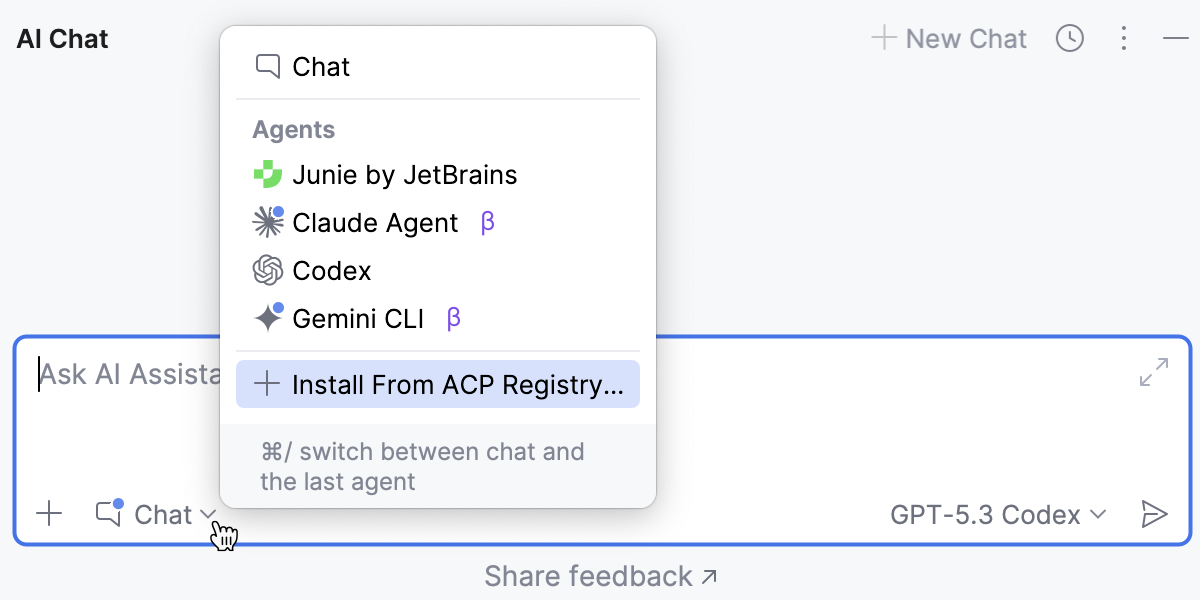
あるいは、 に進みます。
エージェント ページで、利用したいエージェントをインストールします。 必要に応じて MCP 設定も構成してください。
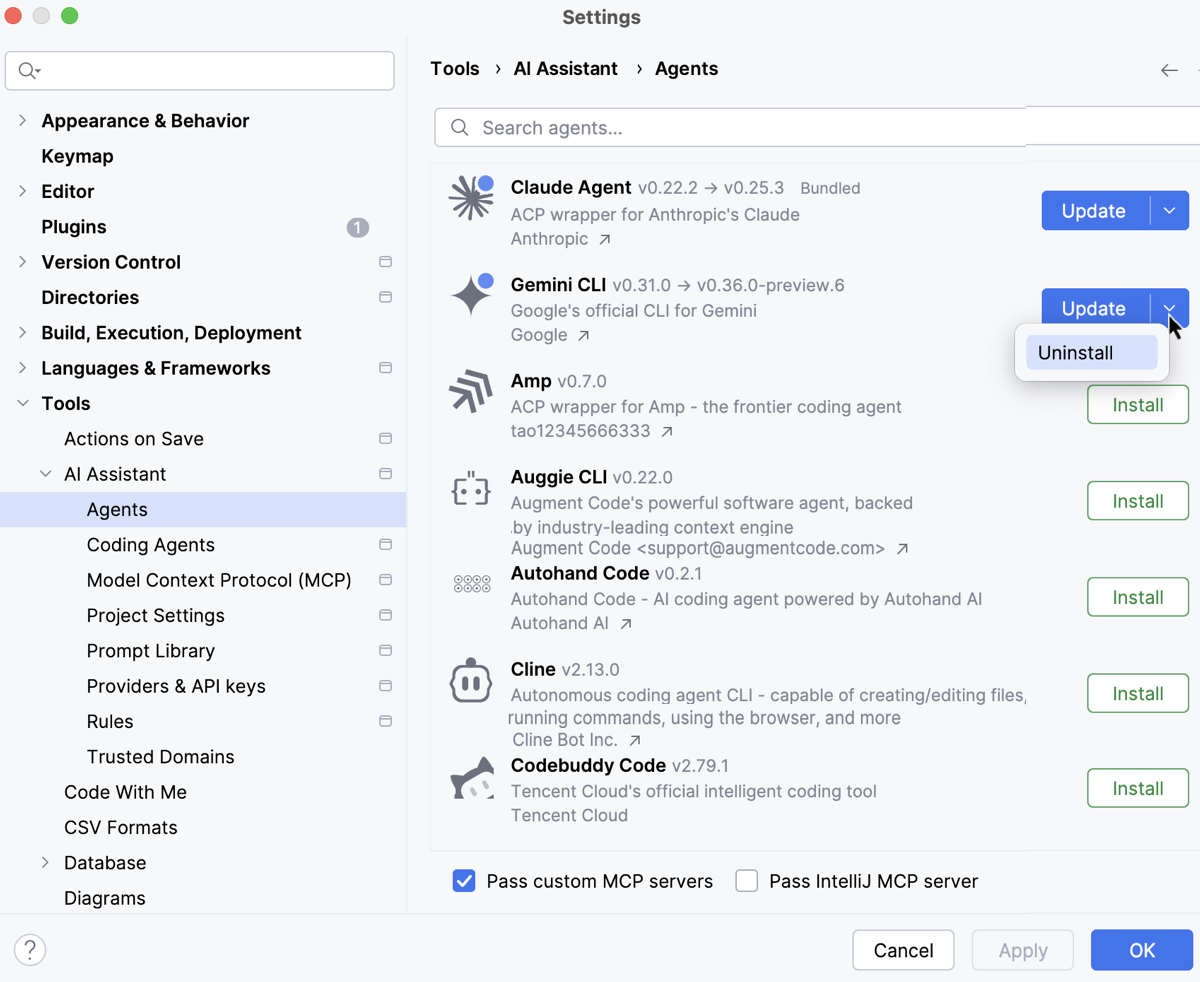
カスタム MCP サーバーを渡す― この設定を有効化すると、 構成済み MCP サーバー をインストール済みエージェントに公開できます。
IntelliJ MCP サーバーを渡す― この設定を有効化すると、 統合 IntelliJ MCP サーバー をインストール済みエージェントに公開できます。
変更を適用するには、 OK をクリックします。
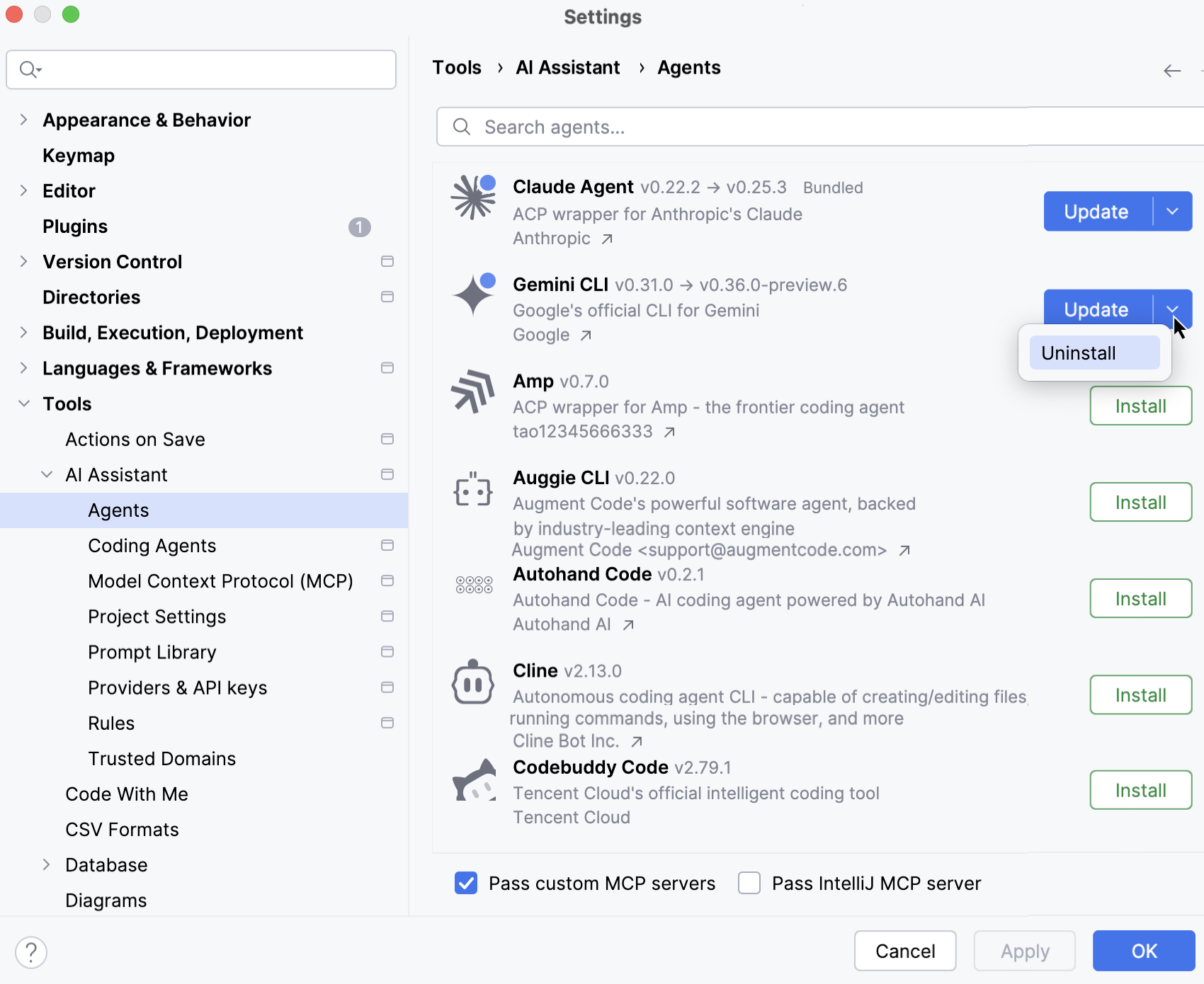
インストール時に WebStorm が必要なエージェントファイルや Node.js・Python ランタイムを自動的にダウンロードし、利用できる状態に準備します。
インストール後、選択したエージェントが AI チャットで利用可能になります。
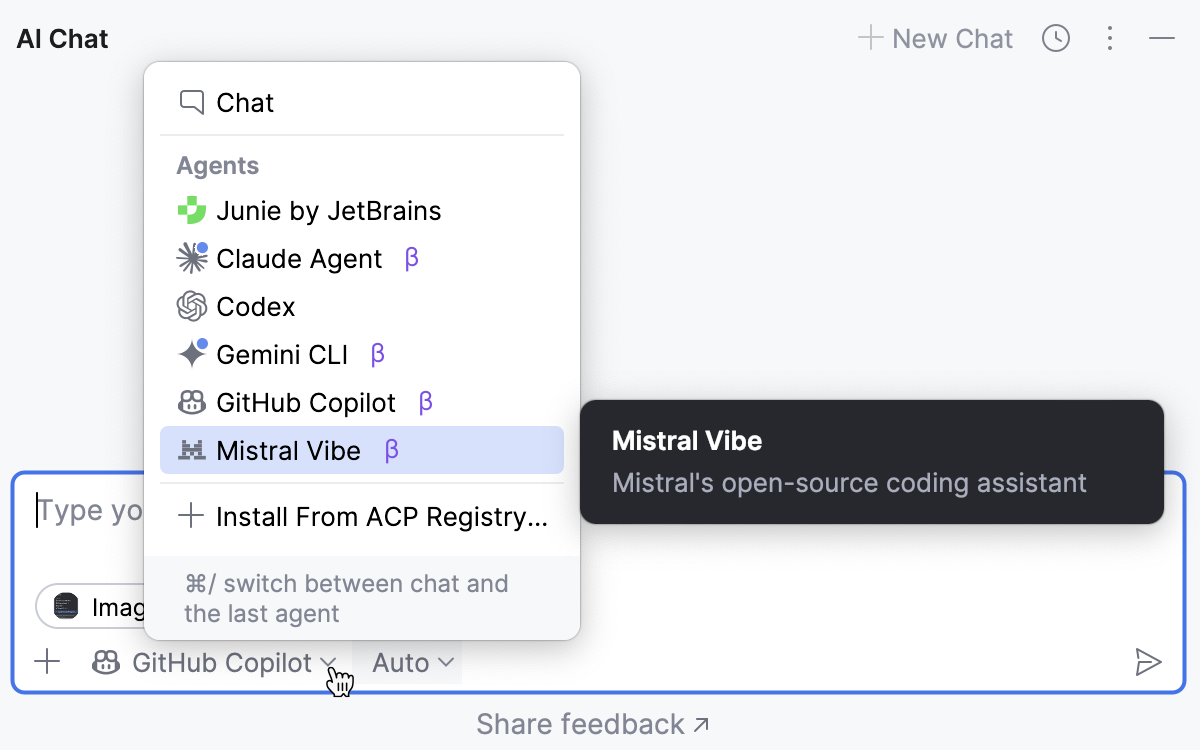
エージェントを更新する
エージェントに新しいバージョンが利用可能な場合、その横に青い点が表示されます。
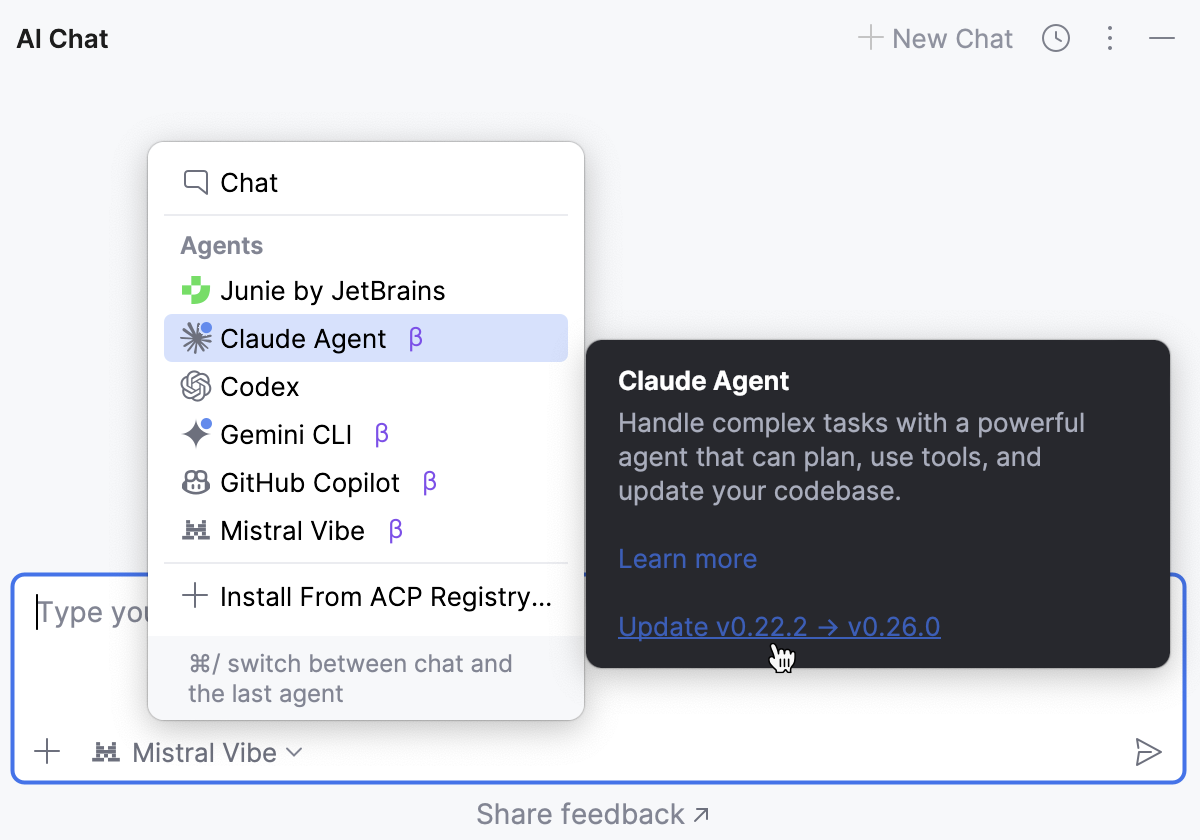
レジストリからエージェントを更新するには、次の手順に従ってください:
に移動します。
新しいバージョンが利用可能なエージェントを探します。
更新 をクリックしてください。
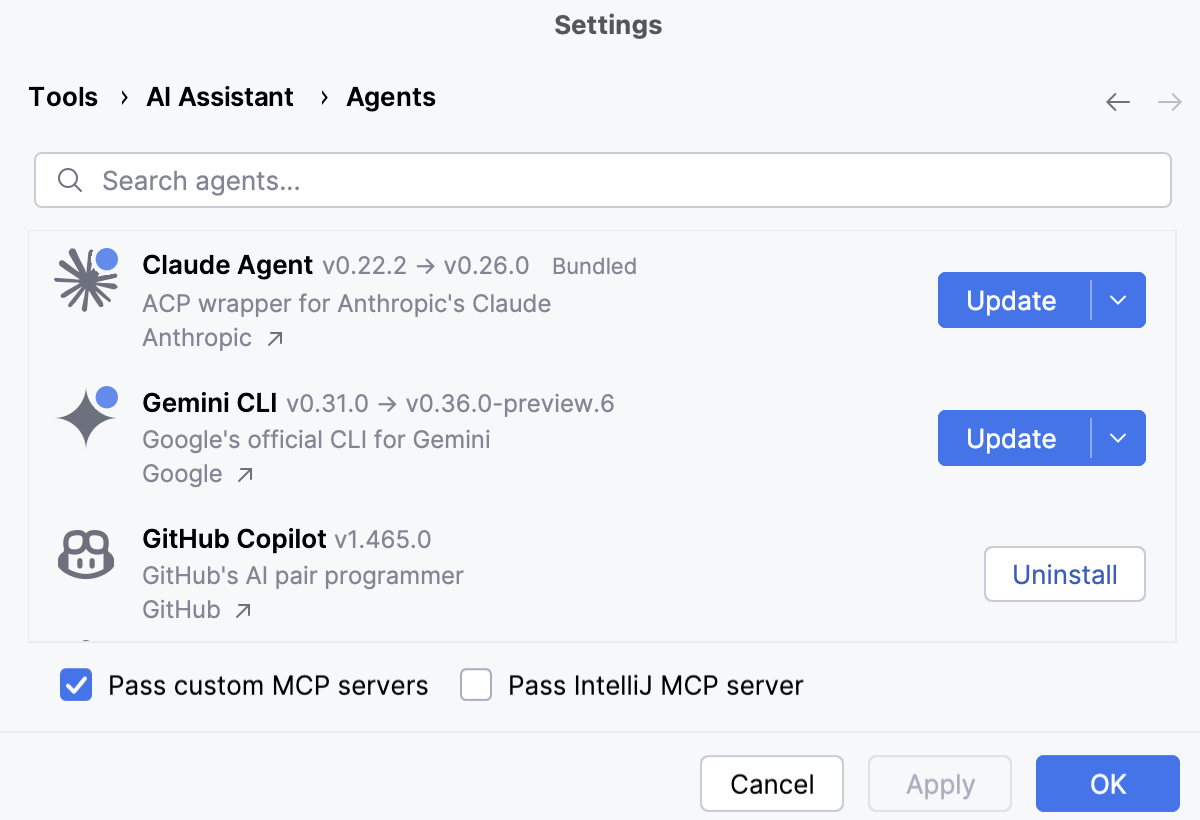
変更を適用するには、 OK をクリックします。
エージェントのアンインストール
エージェントをアンインストールするには:
に移動します。
アンインストールしたいエージェントを探します。
アンインストール をクリックしてください。
変更を適用するには、 OK をクリックします。
カスタムエージェントを追加
レジストリに表示されていないカスタムエージェントを追加する場合は、それをインストールしてから、 acp.json ファイルに構成を記載してください:
エージェント公式サイトの手順に従って希望するカスタムエージェントをダウンロード・インストール・構成します。 この例では、 goose です。
- AI チャット ツールウィンドウを開きます。
AI チャット ツールウィンドウ右上にある
 ボタンをクリックし、 カスタムエージェントの追加 を選択します。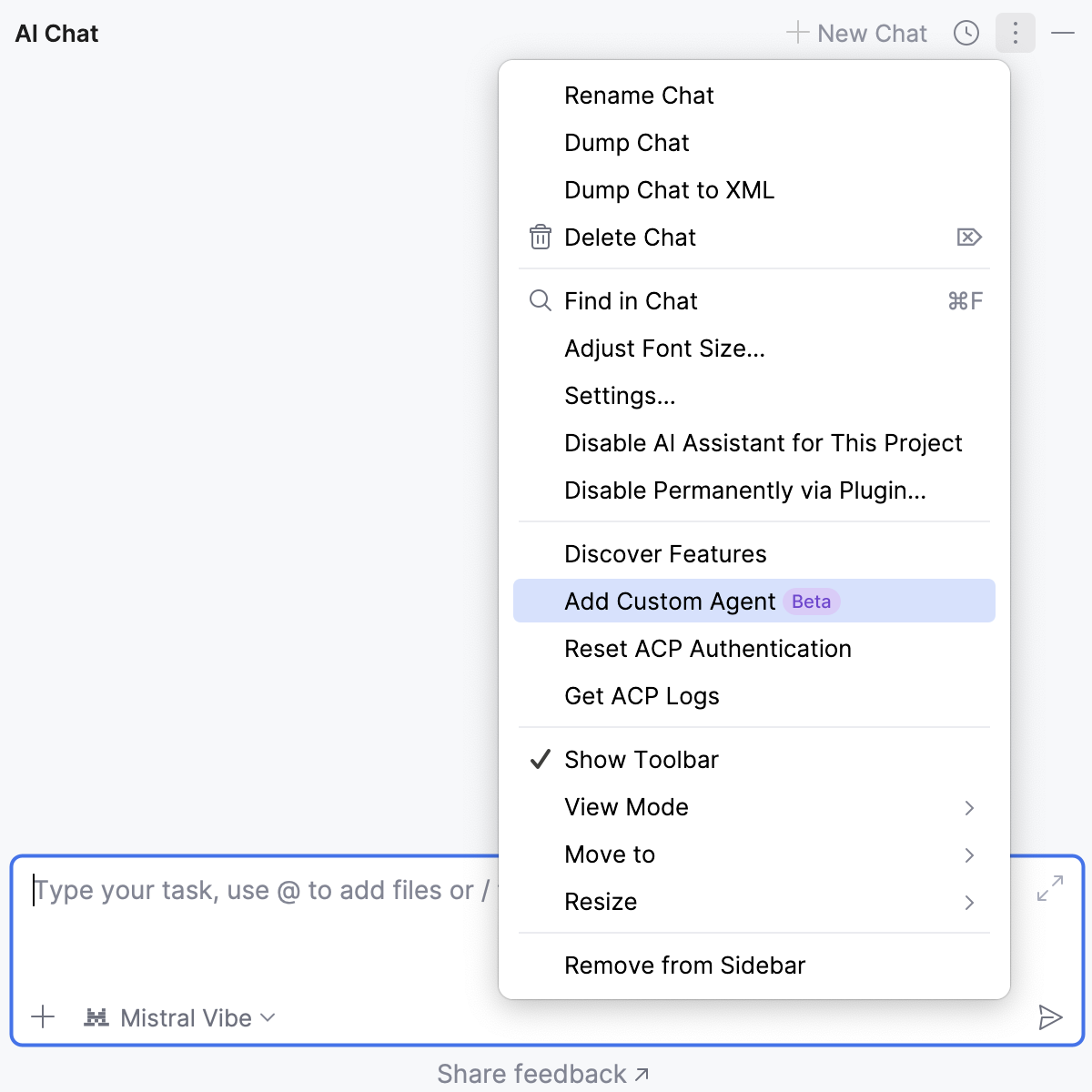
この操作で acp.json ファイルが ~/.jetbrains/acp.json に作成され、編集用に開きます。ここに構成内容を入力してください。
エージェントの詳細で構成ファイルを入力してください。 必要に応じて複数のエージェントを追加できます。 構成は次の形式に従う必要があります:
{ "default_mcp_settings": {}, "agent_servers": { "Example Agent": { "command": "/path/to/agent", "args": [ "acp" ], "env": { "API_KEY": "your-api-key-here" } } } }default_mcp_settings– すべてのローカルエージェントに適用されるデフォルトの MCP 構成を、エージェント固有の MCP 設定による上書きがない限り定義します。 次のオプションがあります:use_custom_mcp― ユーザー構成の MCP サーバー をエージェントに公開するかどうかを制御します。 デフォルトでtrueに設定されています。use_idea_mcp― 統合 IntelliJ MCP サーバー をエージェントに公開するかどうかを制御します。 デフォルトでfalseに設定されています。 このオプションがtrueの場合、idea_mcp_allowed_toolsキーを指定することで利用可能なツールを制限できます。 指定しない場合、統合 MCP サーバーのすべてのツールがエージェントに公開されます。
agent_servers― 全ての構成済みエージェントを含むトップレベルのオブジェクトです。 このオブジェクト内の各キーは、 AI チャット に表示されるエージェントの表示名です。Example Agent― エージェントを識別するための表示名です。command― エージェント実行可能ファイルへのパスです。 AI Assistant はこのファイルをサブプロセスとして起動します。args― エージェント起動時に渡されるコマンドライン引数の配列です。env― エージェントプロセスに設定される環境変数のセットです。
構成が完了すると、 AI チャット の選択肢としてエージェントが利用可能になります。 追加したエージェントには  アイコンが表示されます。
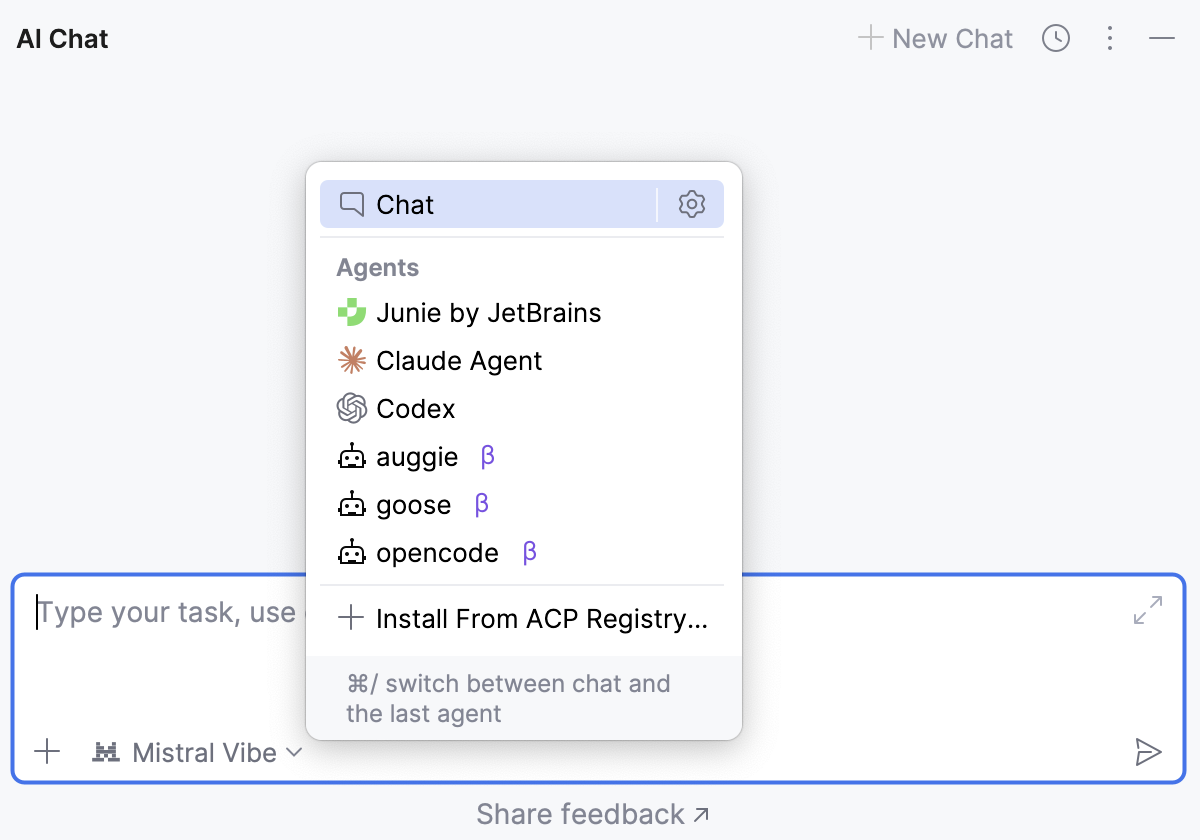
構成済みエージェントを利用するには、リストから選択しプロンプトを入力して送信します。
ACP ログの収集
構成済みエージェントのログを収集するには、 AI チャット ツールウィンドウの右上隅にある をクリックし、 ACP ログの取得 を選択してください。 これにより、エージェントログを含むアーカイブがダウンロードされます。
エージェントへのすべてのリクエストとその応答も含めた詳細なログを収集するには、 レジストリ で llm.agent.extended.logging キーを有効化してください:
メインメニューで に移動するか、 Shift を 2 回押して検索ウィンドウを開きます。
レジストリ を入力し、 Enter を押します。
表示されたダイアログで、
llm.agent.extended.loggingキーを Ctrl+F で検索し、有効化します。閉じる をクリックし、IDE を再起動して変更を適用します。
IDE を再起動した後は、従来通り ACP ログの取得 を使ってログを収集できます。
構成例
このセクションは、ACP 構成ファイルの例を示しています:
トラブルシューティング
このセクションでは ACP 互換エージェントのトラブルシューティングのヒントを紹介します。
- 追加したエージェントが一覧に表示されません
acp.json ファイルに追加したエージェントは、すぐに AI チャット で利用できるようになるはずです。 エージェントがリストに表示されない場合:
acp.json ファイルが正しい形式か確認してください。
IDE を再起動します。
- エージェントの起動に失敗しました
カスタムエージェントの起動に失敗した場合、次の対応をお試しください:
指定したすべてのパラメーターに正しい値が設定されているか確認してください。エージェントによって必要なキーや引数が異なることがあります。
commandパラメーターにはエージェント実行可能ファイルのフルパスを指定してください。エージェントがコンソールモードに対応している場合は、手動でターミナルから実行し、動作を確認してください。
問題が引き続き発生する場合は、次の対応を行ってください:
ログの収集 を行ってください。
acp.json 構成をコピーします(コピー前に機密情報は削除してください)。
問題の再現状況をスクリーンショットや短い動画で記録してください。
WebStorm issue tracker で課題を作成してください
課題には、スクリーンショット・ログ・構成ファイルを添付してください。