Что нового в PyCharm 2025.3
С выходом этой версии мы переводим пользователей редакции Community на единый дистрибутив PyCharm. Кроме того, в новом релизе обеспечена полная поддержка Jupyter-ноутбуков при удаленной разработке, uv используется как менеджер окружения по умолчанию, добавлен упреждающий анализ данных, поддержка Ruff, Pyrefly, Pyright и Ty через инструменты LSP и возможность использования Claude Agent, а также исправлены более 300 ошибок.
Пользователи редакции Community переходят на единый PyCharm

Как уже было объявлено ранее, версия PyCharm 2025.2 стала последней для Community Edition. Начиная с PyCharm 2025.3, мы осуществляем плавный перевод пользователей редакции Community на единый PyCharm. Теперь все возможности представлены в едином продукте: пользователи Community могут и дальше использовать PyCharm бесплатно, к тому же теперь им доступна встроенная поддержка Jupyter-ноутбуков. А, запустив в один клик бесплатный пробный период подписки Pro, можно изучить расширенные возможности PyCharm в сфере Data Science, ИИ и машинного обучения, а также веб-разработки.
Если же вы предпочитаете самостоятельно собрать подходящую вам версию, компоненты PyCharm с открытым исходным кодом по-прежнему доступны в GitHub и GitHub Actions. Подробные инструкции вы найдете в репозитории.
Jupyter-ноутбуки
Поддержка удаленной разработки Pro
В новой версии реализована полная поддержка Jupyter-ноутбуков при удаленной разработке. Открывать, редактировать и запускать ноутбуки можно прямо на удаленных машинах, не копируя их в локальную среду.
Вам доступны все основные возможности ноутбуков, в том числе:
- Полная поддержка редактора: те же возможности анализа кода, инспекции, рефакторинги и сочетания клавиш, что и в локальных ноутбуках.
- Интерактивные результаты: динамические таблицы, графики и виджеты отображаются прямо в IDE.
- Управление средой: для удаленных окружений Python доступны те же возможности создания, выбора и управления, что и для локальных.
Кроме того, вы можете использовать интерактивные таблицы, чтобы фильтровать, сортировать и исследовать данные прямо в ячейке, или открывать большие наборы данных в окне Data View.
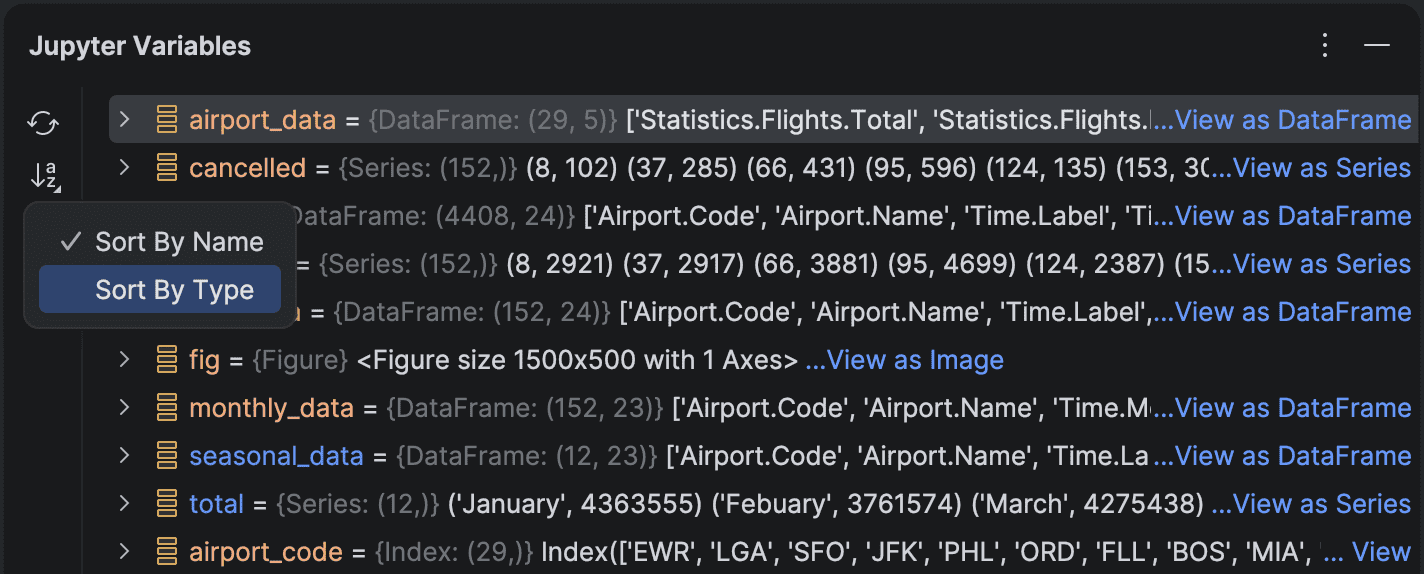
Новые возможности сортировки в окне Variables
Окно Variables для Jupyter-ноутбуков теперь поддерживает сортировку по имени или типу, при этом датафреймы всегда отображаются вверху, чтобы было легче найти и открыть большие табличные данные.
uv используется по умолчанию для новых проектов
Теперь при обнаружении uv в вашей системе PyCharm автоматически предложит использовать его в качестве менеджера окружения по умолчанию в мастере New Project.
Если ранее был выбран другой менеджер окружения (например, venv, Conda или Poetry), PyCharm запомнит этот выбор и по умолчанию будет использовать именно этот менеджер. Для проектов под управлением uv в качестве команды по умолчанию для запуска конфигурации используется uv run.
Кроме того, при настройке окружения теперь можно просто выбрать версию Python из списка: uv либо будет использовать соответствующую версию системы, либо скачает и настроит нужную.
Упреждающий анализ данных Pro
Новая версия PyCharm автоматически сканирует ваши pandas DataFrames на наличие основных проблем с качеством данных.
При выводе DataFrame, например, с помощью df, df.head() или выражений создания срезов, PyCharm проверяет, есть ли потенциальные проблемы, например:
- Отсутствующие значения
- Выбросы
- Дубликаты строк
- Коррелирующие или избыточные столбцы
Обнаруженные проблемы можно посмотреть и с помощью Fix with AI сгенерировать код для их автоматического устранения в новой ячейке.
Такой упреждающий анализ использует только эвристические и статические проверки и не расходует ИИ-кредиты. Он выполняется в фоновом режиме и активируется только при обнаружении проблем, поэтому основной рабочий процесс не прерывается.
Для оптимизации производительности на очень больших наборах данных анализ не запускается автоматически. В этих случаях его можно запустить вручную в меню More.
По умолчанию эта функция включена. Ее можно настроить в меню Settings | Python | Tables | Run data quality checks after table creation.
Подробнее об упреждающем анализе данных.
Поддержка новых инструментов LSP
В PyCharm 2025.3 расширена интеграция протокола языкового сервера (LSP) с новыми инструментами из экосистем Astral, Microsoft и Meta.
Теперь отформатировать код с помощью Ruff можно прямо в PyCharm — эта функция дополняет уже существующие возможности линтинга в IDE.
В новой версии также добавлена поддержка ty — быстрого и легкого инструмента Astral для проверки типов — и интеграция с Pyright, популярным движком Microsoft для статического анализа типов.
Кроме того, PyCharm теперь поддерживает Pyrefly от Meta, отображая выводимые типы Python прямо в коде по ходу ввода. Это позволяет мгновенно просматривать информацию о типе без дополнительных инспекций или подсказок.
Включить эти интеграции можно независимо друг от друга, открыв меню Settings | Python | Tools.
Подробнее об инструментах LSP.
Функции на основе ИИ
Принеси свой ключ (BYOK) — скоро в JetBrains AI
Принцип BYOK (Bring your own key — «Принеси свой ключ») позволяет использовать собственные ключи API для OpenAI, Anthropic или любой локальной модели, совместимой с API OpenAI, так что вы можете более гибко управлять использованием ИИ в JetBrains IDE. Вы сможете использовать выбранный чат с ИИ и агентов, даже не входя в JetBrains AI. Это отличный вариант для разработчиков, у которых уже есть ключи API, и они хотят работать с привычным сервисом. Ожидается, что функция будет развернута в одном из предстоящих релизов 2025.3.x.
Работа с несколькими агентами: Junie и Claude Agent
Работать с выбранными ИИ-агентами можно в едином чате: и Junie от JetBrains, и Claude Agent доступны прямо в интерфейсе ИИ. Claude Agent стал первым сторонним ИИ-агентом, встроенным в JetBrains IDE. Таким образом, теперь в продуктах JetBrains можно использовать несколько агентов, так что процесс разработки стал еще гибче и эффективнее.
Самый простой способ начать работу с любым агентом в этой версии — запустить его прямо из чата с ИИ. Однако плагин Junie также будет доступен, если вы предпочитаете такой способ взаимодействия с этим ассистентом. Некоторые возможности (например, предупреждения о дорогостоящих задачах) доступны только через плагин, но самые распространенные функции встроены в чат с ИИ.
Прозрачное отслеживание ИИ-кредитов в IDE
Теперь намного проще отслеживать доступные ИИ-ресурсы и управлять ими: остаток ИИ-кредитов, дату продления и пополнение баланса можно посмотреть прямо в PyCharm.
Поддержка PEP 765
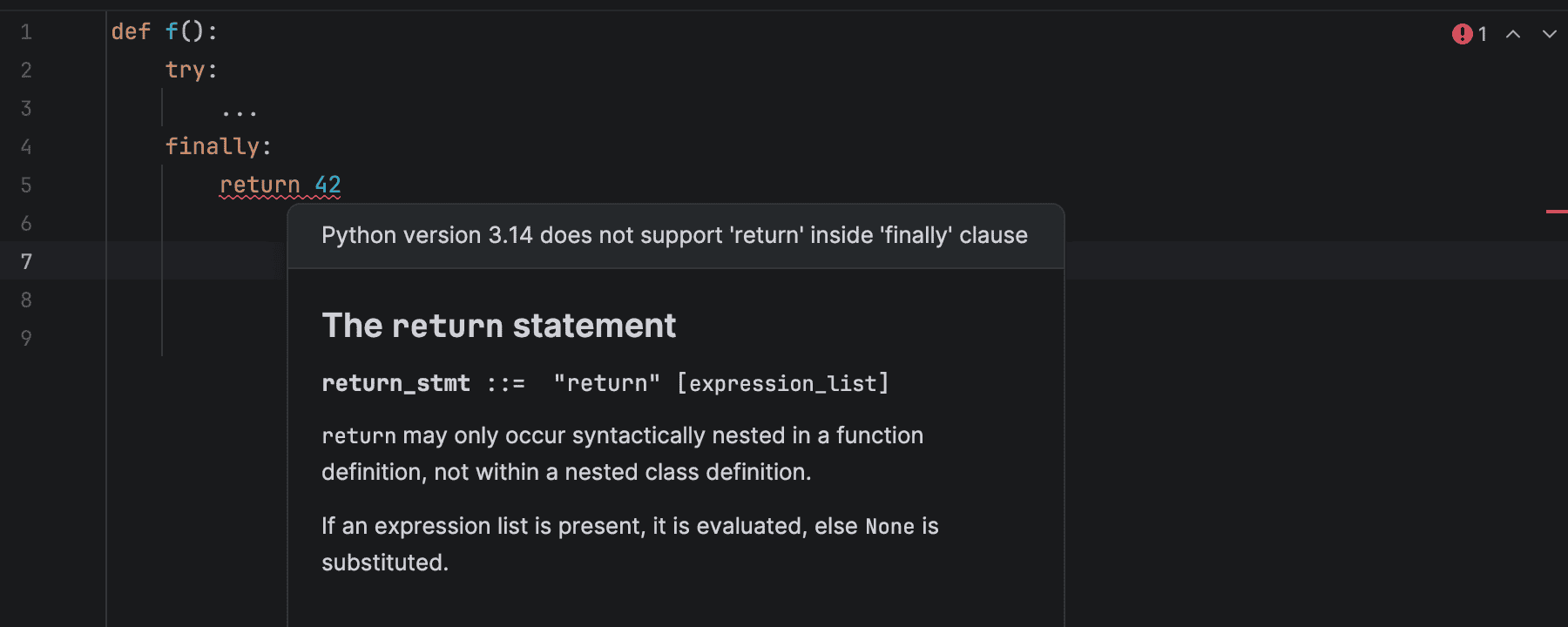
Начиная с Python 3.14, при использовании return, break или continue для выхода из блока finally появляется предупреждение SyntaxWarning. Этот шаблон может отключать исключения или изменять поток управления неожиданным образом. Новая версия PyCharm обнаруживает такие случаи и заранее предупреждает разработчика, помогая сделать рефакторинг, чтобы структура кода стала безопаснее.
Отдельное окно Process Output для Python
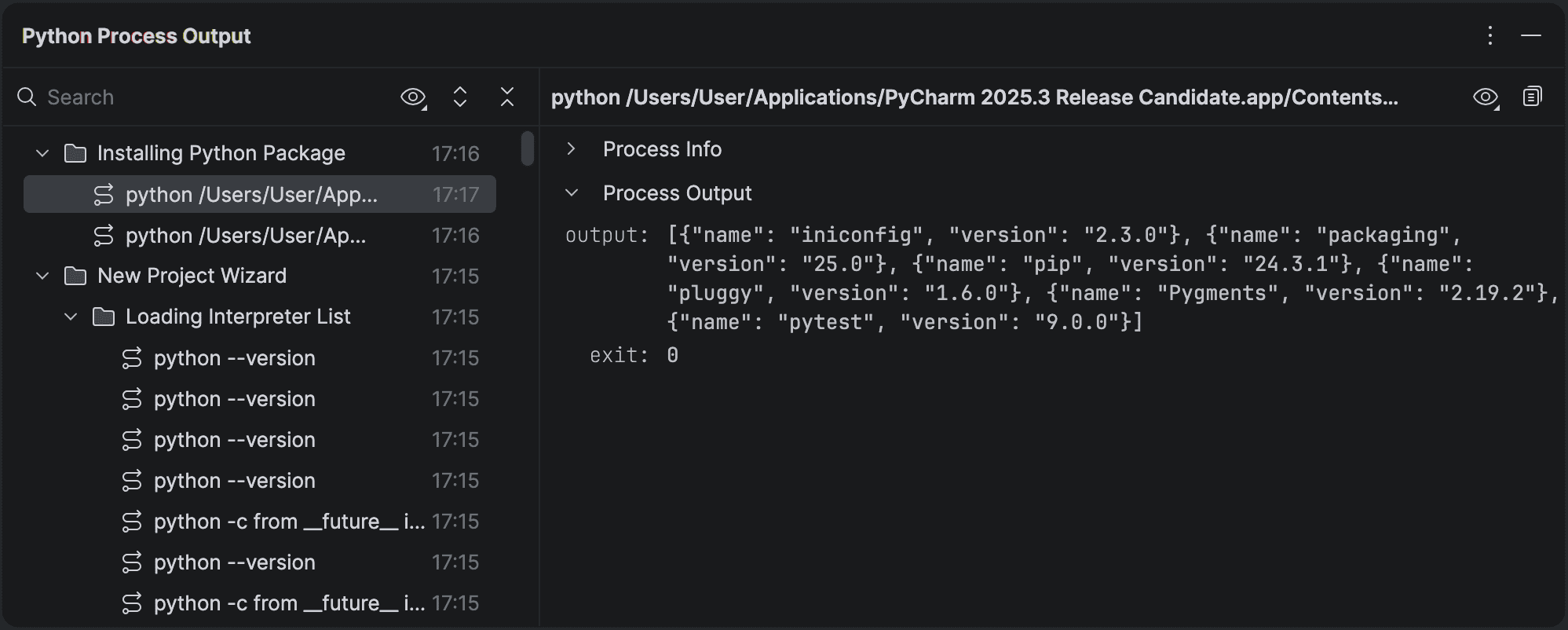
Теперь в PyCharm есть отдельное окно Process Output для Python, где отображаются все команды, выполненные IDE, и полная информация о потоках входных и выходных данных, а также ошибок.
Команды группируются по областям действия: например, управление пакетами, генерация скелетов или другие фоновые задачи. Каждая запись содержит метку времени. Вы можете развернуть или свернуть длинные результаты, проверить переменные среды и посмотреть, какая рабочая директория использовалась для каждого выполнения команды.
В окне разделяются действия, запущенные пользователем, и корутины, выполнявшиеся в фоновом режиме, и используются визуальные отметки и фильтры, чтобы автоматические процессы можно было показать или скрыть.
Начиная с этой версии, новое окно заменяет модальные диалоги об ошибках, если открыт проект. Благодаря этому информация об ошибках сразу видна и не будет скрыта всплывающими окнами.
Улучшения работы с Kubernetes Pro
Развертывание баз данных и сервисов стало проще: теперь прямо в редакторе можно написать весь код, применить его и управлять им.
Cелектор кластера и пространства имён в верхней части окна позволяет оставаться в контексте и помогает быстро находить проблемы благодаря иконкам статуса ресурсов в реальном времени. Возникают проблемы из-за отсутствующих переменных окружения или упавших подов? Исправляйте их мгновенно с помощью логов в один клик и выполняйте повторное развёртывание, не покидая манифест.
Безопасность ваших сервисов обеспечивается за счет управления секретами прямо в редакторе. Теперь можно просматривать и копировать учетные данные базы данных прямо из YAML.
Нужно подключиться к базе данных или сервису? Используйте перенаправление портов в один клик, чтобы пробросить порты контейнера, автоматически загрузить секреты и за секунды установить мгновенное подключение к вашей базе данных или сервису.
От развертывания до отладки и подключения — все этапы полностью интегрированы и управляются централизованно. Сосредоточьтесь на важном и работайте эффективнее!
Поддержка asdf
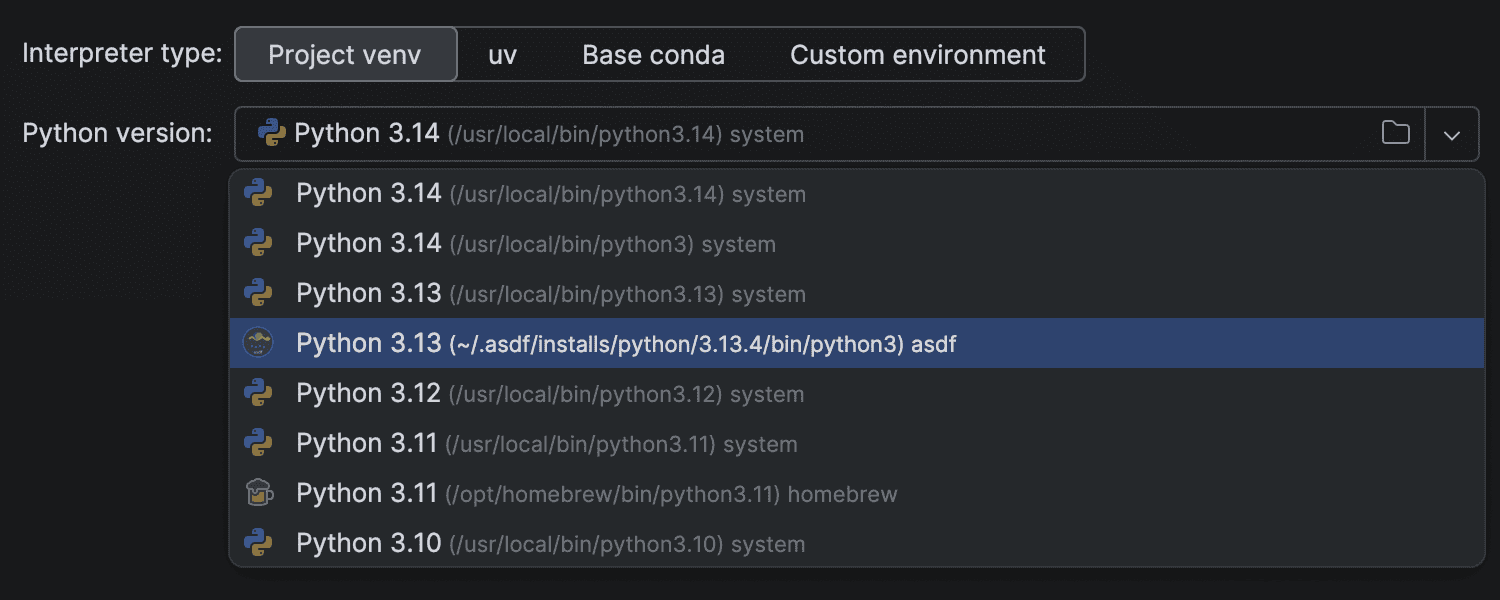
Новая версия PyCharm поддерживает asdf — популярный менеджер версий среды выполнения. IDE автоматически определяет версии Python, которыми управляет asdf. Это упрощает выбор и настройку интерпретаторов, не требуя их дополнительной установки. В результате упрощается работа в проектах, использующих разные версии Python или виртуальные среды.
Инструменты для работы с базами данных и SQL Pro
PyCharm 2025.3 включает в себя последние обновления движка DataGrip 2025.3, которые предлагают новые возможности работы с базами данных и улучшения рабочих процессов. Вот некоторые из них:
- Файлы запросов пришли на смену консолям запросов. Это более простой и стабильный способ создания, запуска и хранения SQL-запросов.
- Подключение к облачным сервисам: подключиться к базам данных, размещенным в AWS, Azure или Google Cloud, можно прямо из IDE.
- Анализ SQL с использованием ИИ: AI Assistant помогает объяснить или оптимизировать планы выполнения, чтобы запросы выполнялись быстрее и эффективнее.
- Уровни интроспекции Redshift: теперь из больших баз данных Redshift можно загружать только необходимые метаданные.
Вся работа с базами данных в PyCharm основана на движке DataGrip. Подробнее об этих функциях — в примечаниях к релизу DataGrip 2025.3.
Веб-технологии Pro
Благодаря встроенному плагину для JavaScript и TypeScript в PyCharm 2025.3 вошли также все обновления из версии WebStorm 2025.3. Вот некоторые из обновлений:
- TypeScript: постепенный переход к новому сервису типизации для более точного вычисления типов и более удобной работы.
- Монорепозитории: усовершенствованное разрешение модулей и улучшенная работа с пространствами pnpm и Nx.
- Удаленная отладка: запуск и отладка JavaScript в WSL, Docker, или в контейнерах сред разработки прямо из PyCharm.
- Vitest 4: полная совместимость с новейшей версией тест-раннера Vitest.
- CSS: синтаксис обновлен согласно WebRef, добавлены новые математические функции и функции работы с цветом.
- Единая среда выполнения JavaScript: одна точка настройки интерпретаторов Node.js, Bun и Deno.
Подробнее — в примечаниях к релизу WebStorm 2025.3.
Изменения интерфейса
Тема Islands
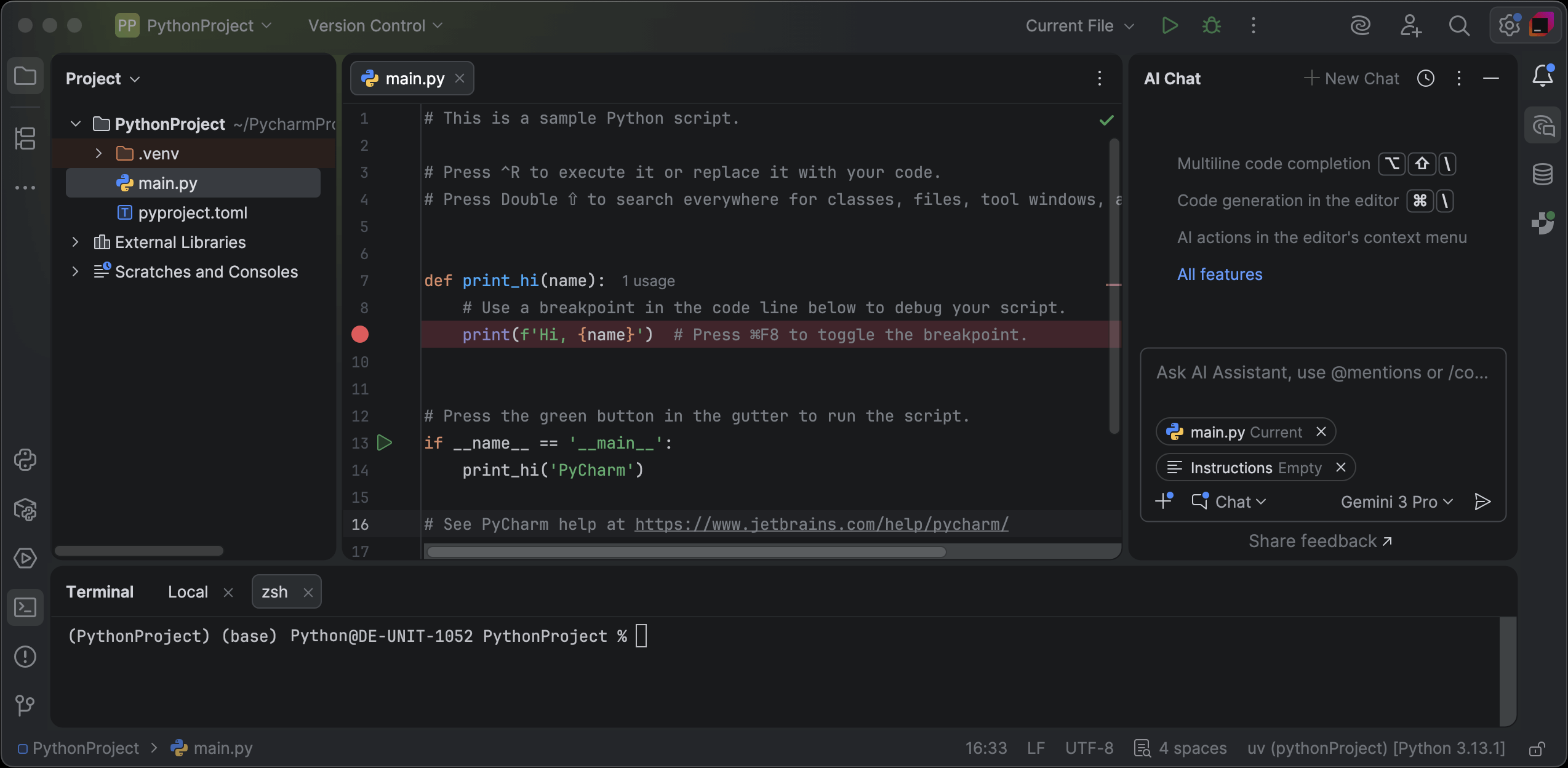
Внешний вид PyCharm был обновлен: теперь по умолчанию и для новых, и для уже существующих пользователей используется тема интерфейса Islands. На функциональность IDE это не повлияло. Это не просто изменение внешнего вида, а свидетельство нашего стремления сделать весь процесс разработки максимально удобным для вас.
Легко узнаваемые вкладки, улучшенная контрастность в редакторе, четкое разделение рабочих областей и скругленные углы создают мягкую, хорошо сбалансированную среду, подчиненную одной цели: помочь вам сосредоточиться и легко писать код.
Тема доступна в темном и светлом режиме. Настроить ее можно в меню Settings | Appearance & Behavior | Appearance.
Обновленный начальный экран Welcome
Мы подготовили новый немодальный начальный экран Welcome, минимизировав визуальную «захламленность». На новом экране доступны все самые частые действия, и с него удобнее начинать работу.
В IDE начальный экран теперь выглядит как отдельная вкладка, где можно:
- Создать новый проект, скрипт или ноутбук.
- Клонировать репозиторий или подключиться к удаленной среде разработки.
- Обратиться к ИИ, чтобы сгенерировать первые строки кода.
- Импортировать файлы в рабочее пространство.
По умолчанию новый начальный экран включен только для новых пользователей. Если вы уже используете IDE и хотите попробовать новый начальный экран, его можно включить в меню Settings | Advanced Settings | Welcome Screen | Show the Welcome screen in non-modal mode.
Файлы требований
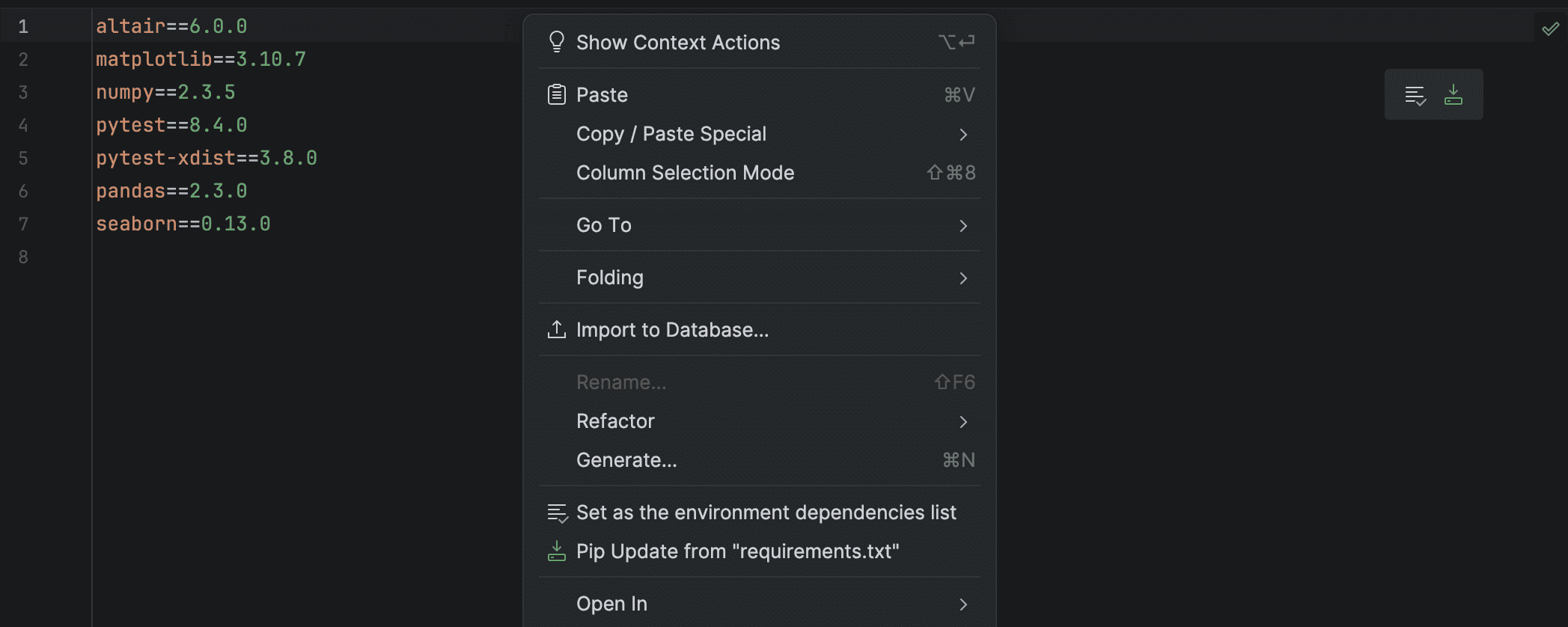
Новая версия PyCharm обеспечивает автодополнение с включением пакета и версии для всех имен файлов, содержащих слово «requirements», например: requirements-dev.txt, requirements_local.txt или my-requirements.txt. Функция работает независимо от местоположения файла в проекте.
Мы также добавили плавающую панель инструментов, которая появляется при редактировании файлов требований в проектах, использующих SDK виртуальной среды. С помощью этой панели удобно настроить файл требований по умолчанию для SDK и устанавливать пакеты прямо из него.
Исправления и улучшения
Мы приложили много усилий для устранения проблем и повышения точности при проверке типов. Вот лишь некоторые из более чем 300 исправлений, сделанных в этой версии:
- PY-81362 Новая версия PyCharm использует IPyKernel вместо полного пакета JupyterLab. В результате запуск и повторное подключение занимают гораздо меньше времени, поэтому работать с Jupyter-ноутбуками стало гораздо удобнее.
- PY-76572 При использовании действия Fold All в редакторе больше не сворачиваются подсказки типов, и сигнатуры функций и переменных остаются видны.
- PY-62652 Устранена ошибка, из-за которой неправильно отображались настройки встроенных подсказок.
- PY-83597, PY-83348 Сужение типа при использовании операторов
andиorв проверках условий теперь работает надежнее. - PY-34200 Исправлена ложная ошибка, касающаяся массивов NumPy при выполнении операций сравнения (
==или!=). - PY-54771 Автодополнение кода теперь предлагает все доступные варианты тестовых классов при использовании декоратора
@pytest.mark.usefixtures.