Catch
Catch2 是一个轻量级的测试框架。 该名称代表 C++ Automated Test Cases in Headers (version two)。 CLion 支持 Catch 版本 1.7.2 及更高版本。
与 Boost.Test 一样,Catch2 不提供模拟功能。 但是,您可以将其与独立的模拟框架结合使用,例如 Hippomocks、 FakeIt 或 Trompeloeil。
Catch2 基础
如果您不熟悉 Catch/Catch2,您可以在下方找到其主要概念的描述:
示例测试
以下示例展示了一个使用 Catch2 编写的简单测试:
在上述示例中, Life, the universe and everything 是一个自由格式的测试名称,必须是唯一的。 TEST_CASE 宏的第二个参数是两个标签 [42] 和 [theAnswer] 的组合。 测试名称和标签都是常规字符串,不限于有效的 C++ 标识符。 您可以通过指定通配符测试名称或标签表达式来运行测试集合。
注意断言行 REQUIRE(theAnswer() == 42)。 与其他框架不同,Catch2 没有用于捕获各种条件形式的断言集合。 相反,它解析条件表达式的实际 C/C++ 代码,并使用它来描述结果:
要求 宏在失败时中止测试,而替代的 检查 宏仅报告失败并让测试继续。 在这两个宏中,您可以使用所有 C++ 比较运算符,并以任意顺序传递参数。
部分
Catch2 的另一个重要功能是组织测试的方法:在 用例和部分 中(同时也 支持 基于类的固定机制)。 请看文档中的这个示例:
在上述代码片段中, TEST_CASE 在每个 SECTION 开始时执行。 在 TEST_CASE 顶部的两个 要求 语句强制 size 为 5, capacity 在每个部分的入口处至少为 5。 通过这种方式,共享对象分配在堆栈上,无需为其创建固定类。 在每次通过 TEST_CASE 时,Catch2 执行一个部分并跳过其他部分。 下一次,它执行第二个部分,依此类推。
部分可以嵌套以创建检查操作的序列。 每个叶子部分(内部没有嵌套部分的部分)只执行一次。 当父部分失败时,它会阻止子部分运行。 例如:
Catch2 还支持用于测试用例和部分的替代 BDD 风格语法。
模板测试
Catch2 支持以下宏形式的类型参数化测试用例:
TEMPLATE_TEST_CASE( test name , tags, type1, type2, ..., typen )TEMPLATE_PRODUCT_TEST_CASE( test name , tags, (template-type1, template-type2, ..., template-typen), (template-arg1, template-arg2, ..., template-argm) )TEMPLATE_LIST_TEST_CASE( test name, tags, type list )
这些宏的行为与常规 TEST_CASE 相同,但会针对每种类型或类型组合运行。 有关更多信息,请参阅 类型参数化测试用例。
除了类型参数化测试用例,Catch2 还提供 TEMPLATE_TEST_CASE_SIG 和 TEMPLATE_PRODUCT_TEST_CASE_SIG 用于创建基于签名的参数化测试用例,其语法类似,但增加了 签名 参数:
有关更多信息,请参阅 基于签名的参数化测试用例。
在 CLion 中使用 Catch2
将 Catch2 添加到您的项目中
按照 本指南 中的说明,使用 CMake 集成开始使用 Catch。
运行/调试自动创建的 Catch 配置
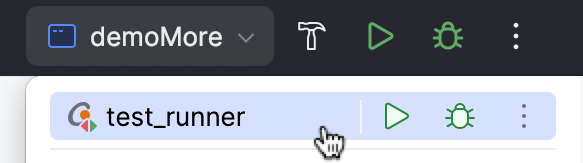
CLion 会检测您项目中的 Catch 测试并为其创建运行/调试配置。
您可以立即使用此配置运行或调试项目中的所有 Catch 测试:
添加新的 Catch 运行/调试配置
转到 运行 | 编辑配置。
点击
 并从模板列表中选择 Catch。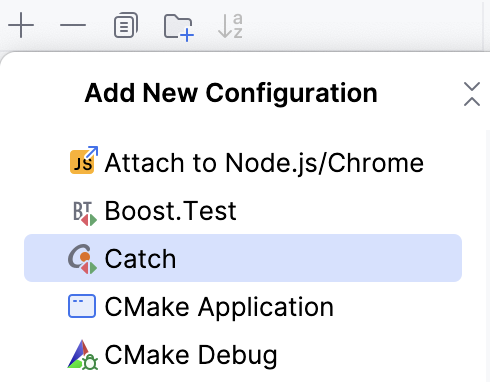
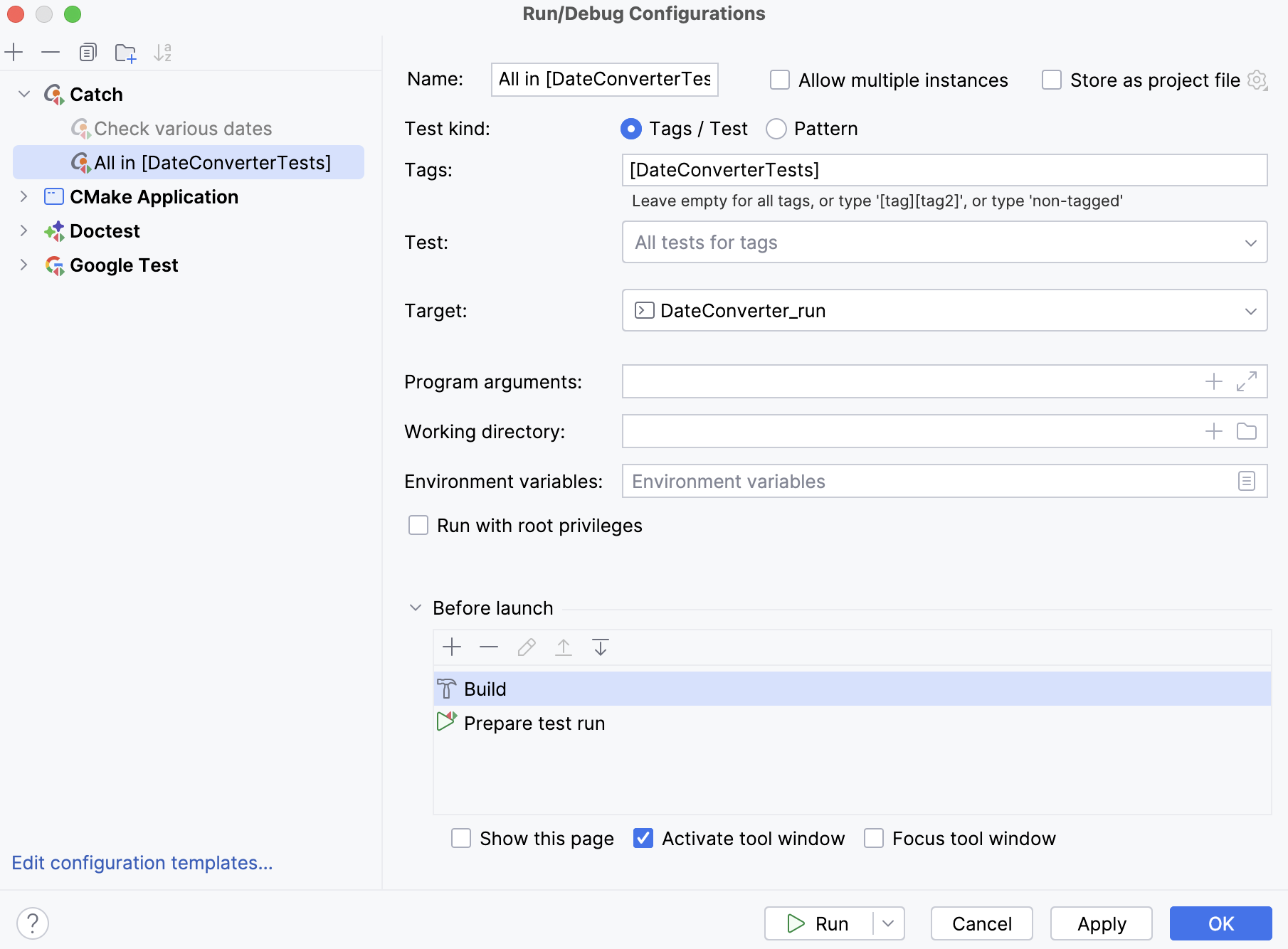
在 名称 字段中设置配置名称。 此名称将显示在可用运行/调试配置的列表中。
选择 标签/测试 选项以运行特定标签或所有标签的测试。 选择 Pattern 选项以运行特定模式的所有测试。
在 选项卡 字段中指定标签。 此字段仅在选择了 标签/测试 选项时可用。
从 测试 列表中选择所需的测试。 此选项仅在提供了一个或多个标签时可用。
在 Pattern 字段中指定模式名称。 此字段仅在选择了 Pattern 选项时可用。
在 目标 字段中,从可用目标列表中选择所需的目标。
点击 Apply 以保存配置。
在切换器中选择新创建的配置并运行
 或调试
或调试  。
。 
运行测试
运行或调试单个测试或整个套件/固定装置的最快方法是使用边栏图标:
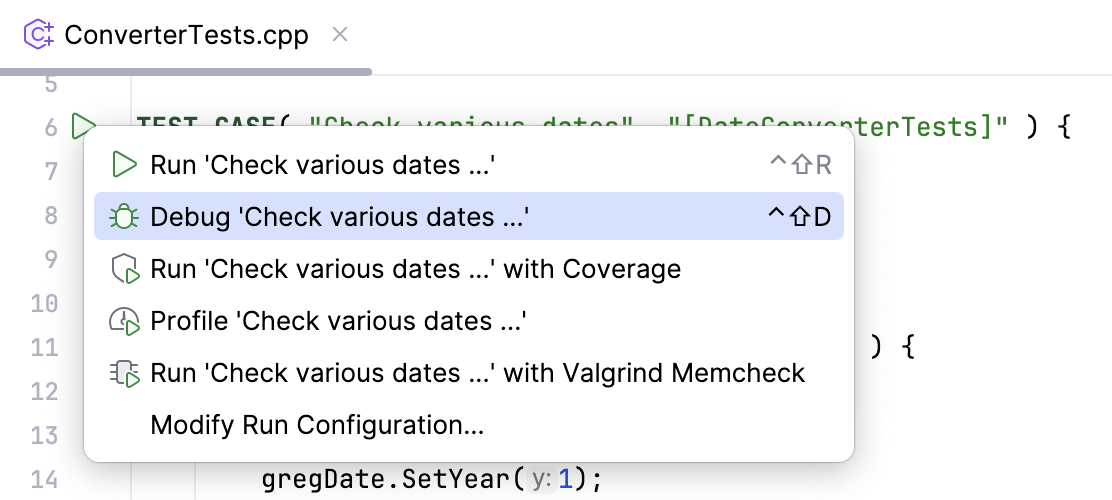
边栏图标还会显示测试结果(如果已可用):成功
 或失败
或失败  。
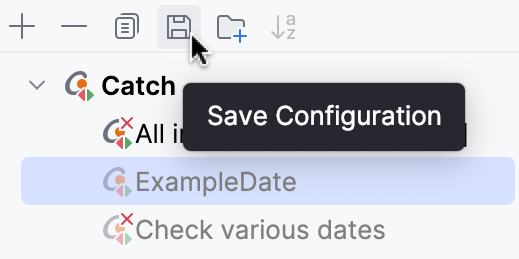
。当您使用边栏图标运行测试/套件/固定装置时,CLion 会创建一个 临时 Catch 配置,该配置在配置列表中显示为灰色。 要保存临时配置,请在 对话框中选择它并点击
 :
:
查看测试结果
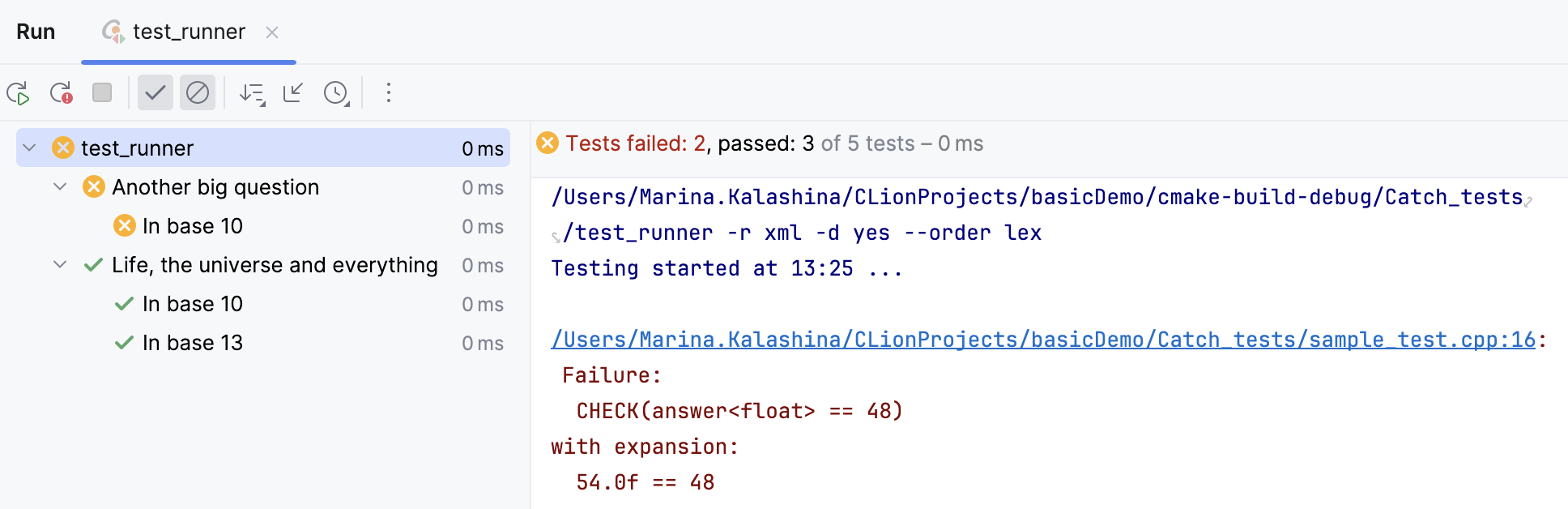
当您运行测试时,CLion 会在内置的 测试运行窗口 中显示结果和过程。 测试树显示所有测试,并逐一执行。 测试运行器窗口包括:
进度条 ,显示到目前为止已执行测试的百分比,
树视图 ,显示所有正在运行的测试及其状态和持续时间,
测试的输出流,
工具栏 ,提供重新运行失败的
 测试、导入/导出或打开自动保存的先前结果
  的选项,按字母顺序排序测试以便轻松找到特定测试,或按持续时间排序
  以了解哪些测试运行时间比其他测试更长。
指定随机种子
如果您在 Catch 测试中使用了随机化,您可以通过指定 --rng-seed='time'|'random-device'|'number' 参数来设置初始种子。 有关详细信息,请参阅 Catch 文档中的 本节。
在主菜单中,转到 并选择任何 Catch 配置。 种子参数将用于整个测试运行。
在 程序参数 字段中,设置
--rng-seed标志: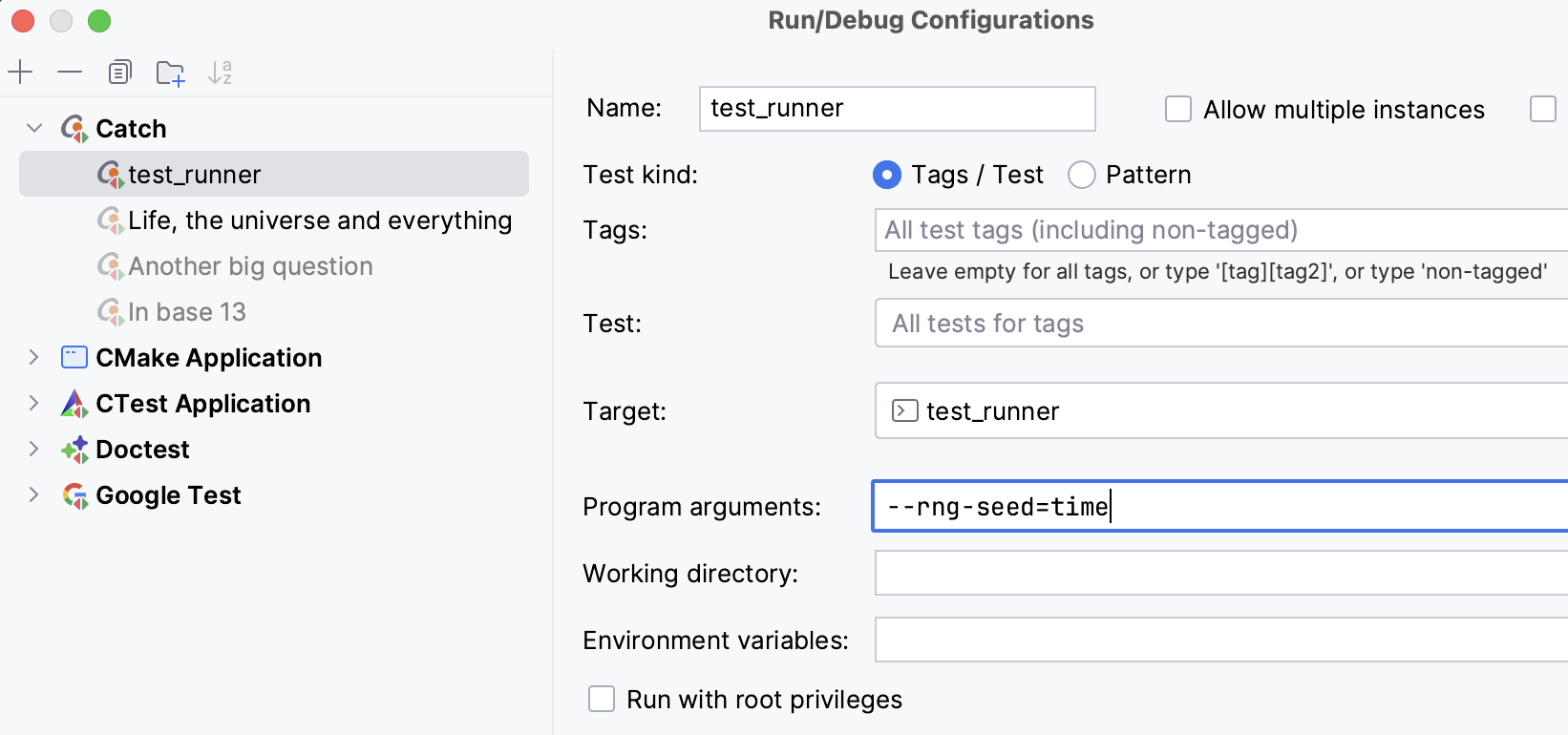
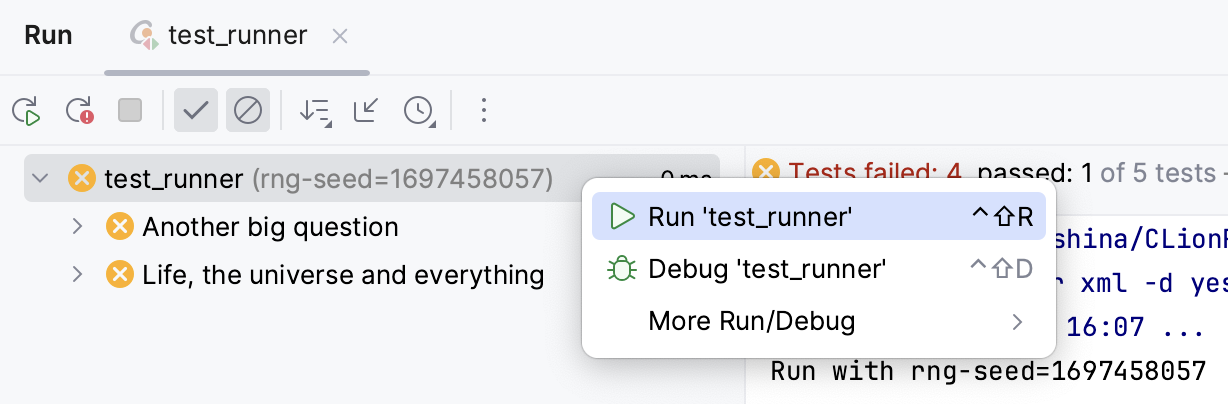
运行配置,您将在测试树中看到固定种子:
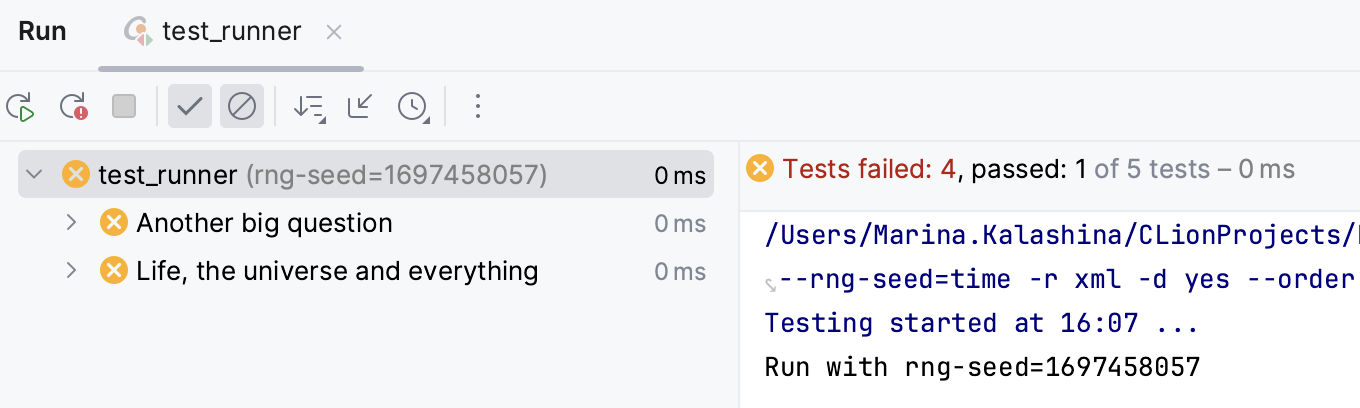
使用上下文菜单以相同的固定种子重新运行测试:
故障排除:测试名称过长会导致列表错误并终止测试运行
如果您的项目中有较长的测试名称,这可能会破坏列表并终止整个测试运行(请参阅 此 Catch 问题)。 尝试以下解决方案之一:
打开 catch_user_config.hpp 文件并将
#define CATCH_CONFIG_CONSOLE_WIDTH参数从80更改为800。打开 CatchConfigOptions.cmake 文件并将配置生成器从
set(CATCH_CONFIG_CONSOLE_WIDTH "80" ...)为
set(CATCH_CONFIG_CONSOLE_WIDTH "800" ...)(最不推荐)在 CLion 中禁用测试列表提取:清除
cidr.test.prepare.test.list注册表项。 使用 Ctrl+Shift+A 打开注册表对话框。