查找最近的查询和文件
DataGrip 可以帮助您恢复最近运行或输入的查询。 此外,您还可以找到最近关闭的文件。
查询历史
DataGrip 会保存您运行的所有查询。 您可以在数据源的查询历史中找到这些查询。
要查看当前数据源的查询历史,请点击控制台工具栏上的
 浏览查询历史。 或者按 Ctrl+Alt+E。
在打开的 <data_source_name> 查询历史记录 对话框中,双击查询以将其粘贴到编辑器中。
在对话框中,提供文本搜索功能以帮助您查找查询。
查询日志
DataGrip 针对您的数据库运行的任何查询都会存储在 database.log 文件中。 此文件可以显示 DataGrip 在后台执行的操作,同时也可以帮助您从历史记录中恢复查询,即使您不记得上次运行它的时间和位置。
要打开日志文件,请导航到 。
从文件浏览器中打开日志文件。
或者,您可以通过 将包含该文件的目录附加 到您的 IDE 项目,使该文件始终可访问。
本地历史记录
对于您在编辑器中创建但从未运行的查询,也可以进行恢复。 要恢复此类查询,请使用本地历史记录。
有关本地历史记录的更多信息,请参阅 本地历史记录 主题。
在编辑器中,在区域的任意位置右键点击并选择 。
在搜索字段中,开始输入您的查询
要还原特定的代码片段,请选择包含该片段的修订版本。 请在右侧的差异视图中找到您想要恢复的代码片段,然后点击
 按钮以从左侧窗格复制它。
目录的本地历史记录
如果您从 个文件 工具窗口操作文件,也可以使用本地历史记录恢复已删除的文件。
在 个文件 工具窗口(Alt+2 )中,右键点击要恢复已删除文件的目录,然后选择 。
在左侧,选择包含您想要恢复的文件的修订版本,右键点击该文件并选择 撤销选择。
最近的文件
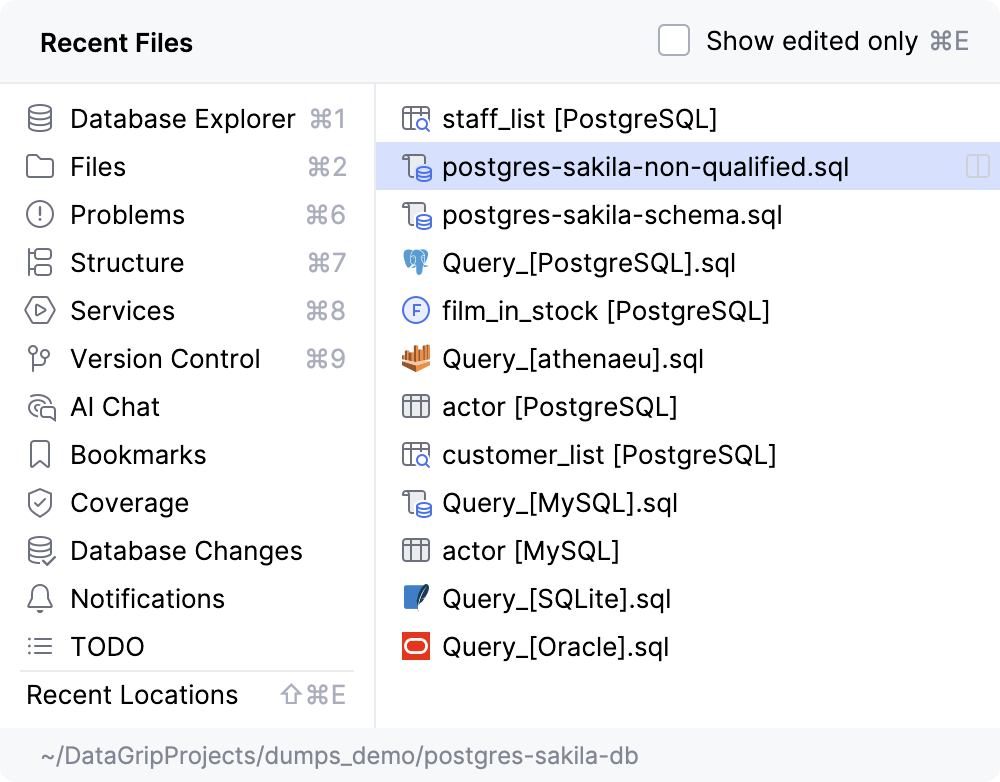
在 DataGrip 中,您可以打开最近关闭或误关闭的任何文件选项卡。
要打开之前关闭的选项卡,请按 Ctrl+E。
在 最近的文件 弹窗中,找到您想重新打开的文件并双击它。
有关查找最近位置的更多信息,请参阅 最近使用的文件与改动 主题。
剪贴板历史记录
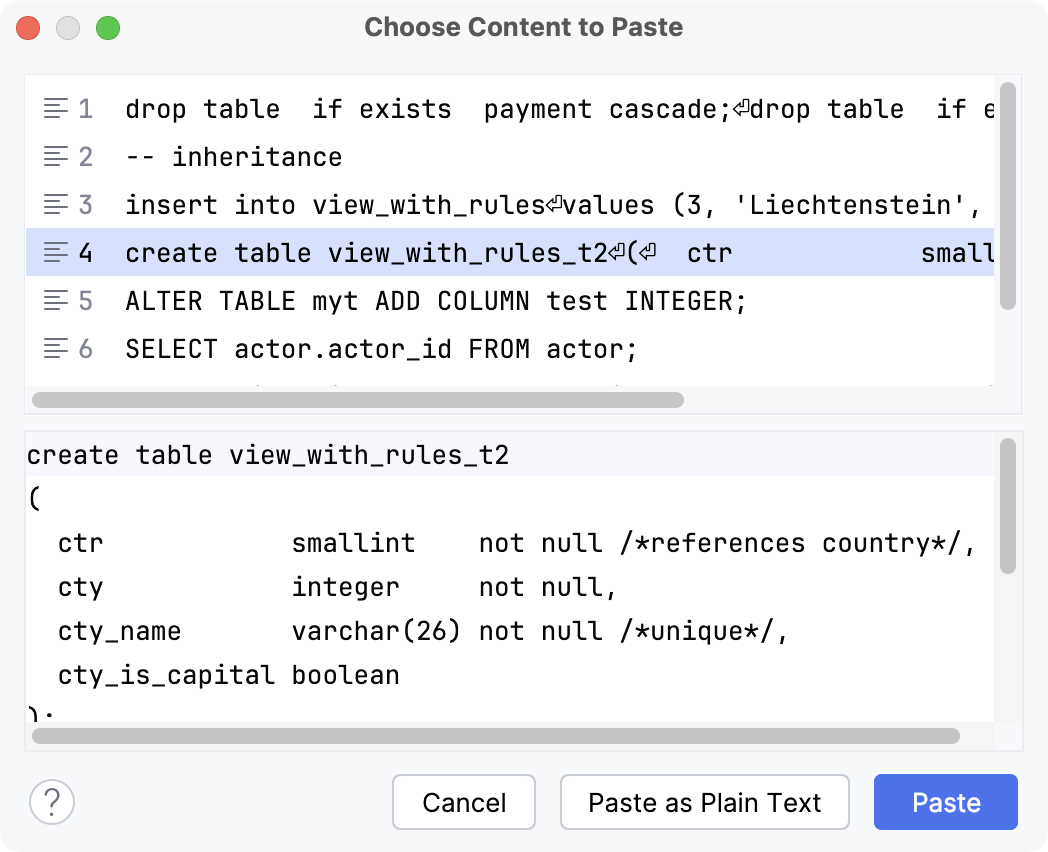
DataGrip 会记录您复制到剪贴板的内容。 当您启动 IDE 时,它会开始记录,并在您关闭 IDE 后清除剪贴板历史记录。
要打开剪贴板历史记录对话框,请按 Ctrl+Shift+V。
在对话框中,选择您想粘贴的条目并点击 粘贴。