启用 Web 服务客户端开发支持
要在 IntelliJ IDEA 中开发一个 web 服务客户端,请配置相应的模块并提供所有必需的库。 此页面上的说明适用于开发以下类型的 web 服务客户端:
GlassFish/JAXWS2.X RI/Netro 1.X/JWSDP2.0
Apache Axis
RESTful Web 服务
安装 Jakarta EE:Web Services (JAX-WS) 插件
此功能依赖于插件,您需要安装并启用它。
按 Ctrl+Alt+S 打开设置,然后选择 。
找到 Jakarta EE: Web Services (JAX-WS) 插件,然后点击 安装。 如果出现提示,请重启 IDE。
创建使用 JAX-WS 的新 Jakarta EE 项目
打开 新建项目 向导:
如果位于主屏幕,请选择
 新建 |
 项目……。
如果已打开另一个项目,请转到 。
从左侧的 生成器 列表中,选择
 Jakarta EE。
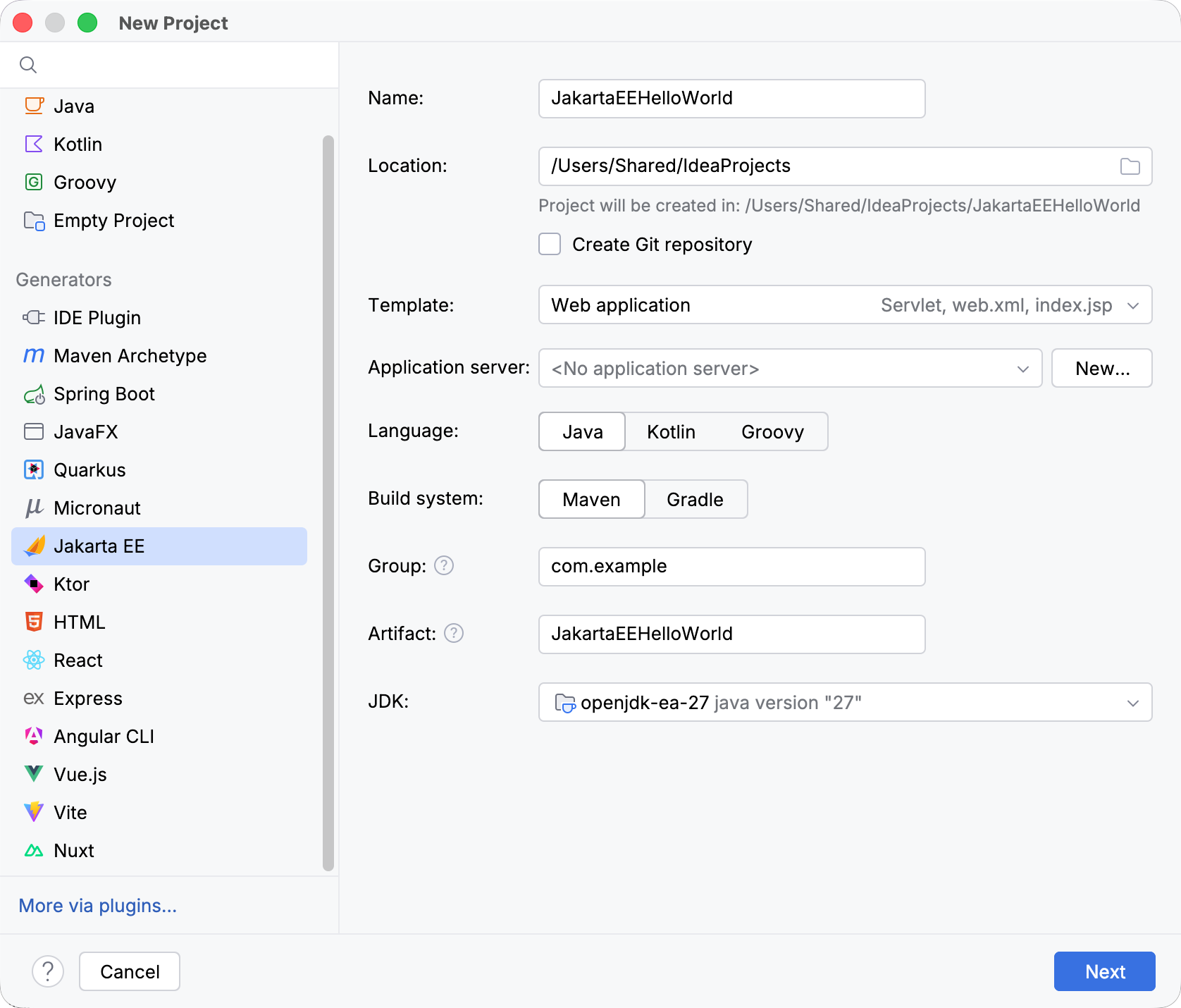
选择 Web 应用程序 模板,并设置其余的 Jakarta EE 项目设置。
准备就绪后,点击 下一步。
从 版本 下拉菜单中选择要使用的 Jakarta EE 版本。
从 依赖项 列表中,选择 XML Web 服务 (JAX-WS) 以及要包含在项目中的任何其他规范或实现。 由于 web 应用程序模板, Servlet 规范已选中。
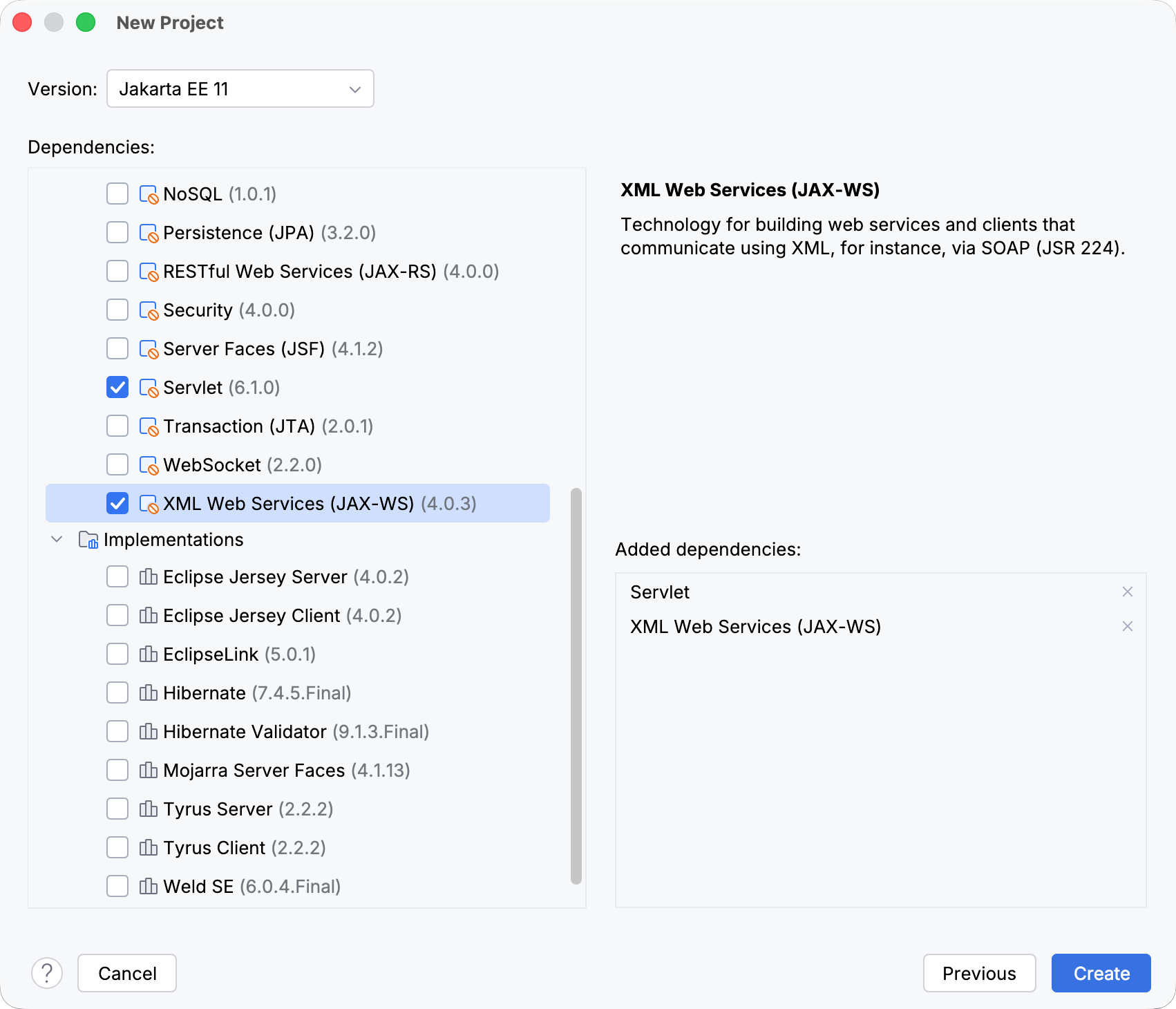
点击 创建。
有关创建 Jakarta EE 项目的更多信息,例如如何设置应用程序服务器,请参阅 教程:您的第一个 Jakarta EE 应用程序。
将 JAX-WS 添加到现有项目
在编辑器中打开构建文件( pom.xml 或 build.gradle ,具体取决于项目中使用的 构建工具)。
添加 JAX-WS 库,并确保其版本与项目的其他部分匹配:
- Jakarta EE
- <dependency> <groupId>jakarta.xml.ws</groupId> <artifactId>jakarta.xml.ws-api</artifactId> <version>4.0.2</version> </dependency>
- Java EE
- <dependency> <groupId>javax.xml.ws</groupId> <artifactId>jaxws-api</artifactId> <version>2.3.1</version> </dependency> <dependency> <groupId>javax.jws</groupId> <artifactId>javax.jws-api</artifactId> <version>1.1</version> </dependency>
- Jakarta EE
- implementation 'jakarta.xml.ws:jakarta.xml.ws-api:4.0.2'
- Java EE
- implementation 'javax.xml.ws:jaxws-api:2.3.1' implementation 'javax.jws:javax.jws-api:1.1'
- Jakarta EE
- implementation("jakarta.xml.ws:jakarta.xml.ws-api:4.0.2")
- Java EE
- implementation("javax.xml.ws:jaxws-api:2.3.1") implementation("javax.jws:javax.jws-api:1.1")
按 Ctrl+Shift+O 导入更改。
启用对任何 web service engine 的支持
IntelliJ IDEA 使用 facets 来支持最常见的 Web 服务引擎。 然而,您可以启用任何 Web 服务引擎或实现版本,即使它不受 IntelliJ IDEA facets 支持。
下载所需的 Web 服务引擎实现。
按 Ctrl+Alt+S 打开设置,然后选择 。 请指定外部 Web 服务引擎的路径、所需的服务器名称和端口及其他选项。更多信息,请参见 Web 服务。