科学功能
要进行科学计算和数据可视化,请在 Python 向导中选择 新建项目 项目类型。
在选择 Python 项目类型时,您需要确保已安装 conda。 完成此操作后,您只需指定项目名称。
请注意,要使用 Matplotlib、 NumPy、 Plotly 或 pandas ,您需要在 Python 解释器上 安装 这些包。
分析数据
查看数据结构
当在 Python 控制台 中查看变量时,您可以点击 以数组查看、 以 DataFrame 视图显示 或 查看为系列 链接,以便在 数据视图 工具窗口中显示数据。
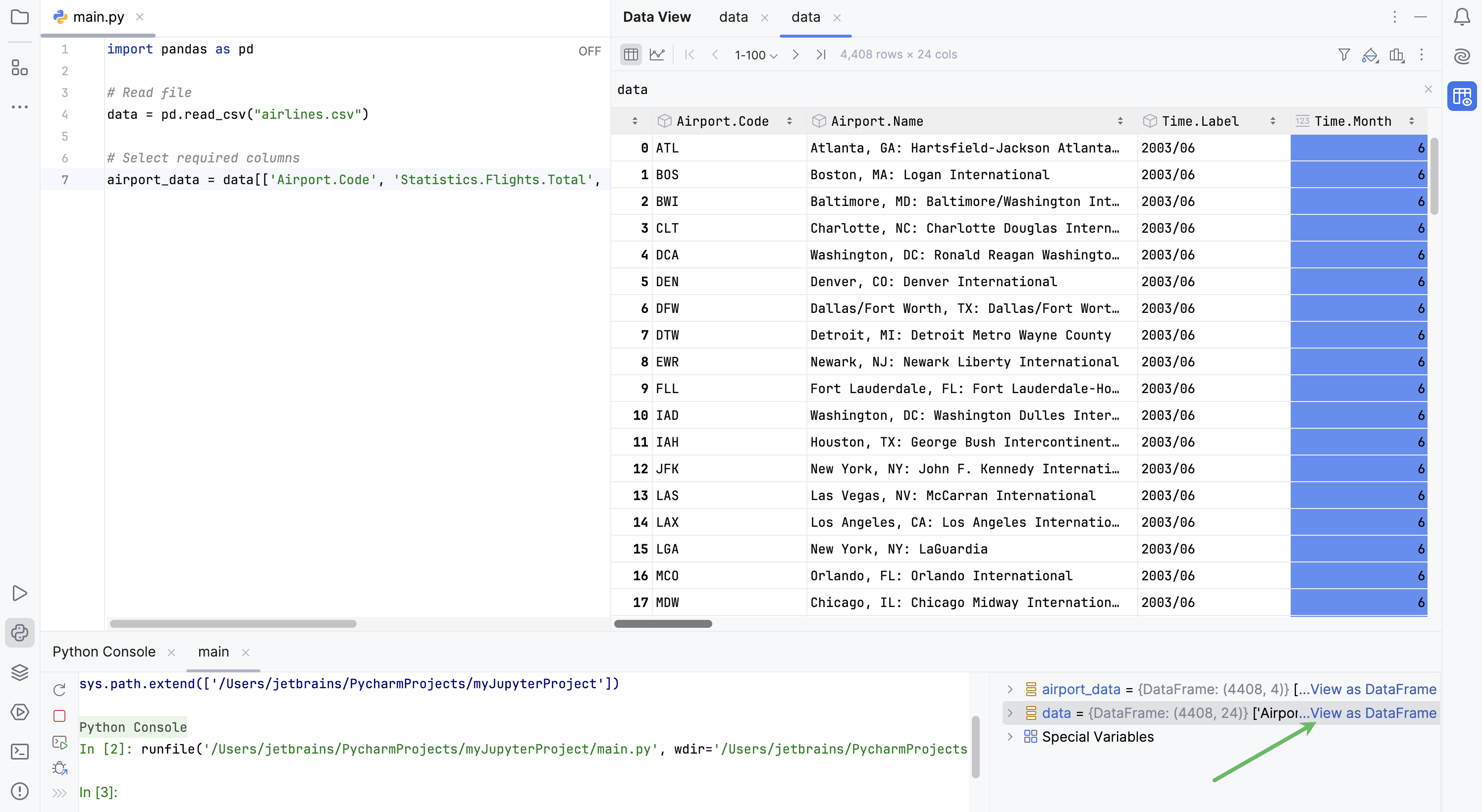
默认情况下,使用新的表格表示法。
点击
 更多操作 并选择
  在表表示之间切换 以更改表格界面。
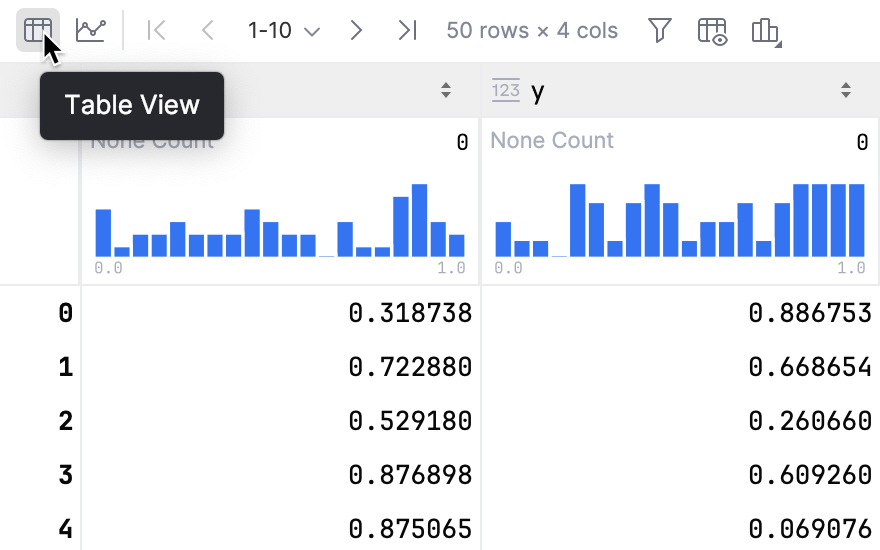
要以表格形式查看数据帧或序列,请点击输出单元格左上角的 表视图。
使用表格
处理列
要打开表格搜索栏,请点击表格并按 Ctrl+F。
要打开上下文菜单,请右键点击列名:
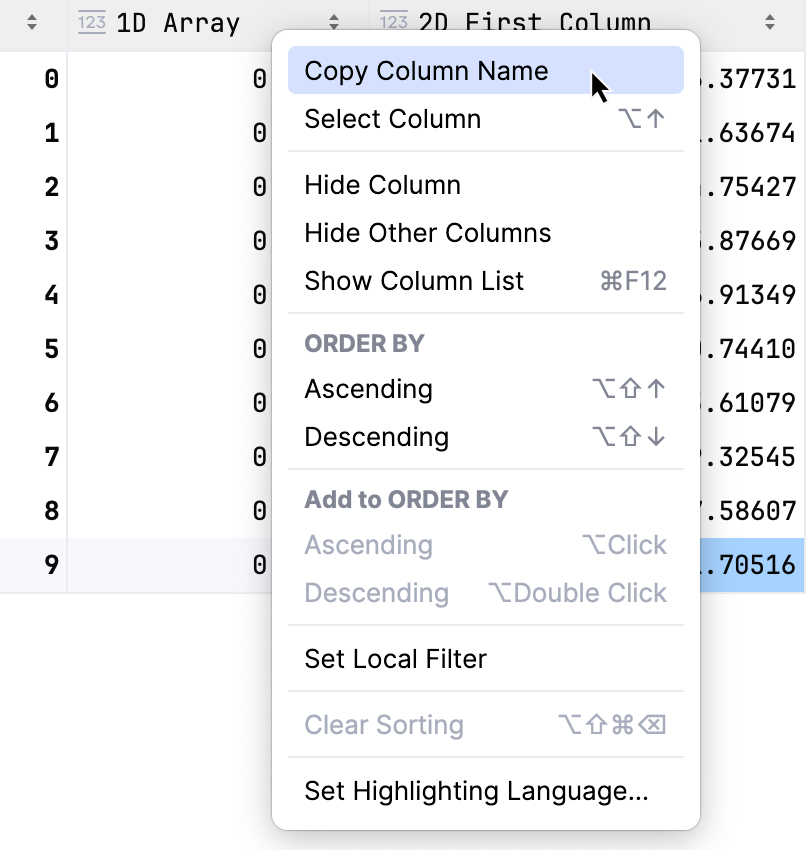
要将列名复制到剪贴板,请选择 复制列名。
要选择整列,请选择 选择列。
要隐藏列,请选择 隐藏列。 隐藏其他列 将隐藏除所选列之外的所有列。
要显示隐藏的列,请点击 显示列列表 Ctrl+F12。 隐藏的列显示为删除线。 选择一列,按 Space 以切换其可见性。 要在 显示列列表 窗口中搜索列列表,请开始键入列名。
要为列指定语言,请使用 设置高亮语言。 更多信息请参阅 为列注入一种语言。
要切换并配置单元格着色,请点击
 表着色选项。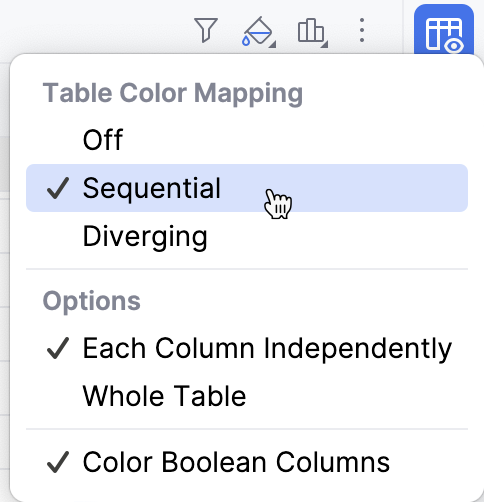
排序数据
要基于列值对表格数据进行排序,请右键点击列名称,并从上下文菜单的 ORDER BY 部分选择 升序 或 降序。
要向排序中添加另一列,您可以在按住 Alt 的同时点击列名,或在上下文菜单的 添加到 ORDER BY 部分选择 升序 或 降序。
数据将按所选列进行排序。
状态
描述

表示此列中的数据未排序。 排序标记的初始状态。

数据按升序排序。

数据按照降序排列。

标记右侧的数字(图片中的 1)是排序级别。 您可以按多个列排序。 在这种情况下,不同列将具有不同的排序级别。
筛选数据
点击表格右上角的
 打开筛选器视图。
在打开的对话框中,选择要应用筛选器的列并指定筛选条件。
对于数据类型为
object的列,筛选值应使用引号括起来。您可以使用 使用引号括起来 操作自动添加它们。
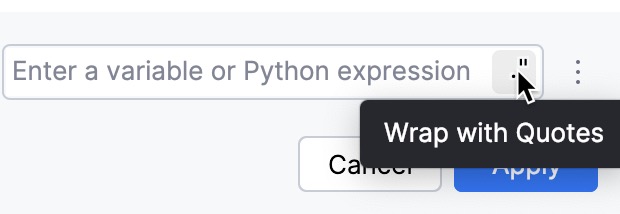
如果要使用其他筛选器,请点击 添加筛选器 并指定新的筛选条件。
点击 应用 筛选数据。
要删除或复制筛选器,请点击  其他筛选器操作 并从列表中选择所需选项。
调整表格格式
点击
更多操作 并选择 格式化表格...在打开的对话框中,指定格式并点击 OK。
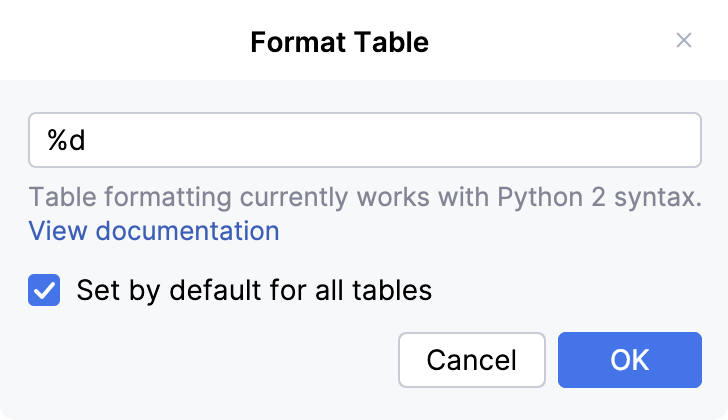
要将此格式应用于所有表格,请选中复选框 默认为所有表设置。
IntelliJ IDEA 支持 Python 2 格式化语法。
使用表达式输入
您可以使用 表达式输入 将多维数据以二维表格格式显示。
点击
更多操作 并选择 显示表达式输入。在表格顶部出现的输入字段中输入您的表达式,然后按 Enter。
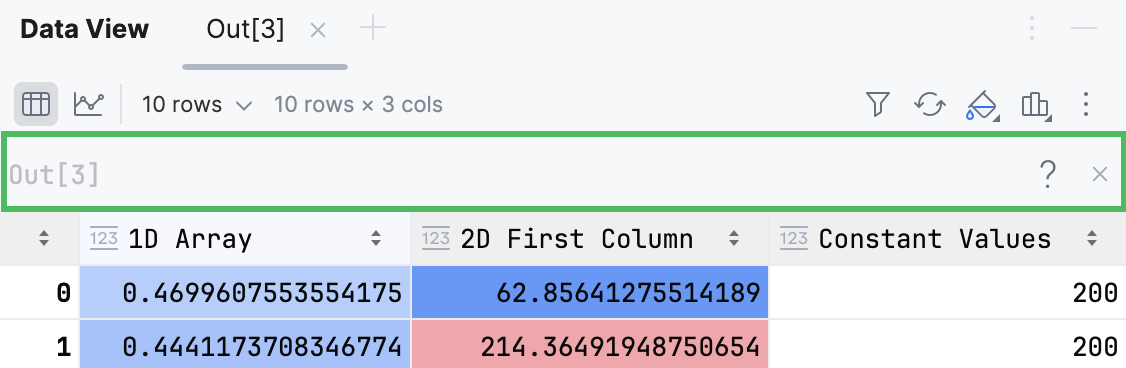
查看列统计信息
默认情况下,列统计信息处于关闭状态。
要将默认模式更改为 紧凑 或 详细 ,请导航到 。
紧凑 模式仅包含 None Count 统计信息:
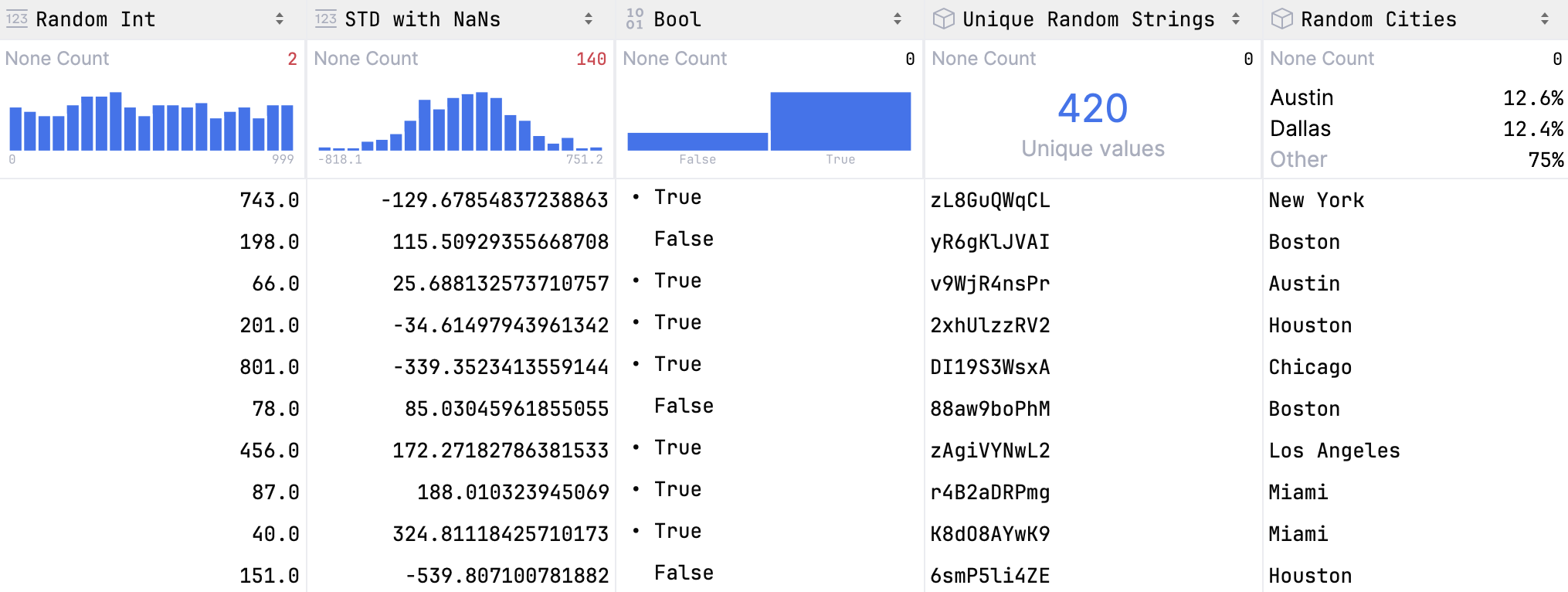
对于数值数据,将绘制直方图,并与统计信息一起显示。 将鼠标悬停在直方图上,以查看每个柱的详细信息。
要查看详细的列统计信息,请执行以下任一操作:
将鼠标悬停在列名上。 会显示包含列统计信息的弹出窗口。
点击
 显示列统计信息 并选择 详细。
详细统计信息显示在列上方。
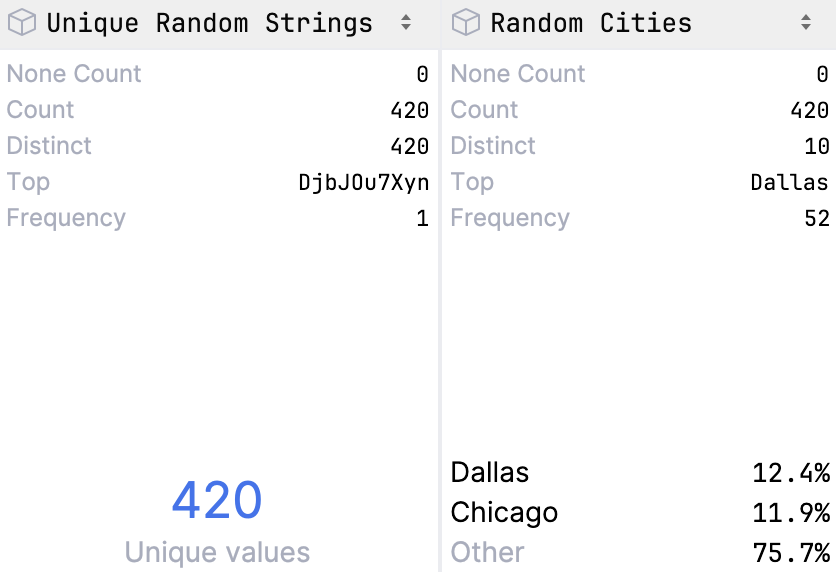
- 数据类型
显示该列所属的数据类型
- None Count
显示该列中
无值的数量- 计数
显示列中的项总数
- 唯一值
显示唯一值的数量
- 顶部
显示最受欢迎的值
- 频率
显示元素出现的次数
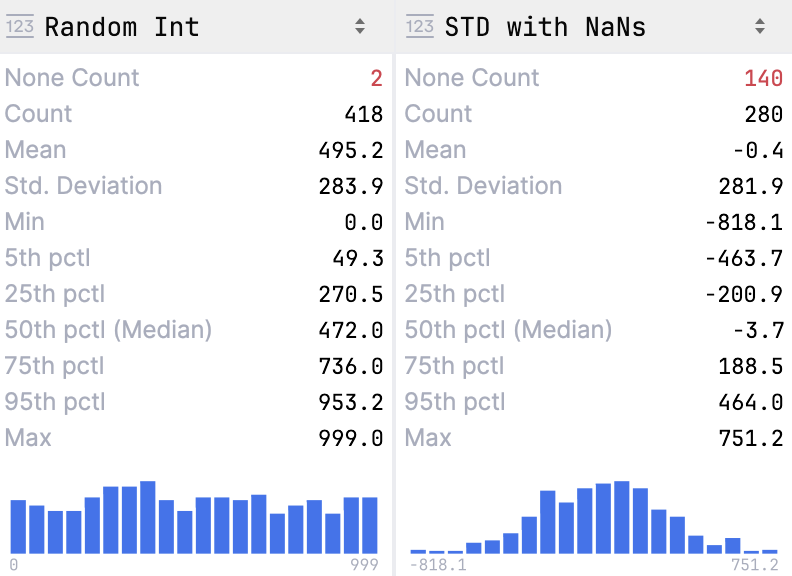
- 数据类型
显示该列所属的数据类型
- None Count
显示该列中
无值的数量- 计数
显示列中的项总数
- 均值
显示该列所有值的平均值
- 标准 偏差
显示标准差值
- 最小值
显示列中的最小值
- Pctl
显示第 5、25、50(中位数)和 95 百分位数的值
- 最大值
显示列中的最大值
使用图表
要以图表形式查看数据帧或序列,请点击输出单元格左上角的 图表视图。
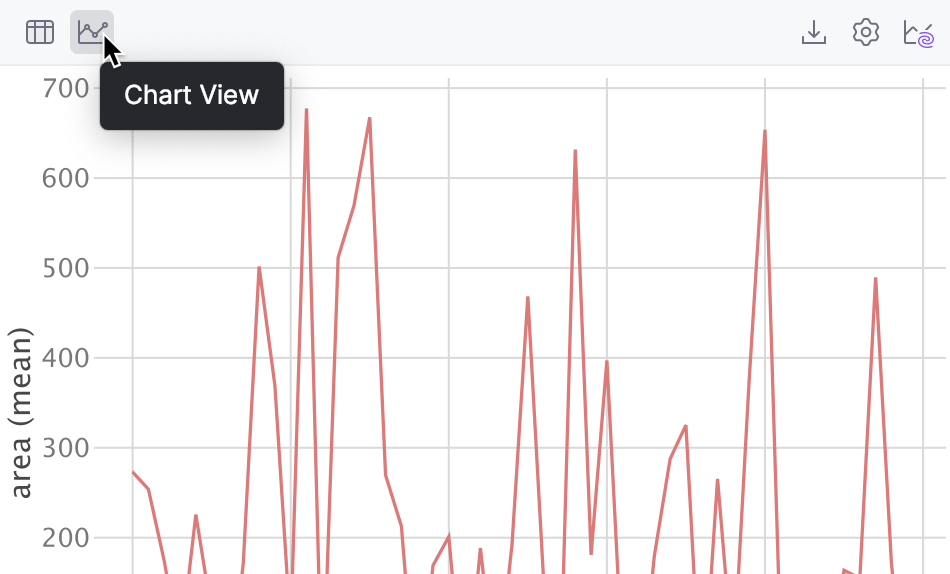
数据将以图表形式显示。 您可以更改图表类型并配置其他设置。
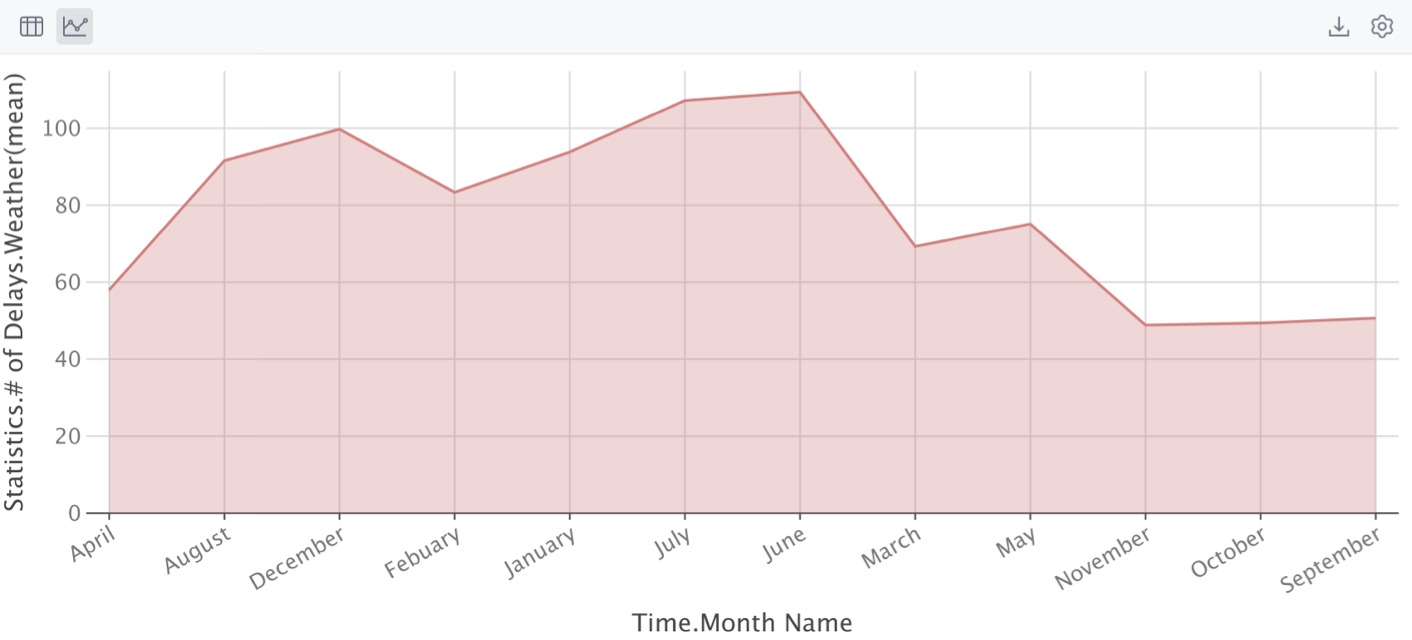
配置图表
点击
 显示系列设置 以更改图表的初始设置。
选择图表类型并配置设置。 您可以选择以下图表类型之一:
 条形图
条形图 饼图
饼图 区域
区域 行
行 散点图
散点图 气泡图
气泡图 库存
库存 区域范围
区域范围- 直方图
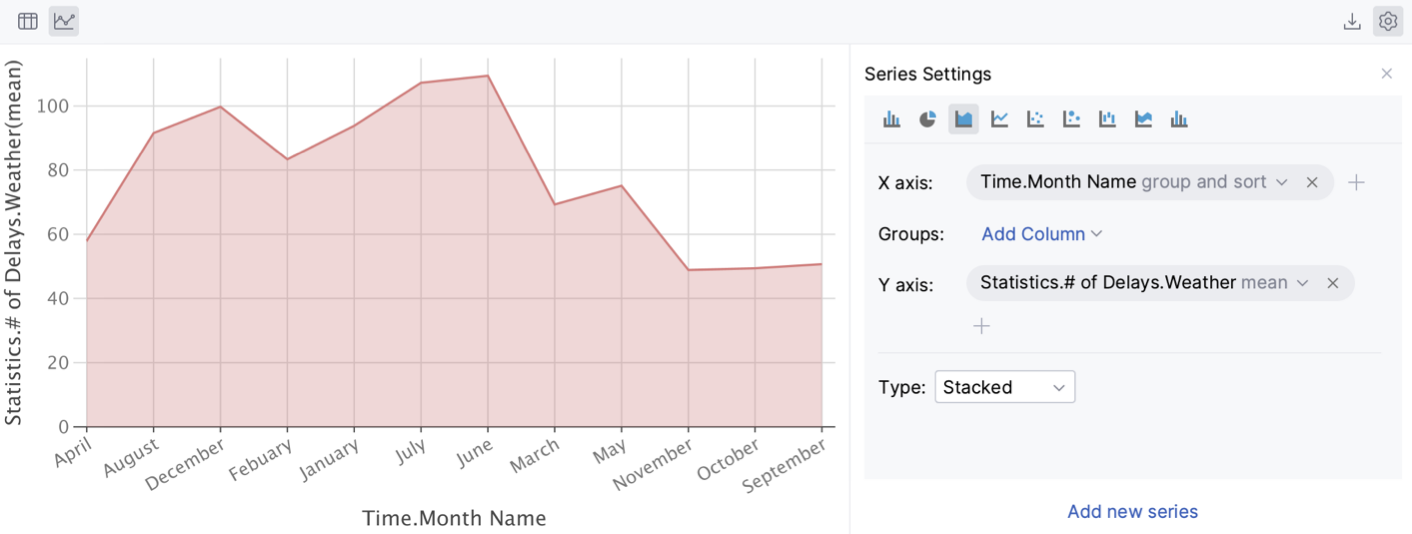
点击 添加新系列 链接以向图表添加更多系列。
将图表保存为图像
点击
 导出为 PNG 以将生成的图表保存为 .png 格式。
请输入文件名并点击 保存。
AI 生成的图表
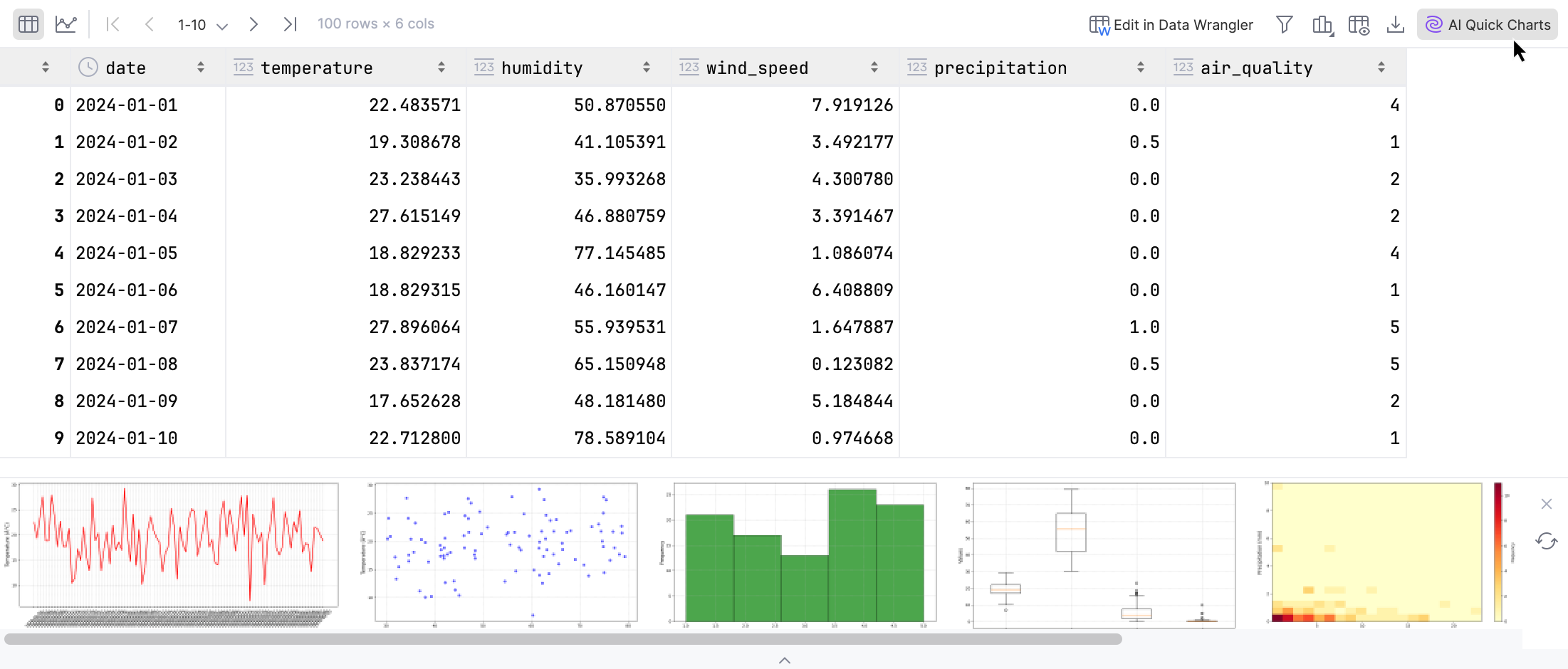
您可以使用 AI 为 DataFrame 生成多个预览图表。 这些预览图表随后可以转换为笔记本单元格。
点击表格右上角的
 AI 快速图表。
您将在表格下方看到推荐的图表。 点击任意图表以将相应的可视化代码插入为笔记本单元格。
查看数据可视化
数据可视化显示在 Plots 工具窗口中,您可以调整其大小并放大或缩小。
要保存图表,请右键点击预览缩略图,然后在上下文菜单中选择 另存为图像 或 保存所有图。
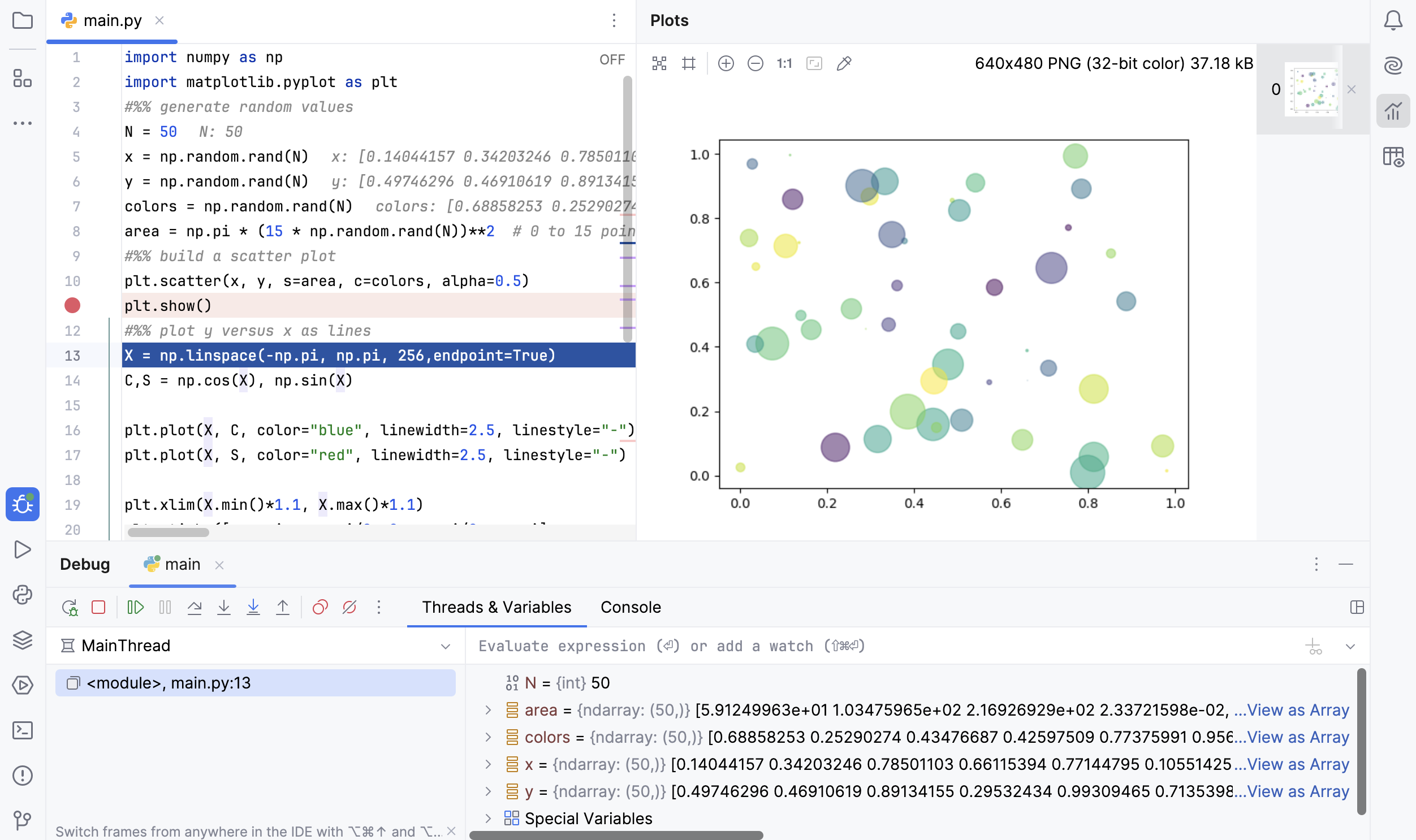
当在 breakpoint处停止时,正在调试的图表会显示在 Plots 工具窗口中。 请参见数据科学项目教程中的 调试部分。
Matplotlib 和 Plotly 也可以在控制台中使用。 请参阅数据科学项目教程的 命令行下运行部分。 在启动 Python 控制台 ( )时,可以按需导入所需的包并构建图表:
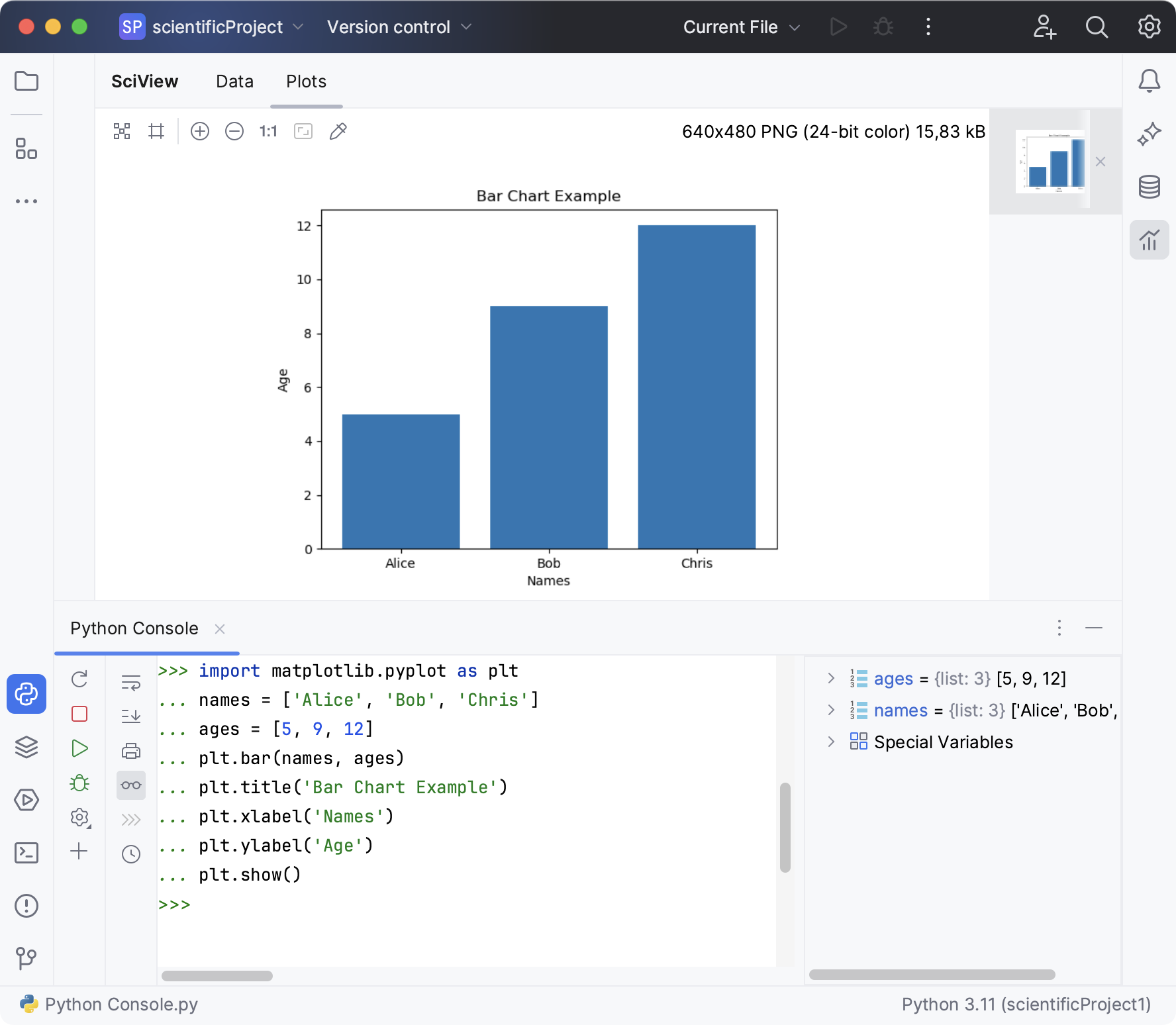
Java 控制台可供进一步输入。