快速入门数据库功能
本快速入门指南将向您介绍关键概念,并帮助您迈出使用 IntelliJ IDEA 数据库的第一步。
开始之前
启用 数据库工具与 SQL 插件
此功能依赖于 数据库工具与 SQL 插件,该插件默认情况下在 IntelliJ IDEA 中绑定并启用。 如果相关功能不可用,请确保您没有禁用插件。
按 Ctrl+Alt+S 打开设置,然后选择 。
打开 已安装 选项卡,找到 数据库工具与 SQL 插件,然后选中插件名称旁边的复选框。
现在可以为数据库设置连接配置。
步骤 1。 创建数据源
根据数据库供应商(MySQL、PostgreSQL、Oracle 等),您需要创建相应的 数据源 ,以便使用它连接到数据库。
- 数据源
数据源是一个连接配置。 它存储了用于建立连接到数据库的连接详细信息列表。 例如,主机、端口、数据库名称、驱动程序、SSH 和 SSL 配置设置等。 在数据源设置中,您还可以选择数据库和架构进行 内省 ,并在 数据库 工具窗口中显示,还可以更改连接的驱动程序。
在 数据源 中查找有关数据源的更多信息。
在本教程中,您将设置一个演示数据源并连接到一个演示数据库。 为此,您可以使用远程部署的 PostgreSQL 或 MySQL 示例数据库,或者下载并使用 SQLite 示例数据库文件。
您还可以使用您已设置并运行的其他数据库的连接凭据来设置此演示数据源。 为此并连接到您的数据库,请在本教程中描述的 数据源和驱动程序 对话框的相应字段中输入凭据或其 JDBC URL。
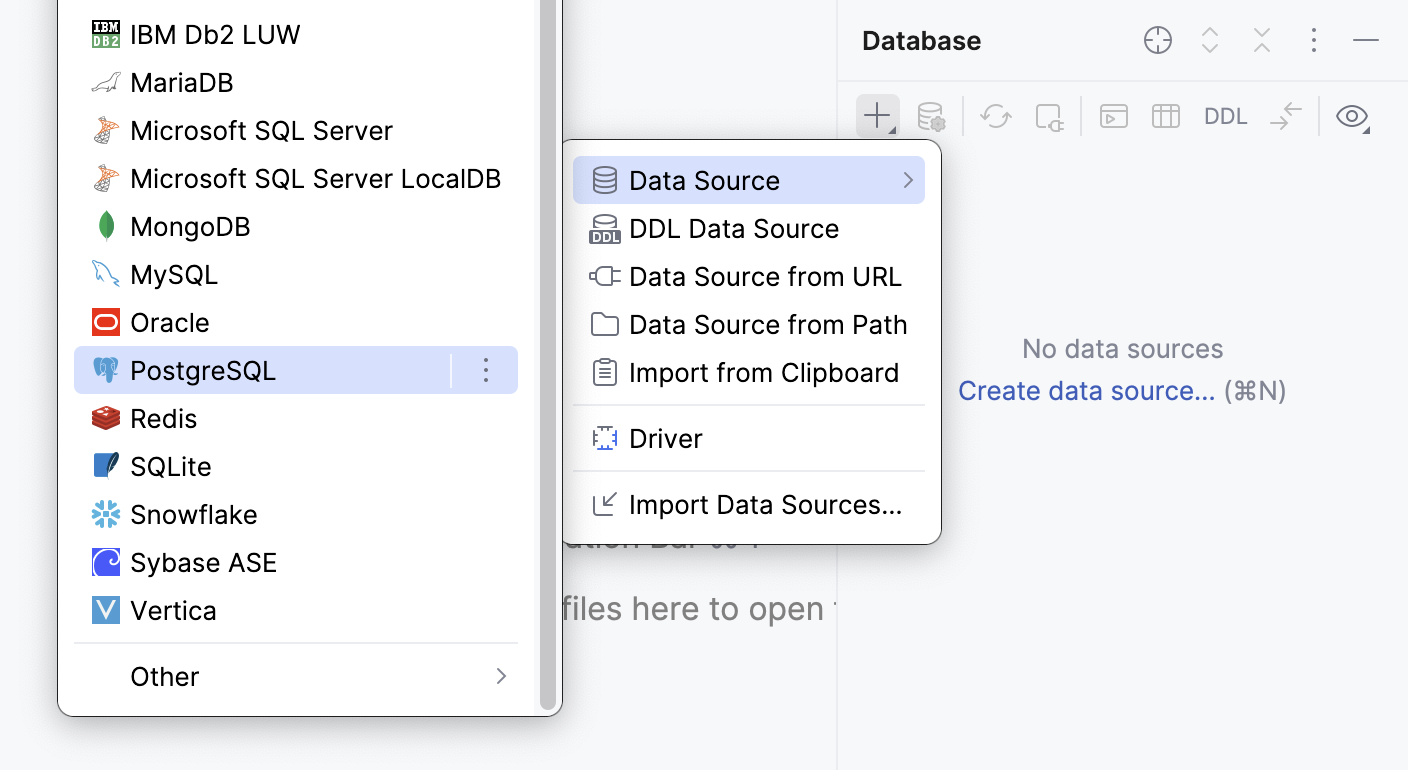
在 IntelliJ IDEA 中,转到 数据库 工具窗口( 或 ⌘ 1)。
请点击
 新建 工具栏。
导航到 数据源 并选择 PostgreSQL。
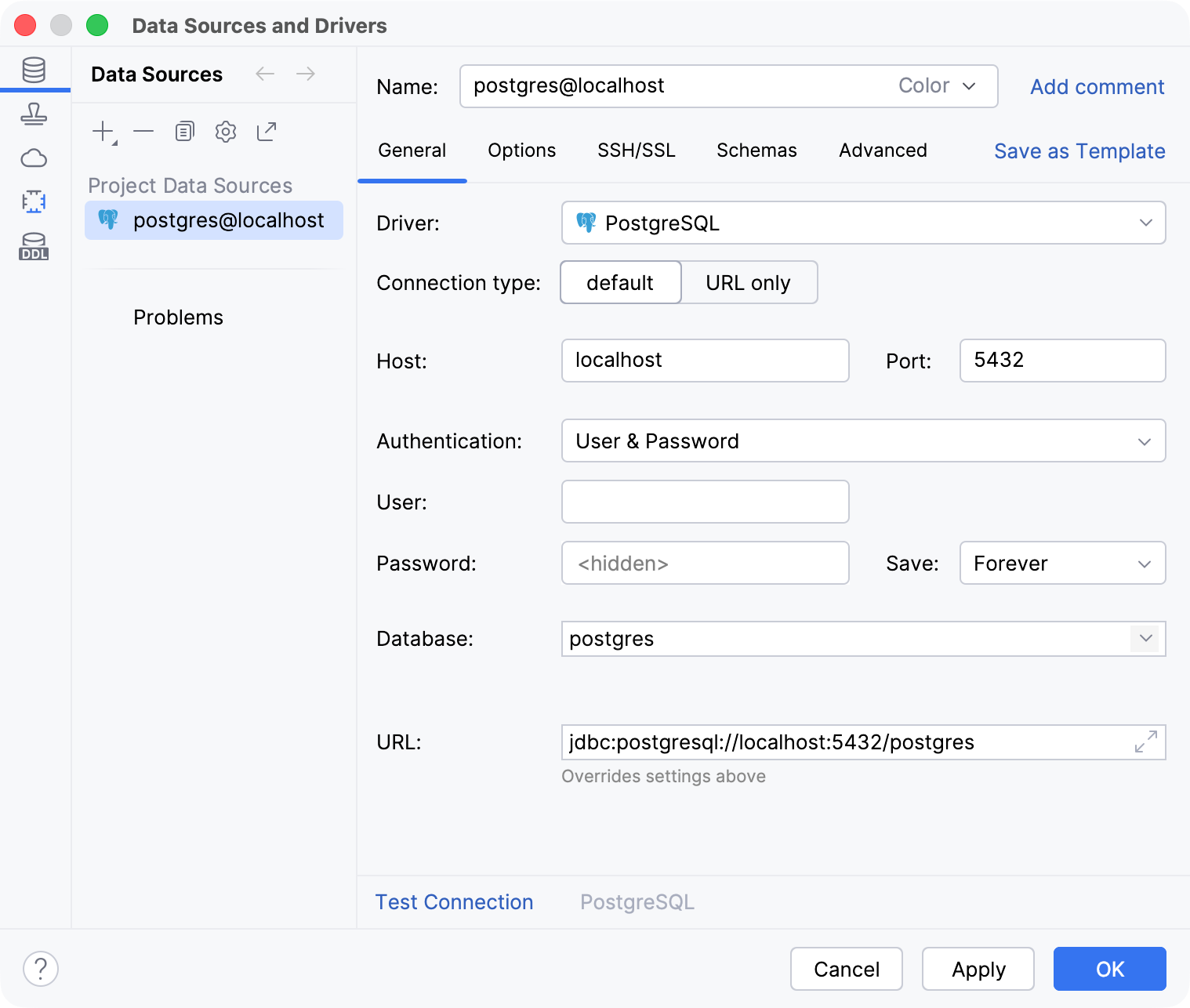
IntelliJ IDEA 将打开一个包含新数据源设置的 数据源和驱动程序 对话框。
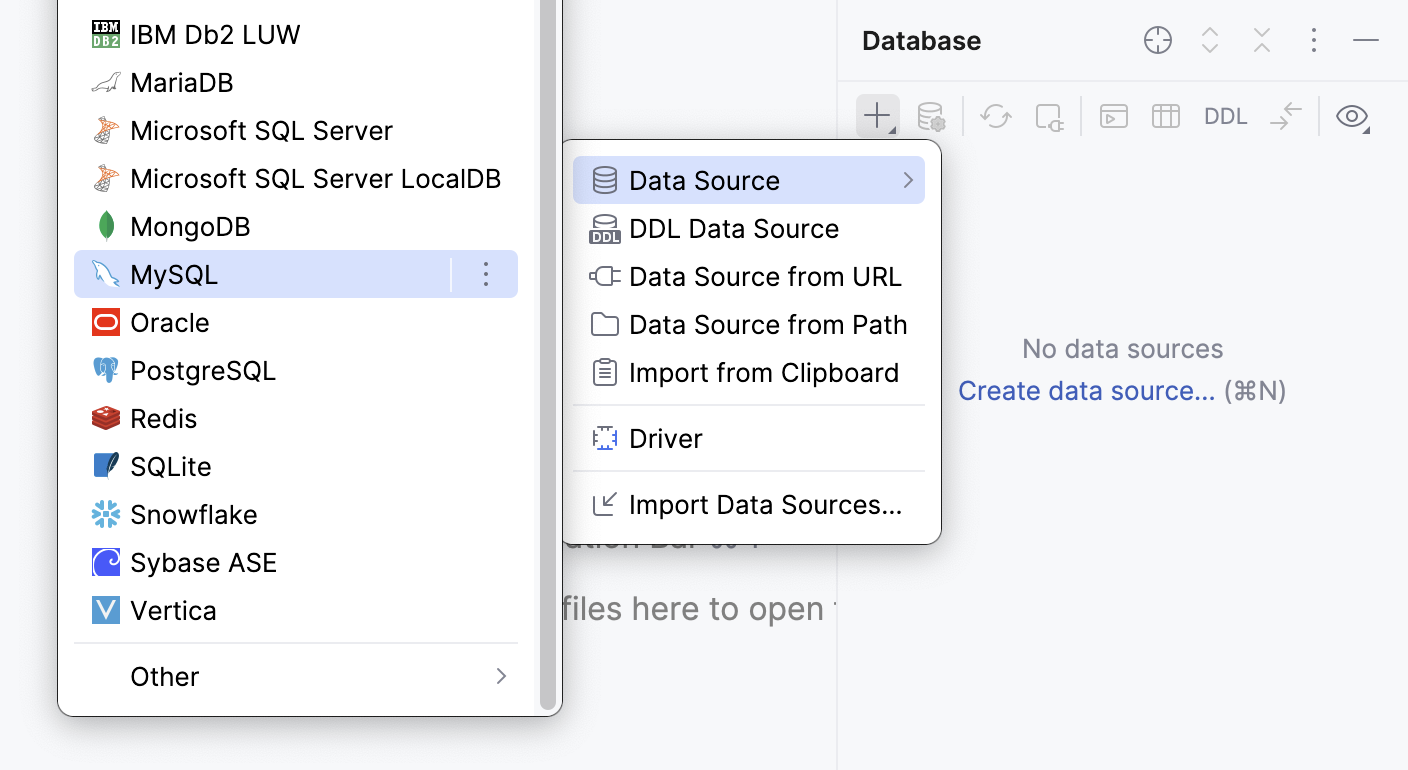
在 IntelliJ IDEA 中,转到 数据库 工具窗口( 或 ⌘ 1)。
请点击
新建 工具栏。导航到 数据源 并选择 MySQL。
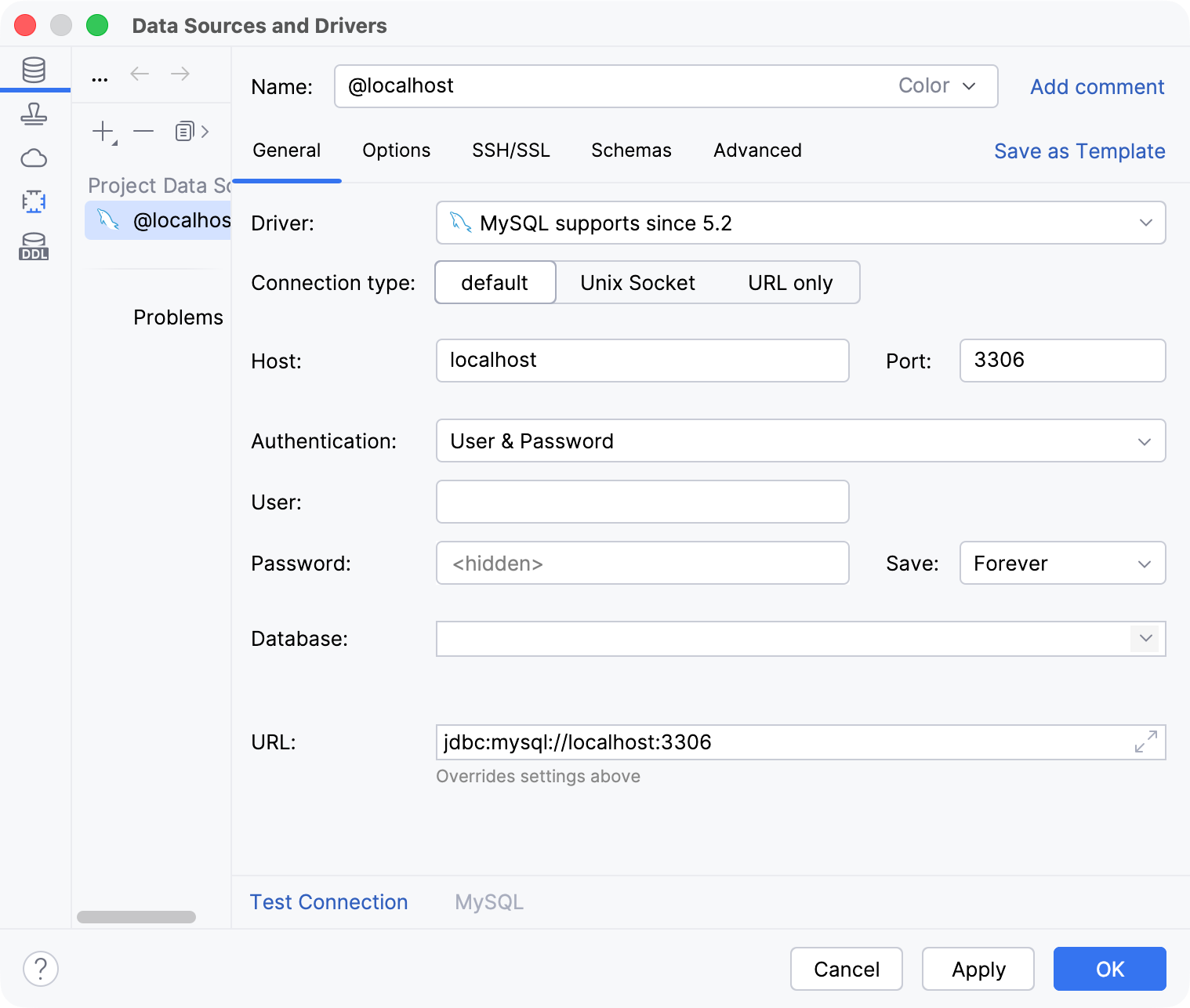
IntelliJ IDEA 将打开一个包含新数据源设置的 数据源和驱动程序 对话框。
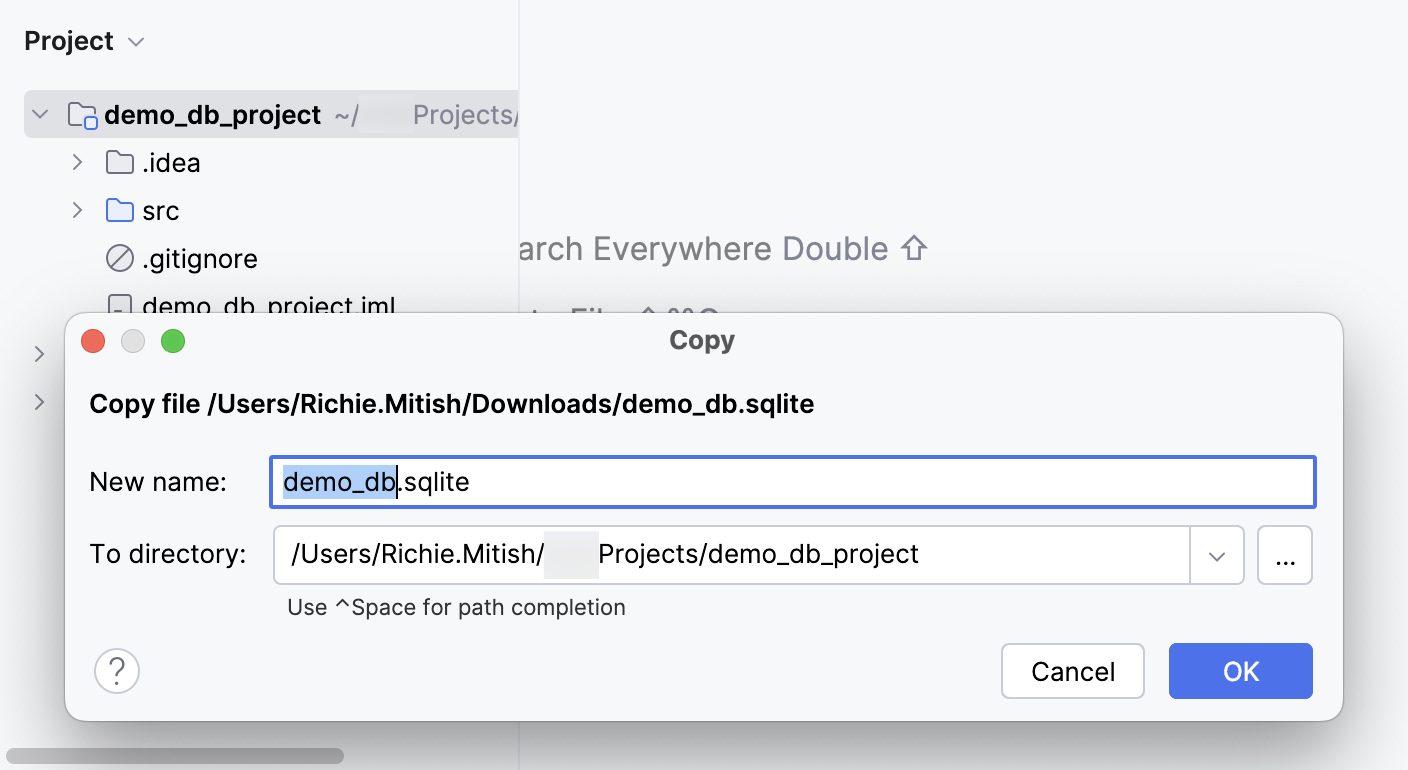
通过从 GitHub 仓库 下载 SQLite 示例数据库文件,然后将下载的文件复制到剪贴板。
在 IntelliJ IDEA 中,将 SQLite 数据库文件粘贴到 IDE 项目根目录中。
为此,在 项目 工具窗口( 或 Alt+1 )中,点击任意区域并按下 Ctrl+V。 在出现的 复制 对话框中,点击 OK。
转到 数据库 工具窗口( 或 ⌘ 1)。
请点击
新建 工具栏。导航到 数据源 并选择 SQLite。
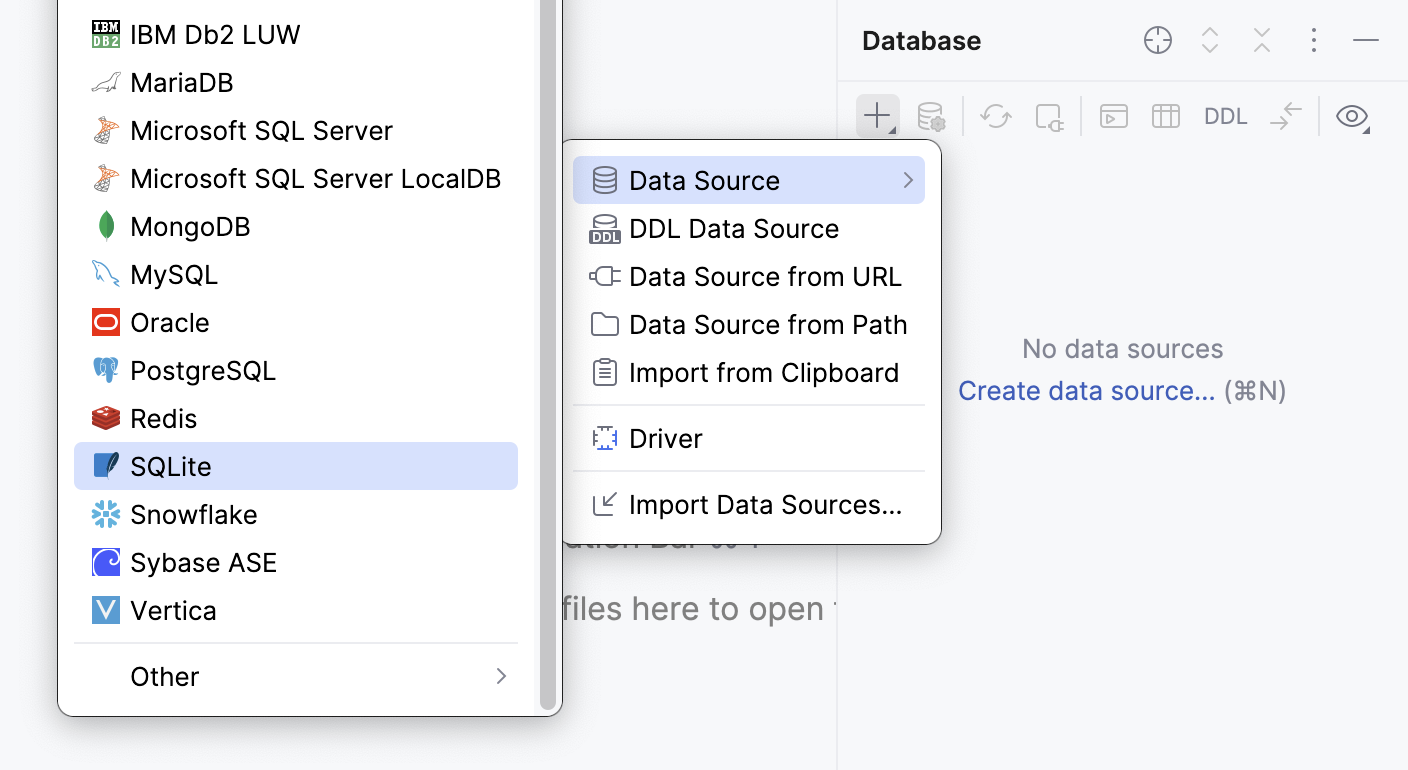
IntelliJ IDEA 将打开一个包含新数据源设置的 数据源和驱动程序 对话框。
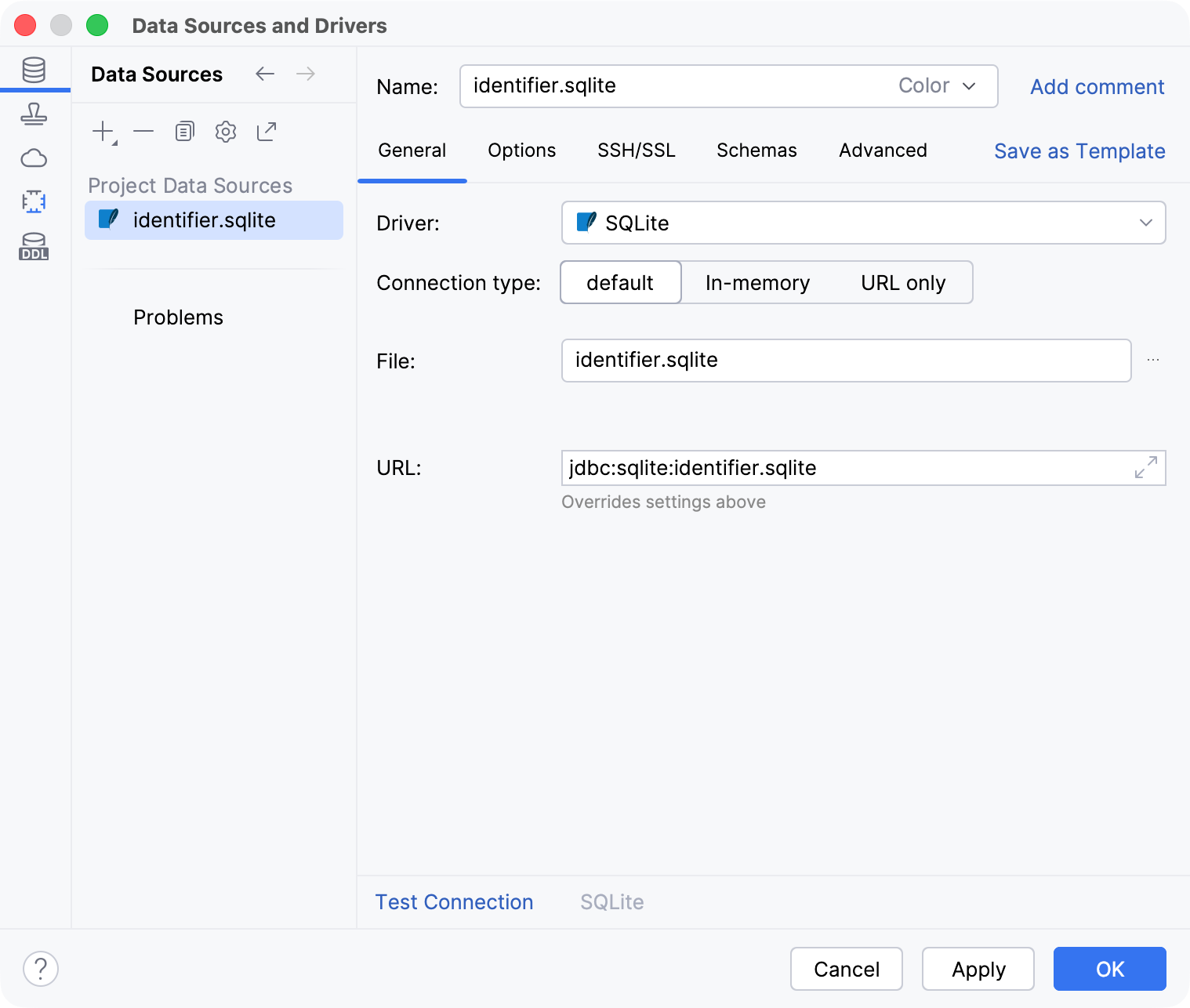
然后,使用您的数据库连接设置配置新数据源。
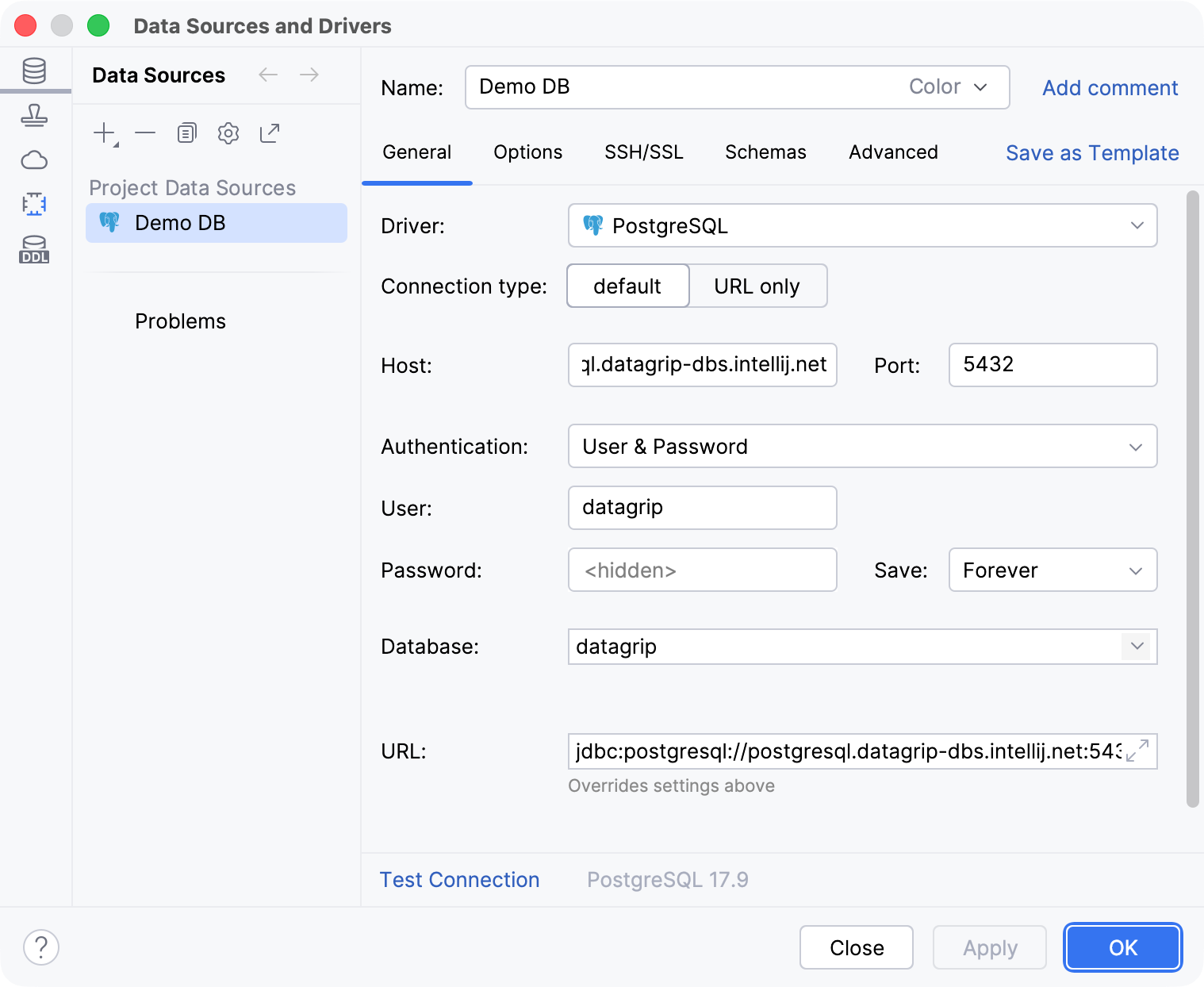
在对话框的 名称 字段中,输入新数据源的名称。 例如,
Demo DB。如果在连接设置区域的底部有一个
 下载缺少的驱动程序文件 链接,请点击它以下载 JDBC 驱动程序。
在 主持人 字段中,输入以下服务器地址:
postgresql.datagrip-dbs.intellij.net确保 端口 字段包含 PostgreSQL 的默认值:
5432。在 用户 字段中,输入演示用户名:
datagrip。在 密码 字段中,输入密码:
datagrip。在 数据库 字段中,输入数据库名称:
datagrip。为确保连接可以成功建立,请点击连接详细信息区域底部的 测试连接 链接。
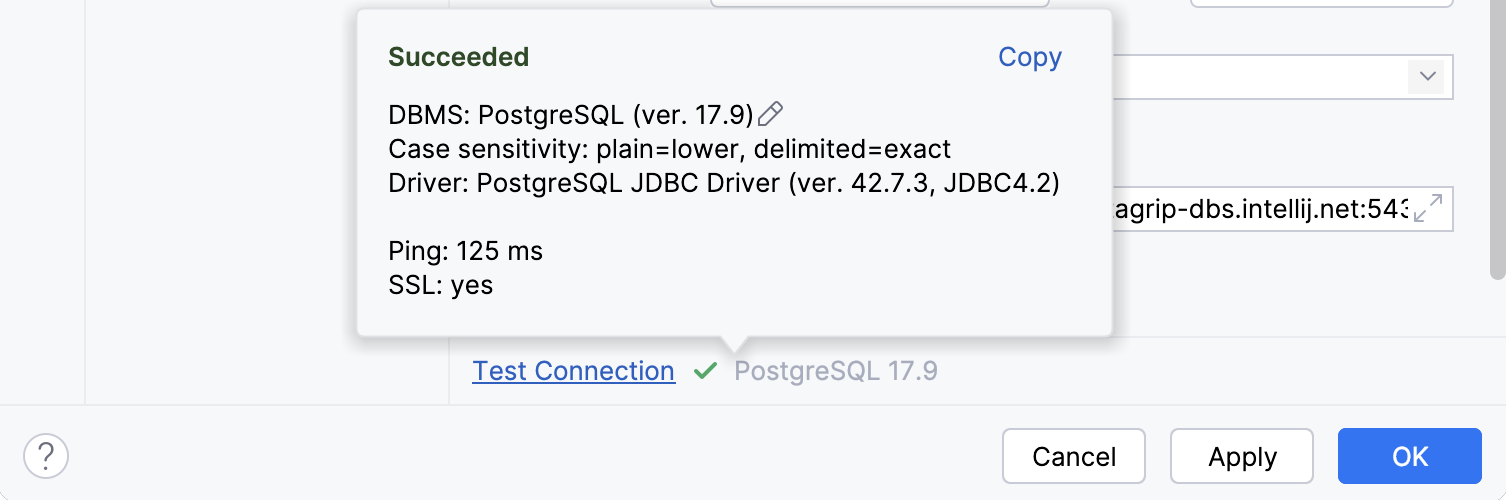
在 架构 选项卡中,确保选择了您将使用的
datagrip数据库。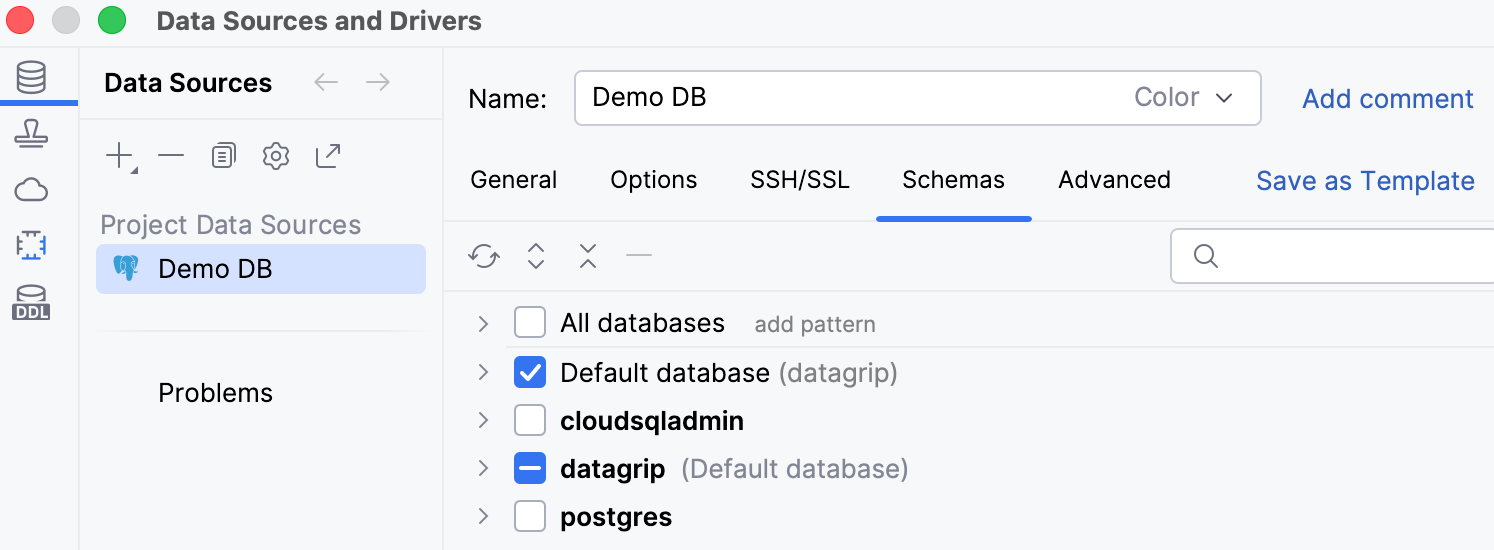
点击 OK 创建数据源。
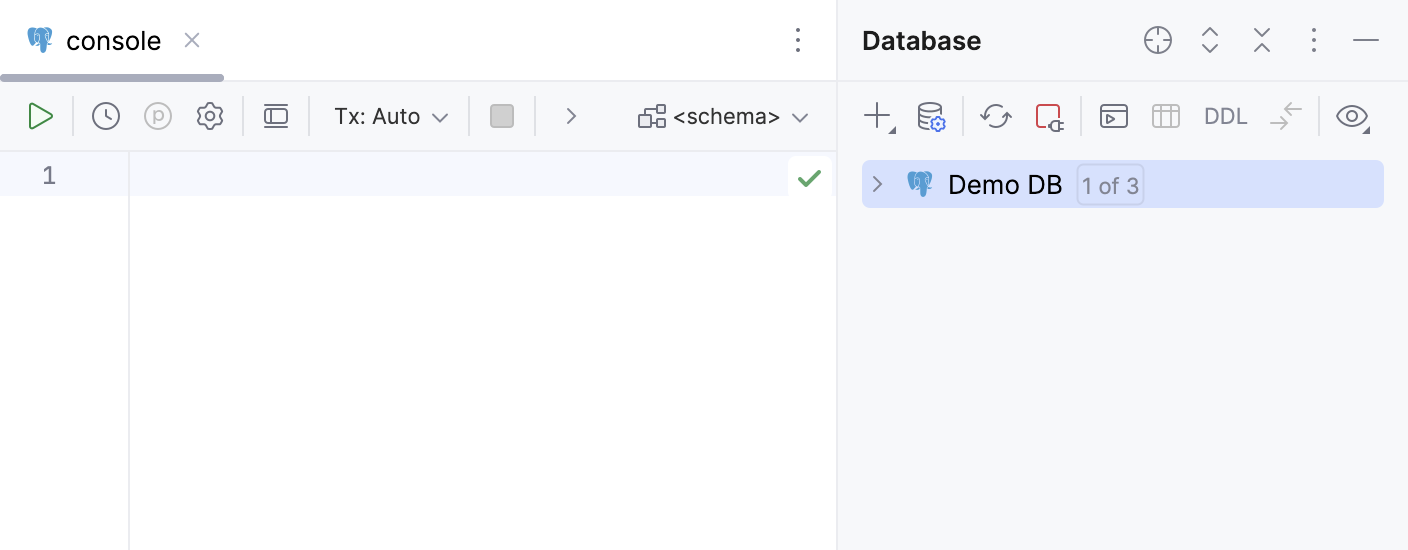
一旦创建了数据源,它将出现在 数据库 工具窗口中。
在对话框的 名称 字段中,输入新数据源的名称。 例如,
Demo DB。如果在连接设置区域的底部有一个
下载缺少的驱动程序文件 链接,请点击它以下载 JDBC 驱动程序。
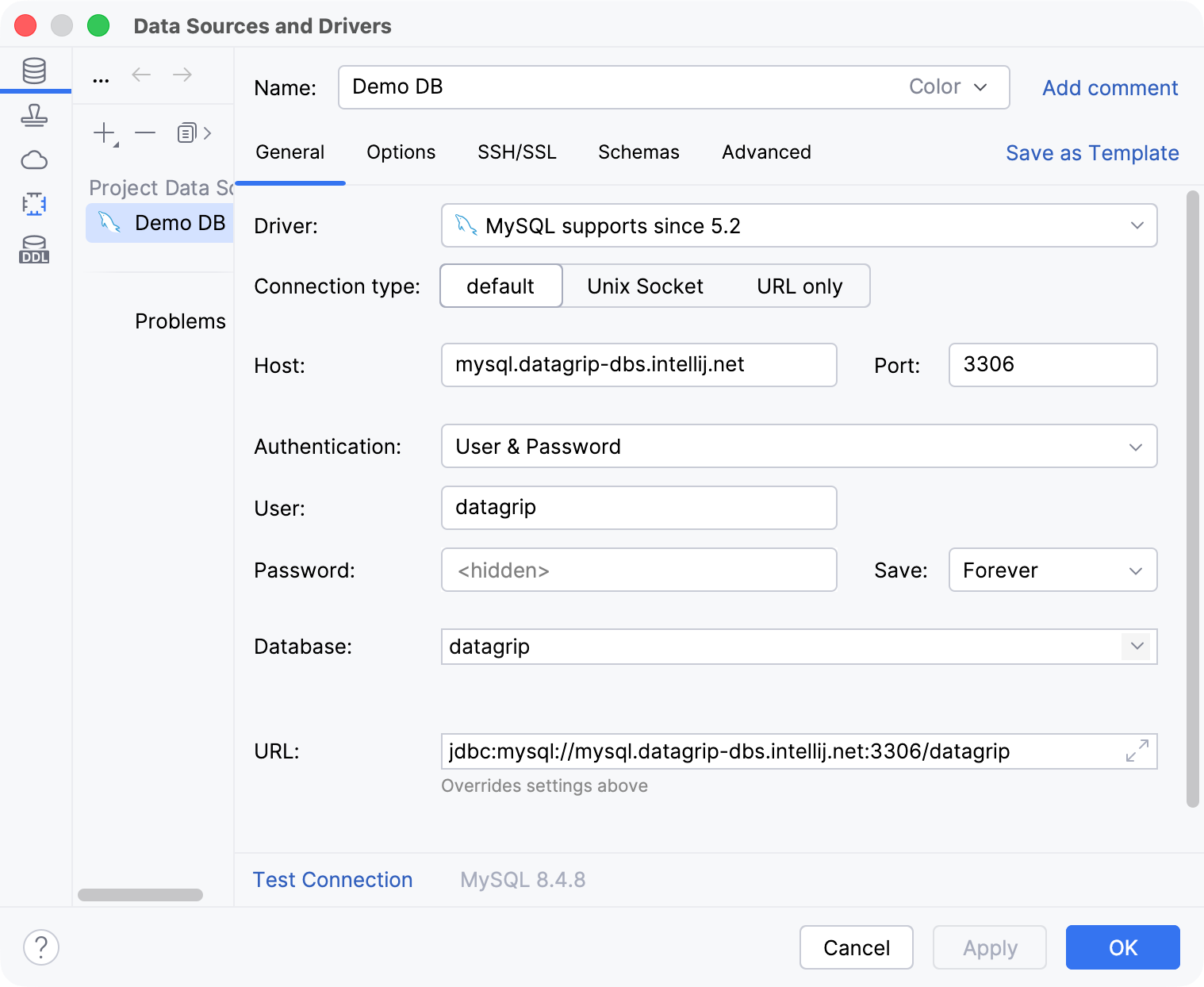
在 主持人 字段中,输入以下服务器地址:
mysql.datagrip-dbs.intellij.net确保 端口 字段包含 MySQL 的默认值:
3306。在 用户 字段中,输入演示用户名:
datagrip。在 密码 字段中,输入密码:
datagrip。在 数据库 字段中,输入数据库名称:
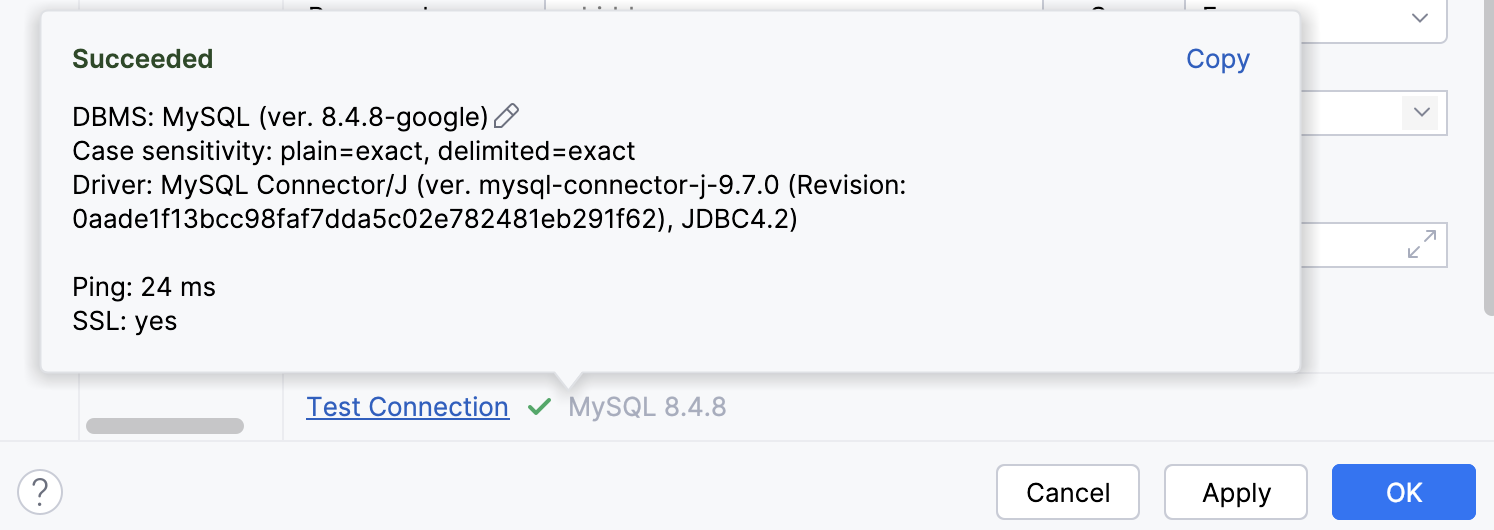
datagrip。为确保连接可以成功建立,请点击连接详细信息区域底部的 测试连接 链接。
在 架构 选项卡中,确保选择了您将使用的
datagrip数据库。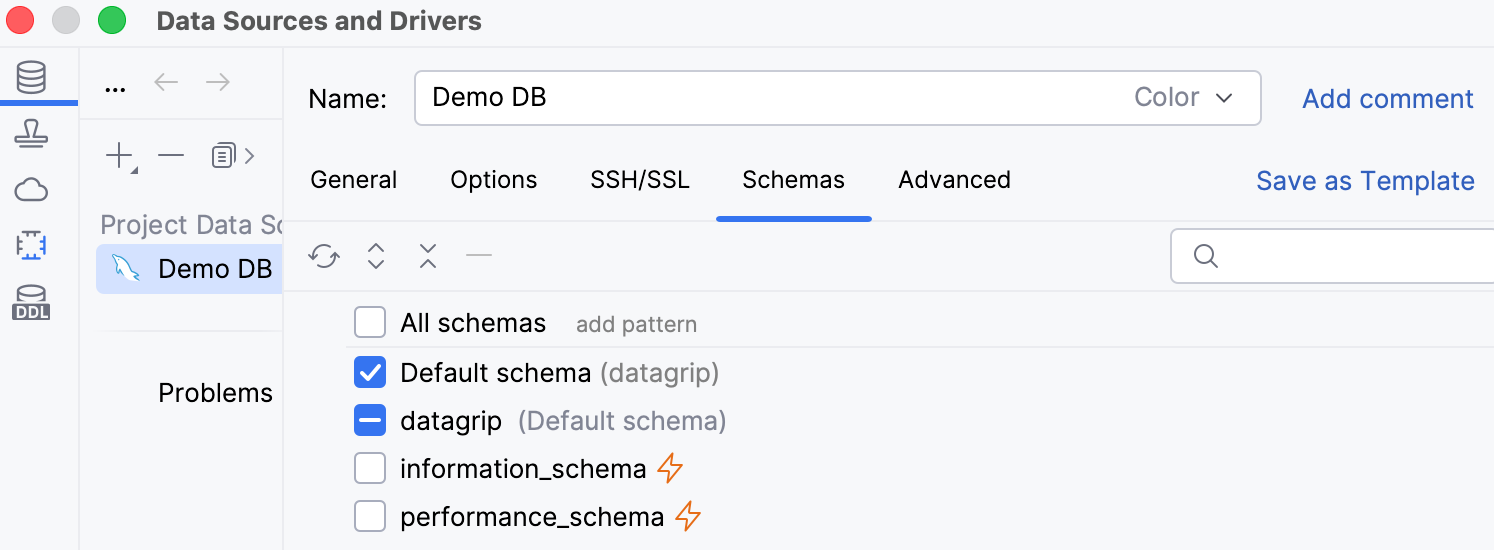
点击 OK 创建数据源。
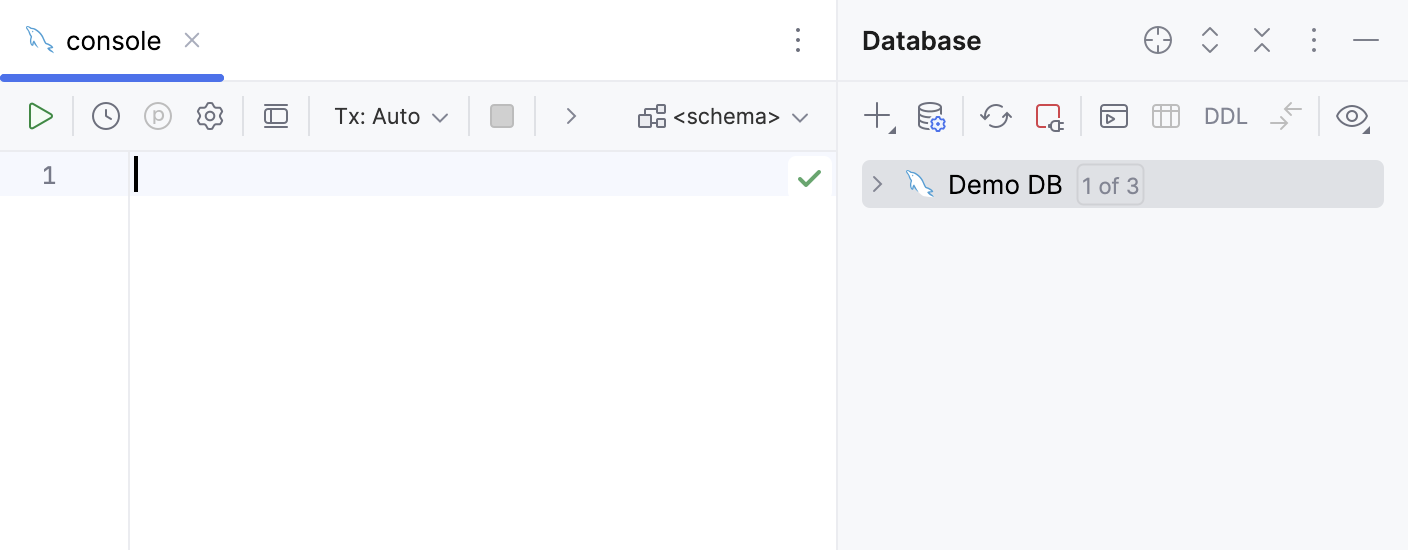
一旦创建了数据源,它将出现在 数据库 工具窗口中。
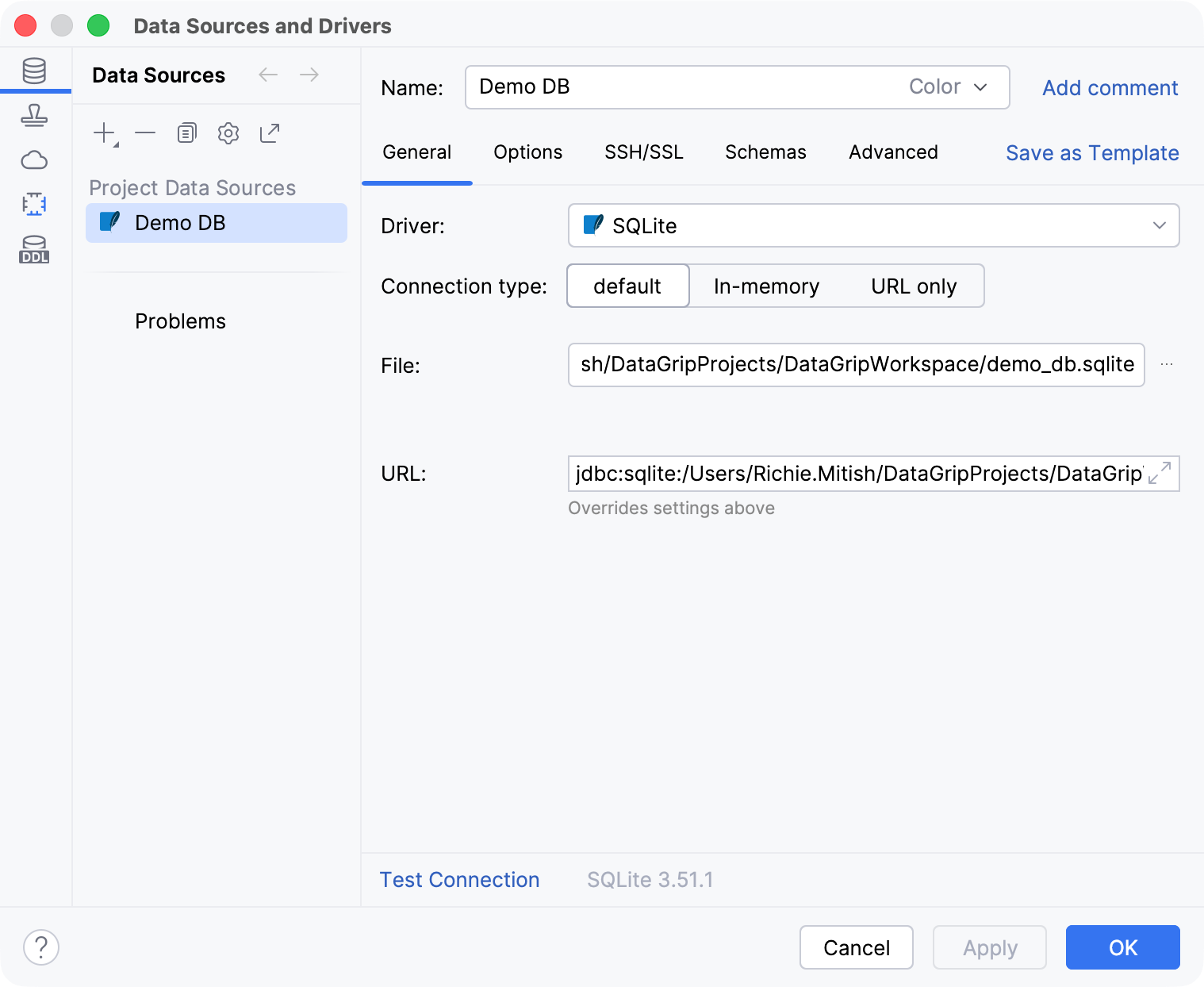
在对话框的 名称 字段中,输入新数据源的名称。 例如,
Demo DB。如果在连接设置区域的底部有一个
下载缺少的驱动程序文件 链接,请点击它以下载 JDBC 驱动程序。
在 文件 字段中,输入项目根目录中数据库文件的路径:
demo_db.sqlite。或者,点击
 打开 并导航到该文件。
为确保连接可以成功建立,请点击连接详细信息区域底部的 测试连接 链接。
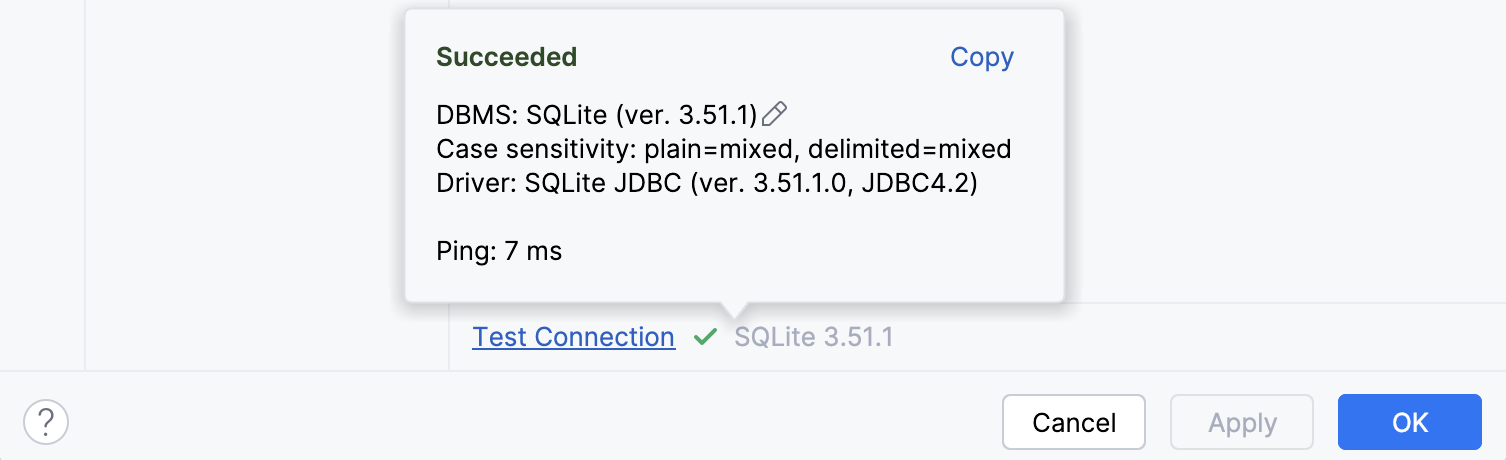
在 架构 选项卡中,确保选择了您将使用的
main数据库。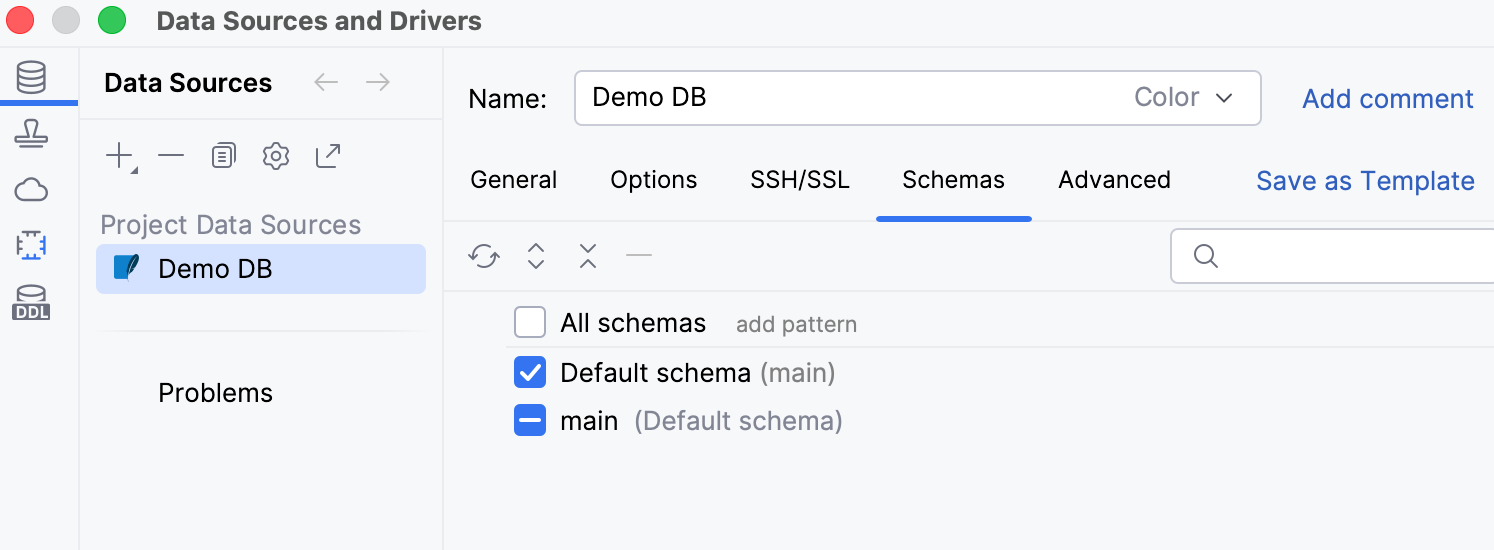
点击 OK 创建数据源。
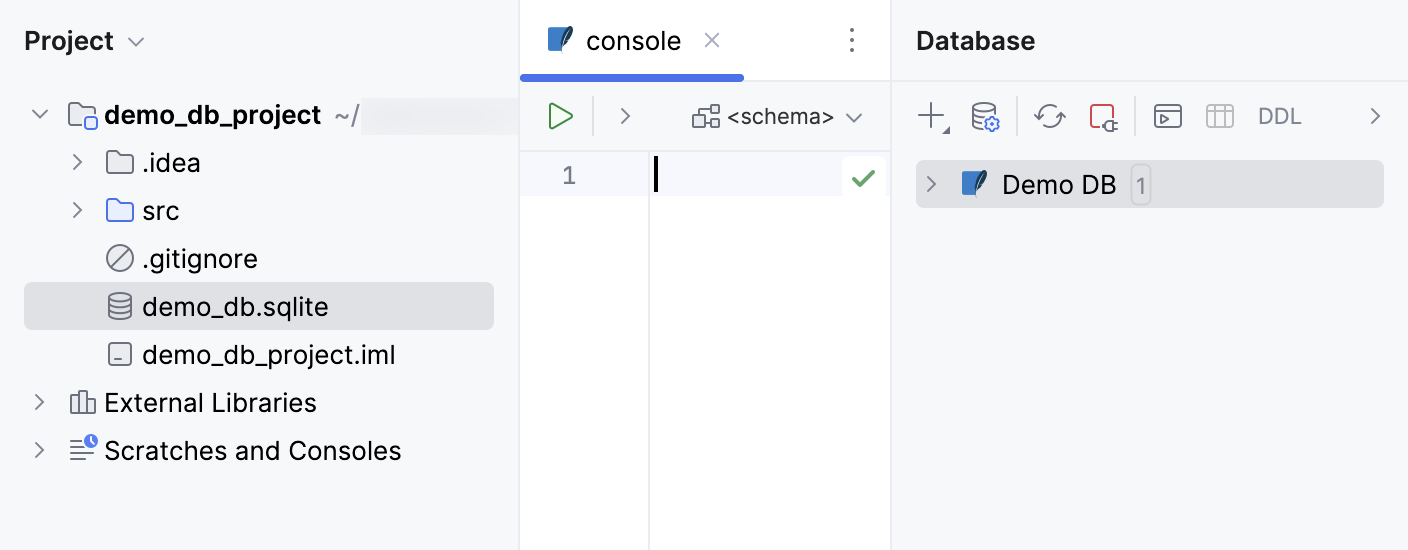
一旦创建了数据源,它将出现在 数据库 工具窗口中。
步骤 2。 编写并运行 SQL 查询
使用 数据库工具与 SQL 插件,您可以在附加到数据源的 查询控制台s中编写 SQL 和 NoSQL 代码。 当您创建新数据源时,IDE 会为该数据源创建一个 默认 查询控制台。
- 查询控制台
查询控制台s是 SQL 文件,您可以在其中编写和执行 SQL 语句。 与普通 SQL 文件不同,它们默认附加到您的数据源。
有关查询控制台s的更多信息,请参阅 查询控制台 主题。
在本教程中,我们将在 IntelliJ IDEA 创建并在新数据源创建时打开的默认 查询控制台 中运行简单查询。
在默认 查询控制台 中,输入以下 SQL 查询:
SELECT * FROM actor;要运行查询,请点击编辑器工具栏上的
 执行。
执行。IntelliJ IDEA 将运行查询并在 服务 工具窗口( 或 Alt+8 )的数据编辑器选项卡中显示查询结果集供您分析。
在此步骤,查询控制台 工具栏上的 <schema> 下拉列表中尚未将任何架构设置为当前架构。 但是,查询仍然可以执行,因为 IntelliJ IDEA 将使用数据源的默认架构。
有关如何设置默认架构的更多信息,请参阅 架构主题。
在默认 查询控制台 中,输入以下 SQL 查询:
SELECT * FROM actor;要运行查询,请点击编辑器工具栏上的
执行。IntelliJ IDEA 将运行查询并在 服务 工具窗口( 或 Alt+8 )的数据编辑器选项卡中显示查询结果集供您分析。
在此步骤,查询控制台 工具栏上的 <schema> 下拉列表中尚未将任何架构设置为当前架构。 但是,查询仍然可以执行,因为 IntelliJ IDEA 将使用数据源的默认架构。
有关如何设置默认架构的更多信息,请参阅 架构主题。
在默认 查询控制台 中,输入以下 SQL 查询:
SELECT * FROM actor;要运行查询,请点击编辑器工具栏上的
执行。IntelliJ IDEA 将运行查询并在 服务 工具窗口( 或 Alt+8 )的数据编辑器选项卡中显示查询结果集供您分析。
在此步骤,查询控制台 工具栏上的 <schema> 下拉列表中尚未将任何架构设置为当前架构。 但是,查询仍然可以执行,因为 IntelliJ IDEA 将使用数据源的默认架构。
有关如何设置默认架构的更多信息,请参阅 架构主题。
步骤 3。 浏览数据库
现在,您可以在树视图中浏览数据库及其对象,并打开这些对象以查看其数据。 使用 数据库工具与 SQL 插件,您可以在 数据库 工具窗口中执行此操作。
- 数据库资源管理器
数据库 工具窗口是一个工具窗口,它以带有节点的树形显示数据库结构。 您可以创建文件夹并将数据源移动到其中,为数据源分配颜色,筛选数据库对象等。
例如,让我们导航到 actor 表及其列。
在 数据库 工具窗口中,双击 Demo_DB 数据源名称以展开已解析数据库的列表。
然后,双击节点或点击其旁边的
 箭头图标以展开项目列表: 。
要查看 actor 表数据,请双击其名称。
IntelliJ IDEA 将在数据编辑器选项卡中打开 actor 表。
在 数据库 工具窗口中,双击 Demo_DB 数据源名称以展开已解析架构的列表。
然后,双击节点或点击其旁边的
箭头图标以展开项目列表: 。要查看 actor 表数据,请双击其名称。
IntelliJ IDEA 将在数据编辑器选项卡中打开 actor 表。
在 数据库 工具窗口中,双击 Demo_DB 数据源名称以展开已解析的列表。 架构
然后,双击节点或点击其旁边的
箭头图标以展开项目列表: 。要查看 actor 表数据,请双击其名称。
IntelliJ IDEA 将在数据编辑器选项卡中打开 actor 表。
步骤 4。 查看、排序和筛选数据
通过 数据库工具与 SQL 插件,您可以在 数据编辑器和查看器 中查看和编辑数据库表和视图的数据。
- 数据编辑器和查看器
数据编辑器和查看器 ,或 数据编辑器 ,提供了一个用于处理数据的用户界面。 在数据编辑器中,您可以对数据进行排序、筛选、添加、编辑和删除,并执行其他相关任务。
有关数据编辑器的更多信息,请参阅 数据编辑器和查看器 主题。
在本教程中,我们将按字母顺序对 first_name 列的 actor 表进行排序,并筛选 last_name 列以查看以 JO 开头的姓氏。
要排序数据,请在数据编辑器选项卡中,点击 first_name 列标题中的箭头图标。 IntelliJ IDEA 将向数据库发送
ORDER BY查询,并在编辑器中显示其结果。有关在数据库端和客户端对数据进行排序的更多信息,请参阅 排序数据 主题。
要筛选数据,请在数据编辑器选项卡中,点击
 本地过滤器 ,位于 last_name 列标题中。 在搜索字段中输入
 JO,并选中 值 复选框,然后点击数据编辑器中的任意区域。IntelliJ IDEA 将筛选数据并显示结果。
有关在 IDE 中筛选数据的更多信息,请参阅 筛选数据 主题。
后续步骤
完成本教程后,您可以创建连接配置并使用其 JDBC URL 连接到数据库,浏览已连接的数据库,在查询控制台s中运行 SQL 查询,并查看查询结果。 此外,您还可以查看、排序和筛选数据库对象数据。
要了解有关 IDE 的更多信息,请参考以下主题和部分: