配置编译器设置
您可以配置编译器处理您所编写代码的方式。 例如,您可以提高编译过程的速度,配置自动构建,在编译期间处理注释等。 IntelliJ IDEA 为您提供广泛的编译选项,以调整总体编译过程并配置特定编译器的设置。
访问编译设置
您可以从编译中排除某些路径,或者重新包含之前由您排除的某些文件或类。 通过排除某些文件或文件夹,您可以加快编译过程。
从编译中排除文件或文件夹
在 设置 对话框(Ctrl+Alt+S )中,转到 。
在 Excludes 页面中,指定不应包含在编译中的文件和文件夹。 请使用
 将项目添加到列表中。
 例如,您可以排除包含错误且无法编译但对项目编译不重要的文件。 您还可以跳过不想包含在输出目录中的文件。
但是,如果排除的路径是正在编译的源代码的依赖项,则此路径将包含在编译中并按要求由编译器处理。
您可以配置自定义 annotation processors ,并在编译时启用它们。
您可以配置在编译过程中调用哪些插件扩展来验证您的代码。
配置编译验证器
在 设置 对话框(Ctrl+Alt+S )中,转到 。
在 验证 页面上,选择 构建时验证 选项。
可用的 验证器 是插件可以注册并在编译期间作为检查运行的扩展点。 可用的验证器基于已启用的插件,因此如果缺少验证器,请检查相应的插件是否 enabled。
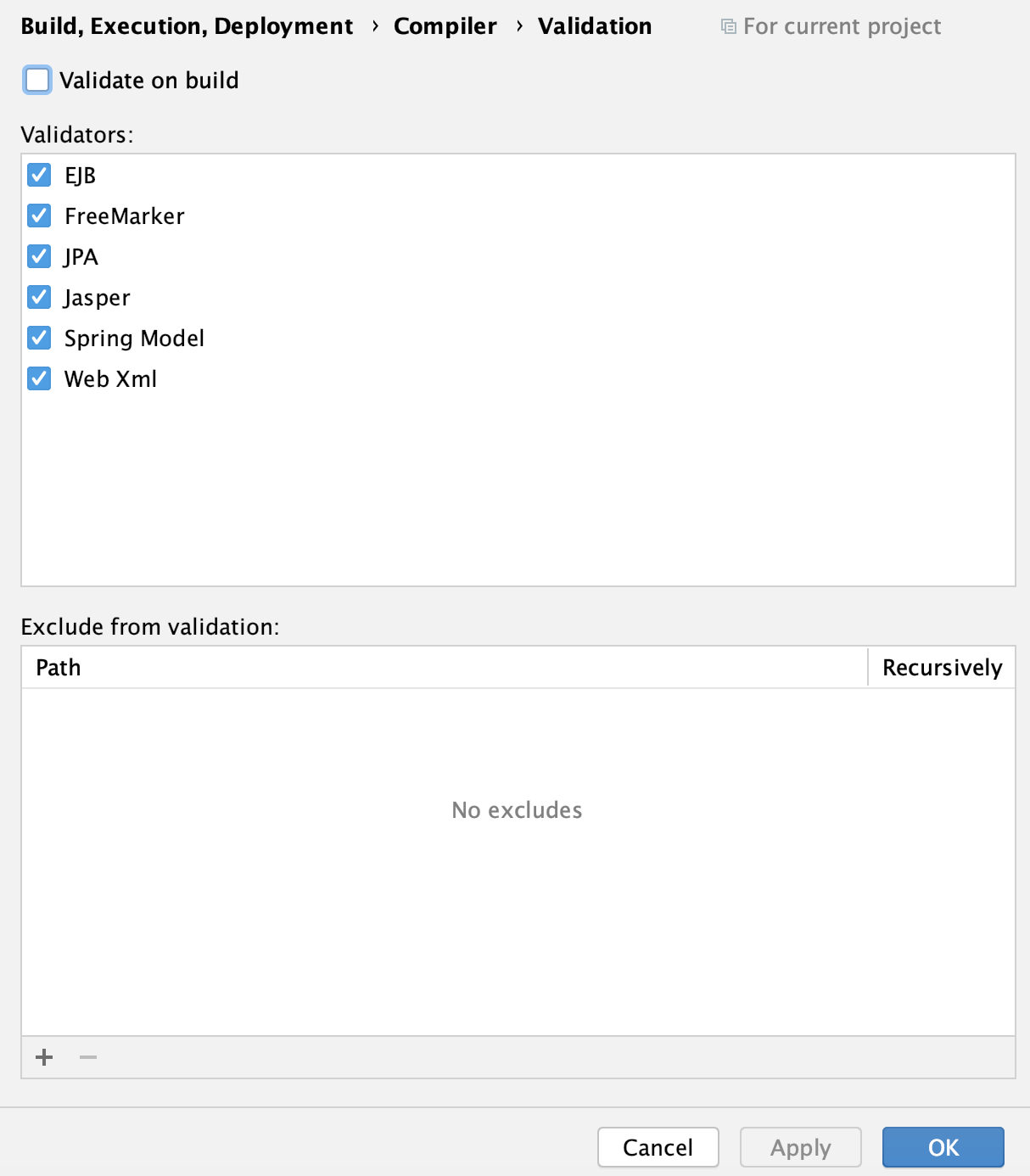
您还可以通过将文件路径添加到 从验证中排除 部分来排除某些文件的验证。
添加 Javac 选项
在 设置 对话框(Ctrl+Alt+S )中,转到 。
在 Java编译器 页面中, Javac 选项 下的 附加命令行参数 字段中添加所需的
Javac选项。请检查以下示例,它将启用额外的 lint 警告:
-Xlint:unchecked -g有关
javac选项的更多信息,请参阅 Java 文档。请点击 OK 以保存更改。
支持的编译器
根据您在项目中使用的语言,您可以为以下编译器配置设置:
- javac
Java 编译器取自当前分配给项目的 Java SDK。
- Eclipse
IntelliJ IDEA 随附了 Eclipse 编译器。
- Groovy 和 Groovy-Eclipse
IntelliJ IDEA 支持 groovyc 编译项目中 Groovy 代码的部分。 不过,如果您想使用一个进程来编译混合语言项目,您可以使用 Groovy-Eclipse 编译器。
- Kotlin
- Scala
Scala 编译器在安装并启用 Scala 插件后可用。 您可以配置 Scala 编译器设置,既适用于纯 Scala 项目,也适用于混合(Scala-Java)项目。 您还可以配置 Scala 编译器服务器的选项。
- RMI 编译器
Java RMI 编译器为您的远程对象生成存根和骨架类文件(JRMP 协议)以及存根和绑定类文件(IIOP 协议)。
- Gradle-Android 编译器
Gradle-Android 编译器允许您编译基于 Gradle 的 Android 项目。