Azure SQL Database
启用 数据库工具和 SQL 插件
此功能依赖 数据库工具和 SQL 插件,默认随 PyCharm 一起提供并启用。 如果相关功能不可用,请确保没有禁用该插件。
按下 Ctrl+Alt+S 以打开设置,然后选择 。
打开 已安装 选项卡,找到 数据库工具和 SQL 插件,并选中其名称旁边的复选框。
官方文档
有关 Azure SQL Database 的完整信息,请参阅 官方文档。
支持的 DBMS 版本:10–17。
开始之前
本主题介绍如何在 PyCharm 中为与您的 Azure SQL Database 数据库的 连接 创建数据源,并运行测试连接的一般流程。 假定您已拥有必要的连接详细信息,并且数据库已启动并正在运行。
如需了解您的 DBMS 软件,请参阅其 官方文档。
Microsoft Azure 支持 PostgreSQL、MySQL、MariaDB 以及其他数据库管理系统(DBMS)。 如果您要连接到这些数据源,请创建与这些 DBMS 相对应的数据源连接。 在 PyCharm 中,这些连接已包含必要的 JDBC 驱动程序。 因此,如果您要连接到 适用于 PostgreSQL 的 Azure 数据库 ,请 创建 PostgreSQL 连接。
先决条件
您的 Microsoft Azure 帐户中必须包含您将要连接的 SQL 数据源。
连接到 Azure SQL 数据库
要连接到数据库,请创建一个数据源来存储您的连接详细信息。
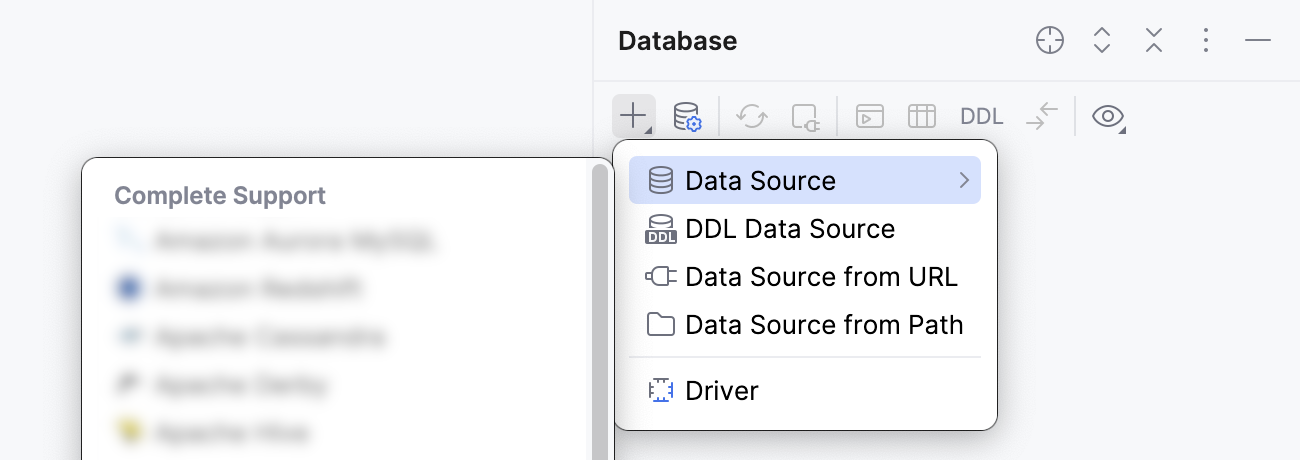
选择要创建的数据源。 您可以通过以下方式之一执行此操作:
在主菜单中,转到 ,然后选择 Azure SQL Database。
在 数据库 工具窗口 ,点击工具栏上的
 新建。 导航到 数据源 并选择 Azure SQL Database。
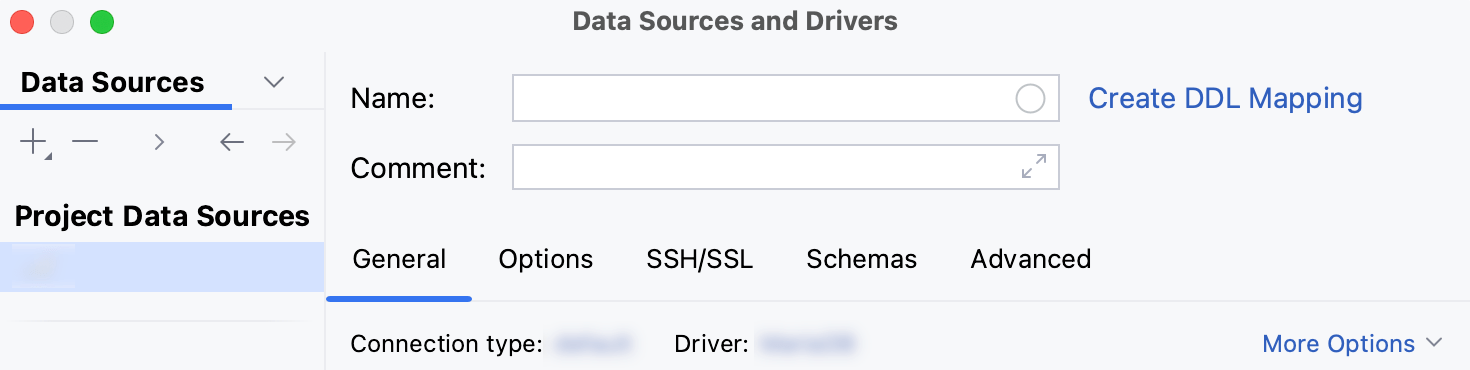
在 数据源与驱动程序 对话框右侧窗格的 通用 选项卡中,指定驱动程序和连接类型。
在 Driver 列表中,除非您的连接需要其他驱动程序,否则保留默认驱动程序选项。
根据您拥有的连接详细信息,从 连接类型 列表中选择连接类型:
默认 :使用 主持人、 端口、 数据库 和 URL 进行连接。
仅限 URL :仅使用 URL 进行连接。
对于 仅限 URL 连接类型 ,您输入的 JDBC URL 将按原样使用,包括数据库凭据。
对于其他连接类型,JDBC URL 将被拆分为各个连接详细信息。 您可以分别指定它们并使用自动生成的 URL,或者在相应字段中直接输入该 URL。
检查在连接设置区域的底部是否有 下载缺失的驱动文件 链接。 点击此链接下载与数据库交互所需的驱动程序。 如需直接下载链接,请参阅 JetBrains JDBC 驱动程序 页面。

下载的 JDBC 驱动程序位于 PyCharm 配置目录。
您也可以使用数据库的自有驱动程序来替代提供的驱动程序。 有关使用您自己的驱动程序连接到数据库的更多信息,请参阅 向现有连接添加用户驱动程序。
如果没有 下载缺失的驱动文件 链接,则表明您已拥有所需的驱动程序。
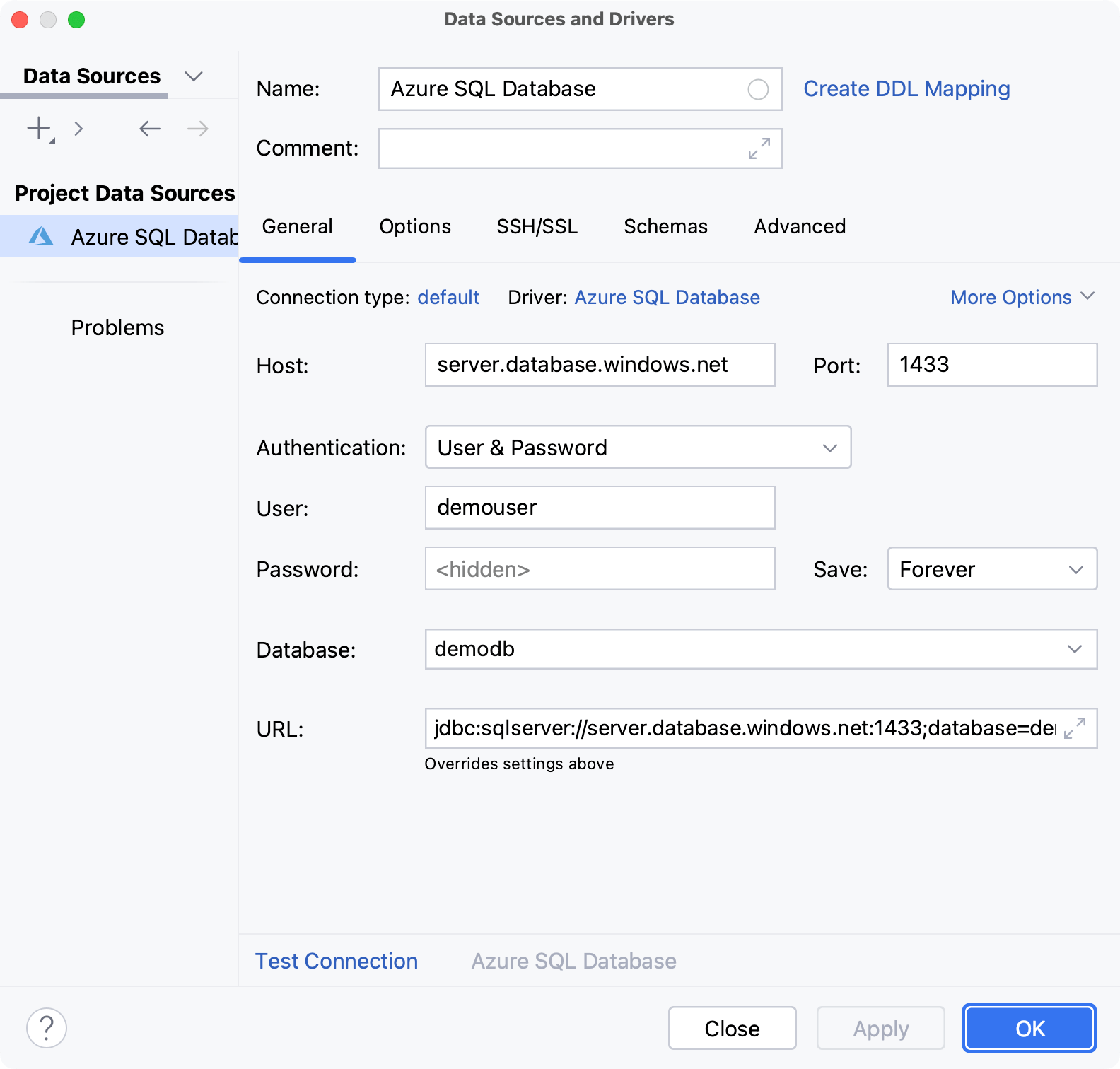
指定数据库连接详细信息。 或者,将 JDBC URL 粘贴到 URL 字段。
在 主持人 字段中输入您的服务器地址。
在 端口 字段中,输入 Azure SQL Database 的端口。 默认端口为 10000。
在 身份验证 下拉列表中,选择要用于连接身份验证的身份验证方法。 可用的选项有:
用户 & 密码 :使用您的用户名和密码。
Kerberos :使用 Kerberos 进行身份验证。 需要 Kerberos 服务器以及使用
kinit进行身份验证。Azure Active Directory 身份验证 选项:
Azure Active Directory 密码 :分别在 用户 和 密码 字段中指定 Azure Active Directory 的用户名和密码。
Azure Active Directory 交互式 :从浏览器为连接授权。 在这种情况下,您将被重定向到 login.microsoftonline.com ,您需要使用 Active Directory(AD)帐户进行授权。 随后,浏览器会将身份验证信息发送到 IDE。
Azure Active Directory 集成 :在 Windows 上使用添加到应用程序类路径中的 mssql-jdbc_auth-<version>-<arch>.dll 本机库,或使用 Kerberos 票证以获得跨平台的身份验证支持,为连接授权。 需要将本地 Active Directory 联合身份验证服务(ADFS)与云中的 Microsoft Entra ID 联合。
您可能需要为 Azure Active Directory 身份验证下载其他库。
无认证 :不需要进行身份验证。
在 用户 和 密码 字段中输入您的用户凭据。
如无需使用密码,请将 密码 字段留空。
要删除先前输入的密码,右键点击 密码 字段并选择 设为空。

在 数据库 字段中输入要连接的数据库名称。
在 URL 字段中,PyCharm 生成的 JDBC URL 会自动使用其他连接设置的值。
如果需要使用带有某些其他设置的 JDBC URL,请将其粘贴到 URL 字段中。 通用 URL 如下所示:
格式:
jdbc:sqlserver://<host_address>:<port_number>;database=<database_name>示例:
jdbc:sqlserver://server.database.windows.net:1433;database=myDatabase
有关 URL 格式的更多信息,请参阅 Azure SQL Database 官方文档。
在 身份验证 下拉列表中,选择要用于连接身份验证的身份验证方法。 可用的选项有:
用户 & 密码 :使用您的用户名和密码。
Kerberos :使用 Kerberos 进行身份验证。 需要 Kerberos 服务器以及使用
kinit进行身份验证。Azure Active Directory 身份验证 选项:
Azure Active Directory 密码 :分别在 用户 和 密码 字段中指定 Azure Active Directory 的用户名和密码。
Azure Active Directory 交互式 :从浏览器为连接授权。 在这种情况下,您将被重定向到 login.microsoftonline.com ,您需要使用 Active Directory(AD)帐户进行授权。 随后,浏览器会将身份验证信息发送到 IDE。
Azure Active Directory 集成 :在 Windows 上使用添加到应用程序类路径中的 mssql-jdbc_auth-<version>-<arch>.dll 本机库,或使用 Kerberos 票证以获得跨平台的身份验证支持,为连接授权。 需要将本地 Active Directory 联合身份验证服务(ADFS)与云中的 Microsoft Entra ID 联合。
您可能需要为 Azure Active Directory 身份验证下载其他库。
无认证 :不需要进行身份验证。
在 用户 和 密码 字段中输入您的用户凭据。
如无需使用密码,请将 密码 字段留空。
要删除先前输入的密码,右键点击 密码 字段并选择 设为空。
在 URL 字段中,PyCharm 生成的 JDBC URL 会自动使用其他连接设置的值。
如果需要使用带有某些其他设置的 JDBC URL,请将其粘贴到 URL 字段中。 通用 URL 如下所示:
格式:
jdbc:sqlserver://<host_address>:<port_number>;database=<database_name>示例:
jdbc:sqlserver://server.database.windows.net:1433;database=myDatabase
有关 URL 格式的更多信息,请参阅 Azure SQL Database 官方文档。
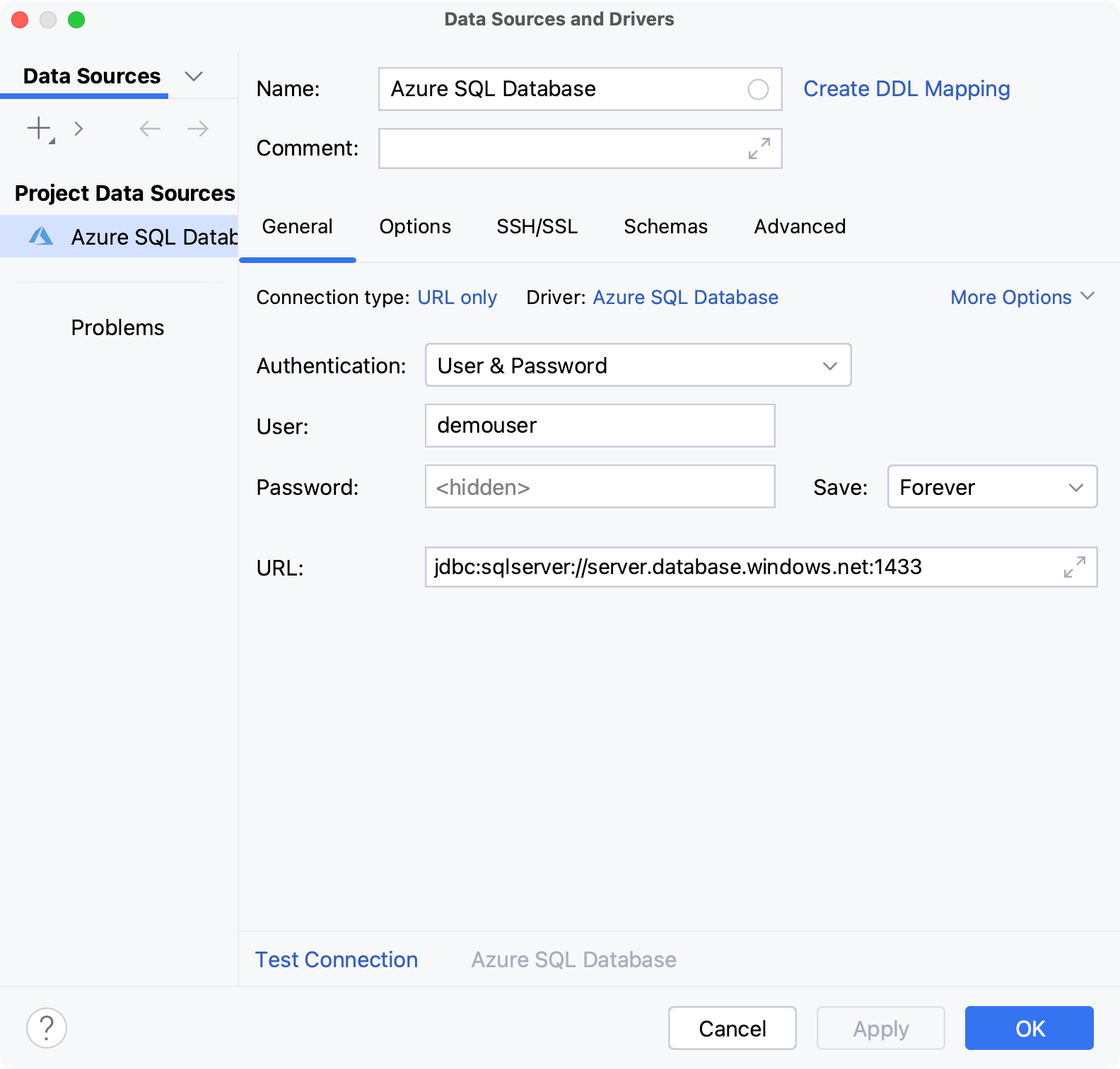
有关 数据源与驱动程序 对话框(Shift+Enter )中 通用 及其他选项卡上的连接设置(例如, 主持人、 端口 等)的参考信息,请参阅 数据源。
确保可以使用提供的详细信息建立数据库连接。 为此,请点击连接详细信息部分底部的 测试连接 链接。

如果您遇到任何连接问题,请参考 无法连接到数据库 页面。
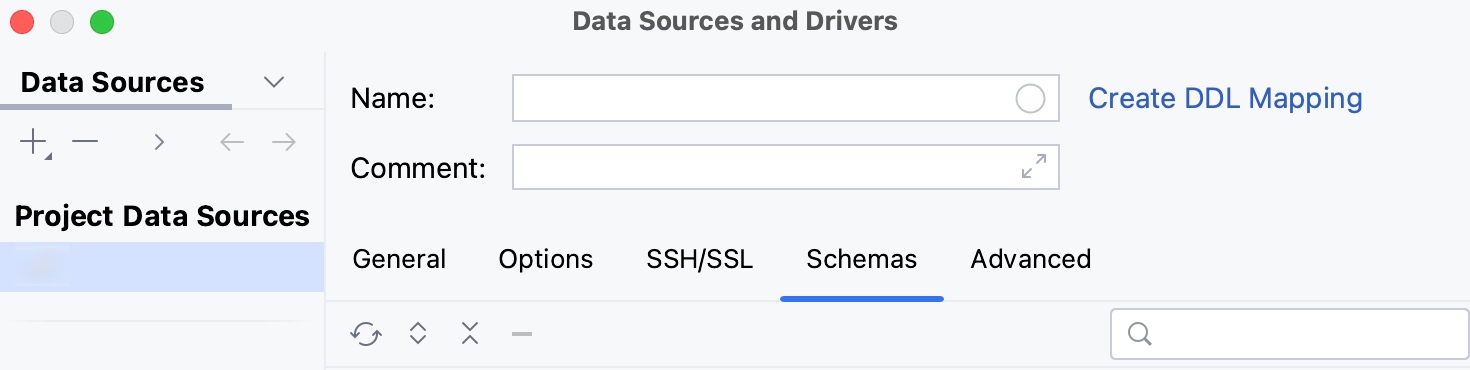
(可选)默认情况下,仅会内省默认数据库和架构,并可供使用。 如果还想使用其他数据库和架构,请在 架构 选项卡中选择它们进行内省。
点击 确定 创建数据源。
在 数据库 工具窗口中找到您的新数据源。