数据库管理功能术语表
启用 数据库工具和 SQL 插件
此功能依赖 数据库工具和 SQL 插件,默认随 PyCharm 一起提供并启用。 如果相关功能不可用,请确保没有禁用该插件。
按下 Ctrl+Alt+S 以打开设置,然后选择 。
打开 已安装 选项卡,找到 数据库工具和 SQL 插件,并选中其名称旁边的复选框。
- 连接到数据库
要连接到数据库,PyCharm 需要连接详细信息(例如,主机、端口、密码、SSH 配置设置等)。 对于每个数据库,连接详细信息存储在专用的连接配置中——数据源。
对于数据源,与数据库的连接是在特殊的包装器——会话中建立的。 每个会话是对单个连接的包装器,并存储该连接的信息(例如是否处于活动状态、事务控制模式及其他设置)。
当您执行需要与数据库交互的操作时,会话中的连接会建立。
例如,一旦您在 数据库 工具窗口中双击某个数据源下的表,就会创建并连接一个新会话,并将 数据编辑器 作为其客户端。 PyCharm 需要活动连接来向数据库请求表数据、接收数据,并在数据编辑器中显示。
有关连接数据库的详细信息,请参阅 连接到数据库 主题。
- 数据源
数据源 是连接配置。 它存储用于建立数据库连接的连接详细信息列表。 例如,主机、端口、数据库名称、驱动程序、SSH 和 SSL 配置等。 在数据源设置中,您还可以选择用于 自省 的数据库和架构并在 数据库 工具窗口中显示,并更改连接所用的驱动程序。
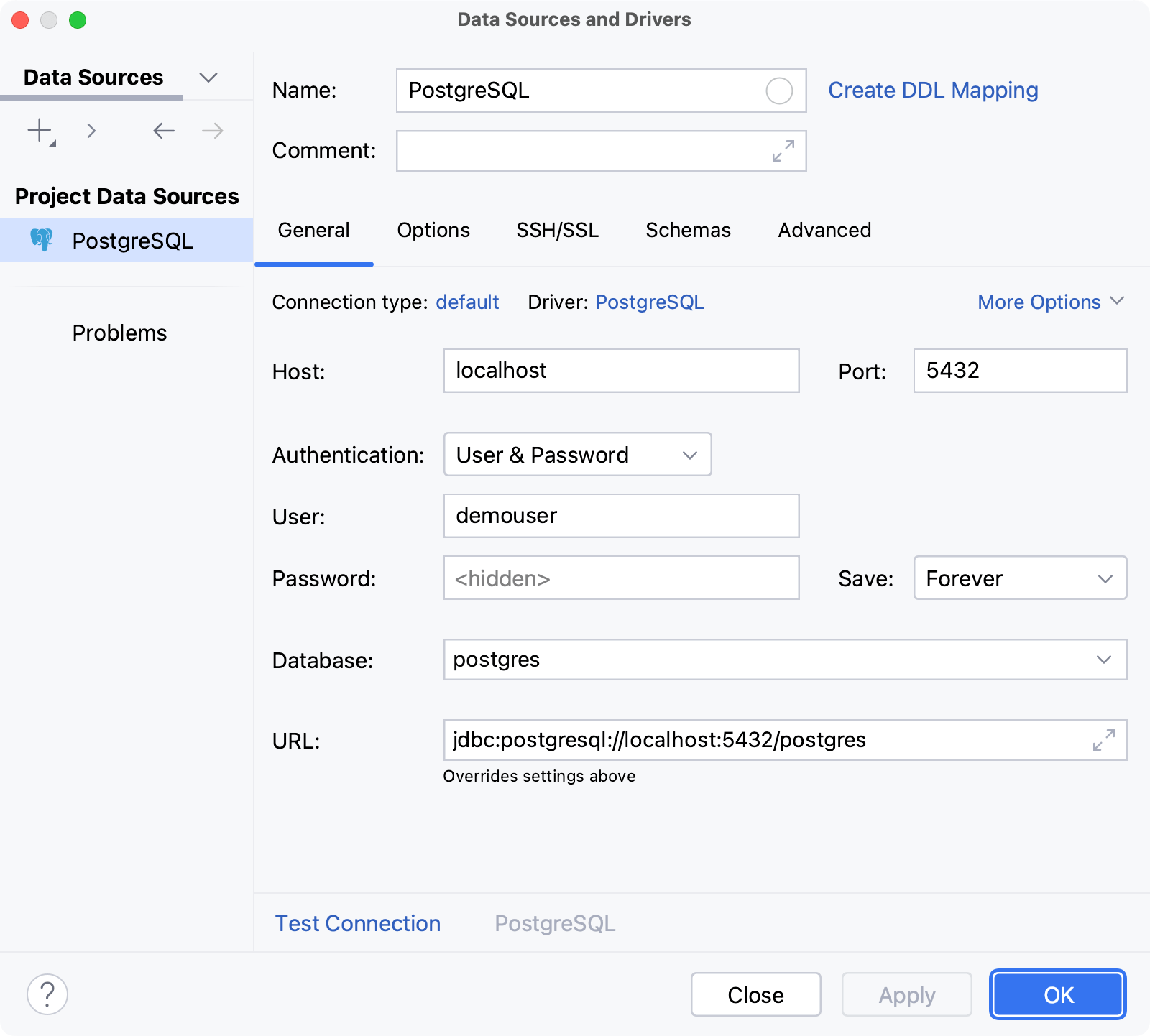
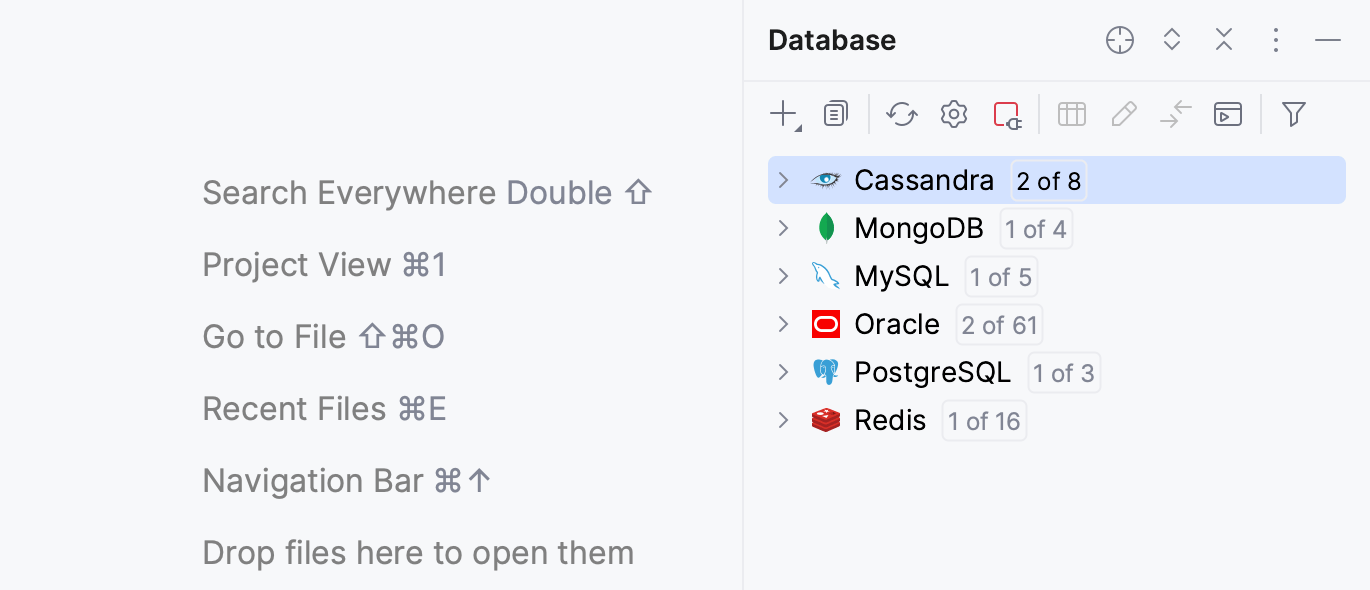
您可以在 数据库 工具窗口( )中查看创建的数据源列表,并在其中浏览。
有关为受支持的数据库供应商创建数据源的更多信息,请参阅 创建数据源 部分。
有关管理数据源的更多信息,请参阅 数据源 主题。
有关 数据源与驱动程序 对话框的更多信息,请参阅 数据源和驱动程序对话框 主题。
- DDL 数据源
DDL 数据源 是基于包含数据定义语言语句(DDL 语句)的 SQL 文件的数据库结构的虚拟视图。 您可以在编辑器中引用此类文件中定义的所有表、列及其他对象。 还支持图表。
DDL 数据源使您能够维护数据库版本控制。 将 SQL 文件置于 VCS 系统之下,并在每次数据库结构更新时重新生成它们。
创建后,DDL 数据源会在 数据库 工具窗口( )中可用。 您可以在 项目 工具窗口( )中创建并管理包含语句的 SQL 文件。
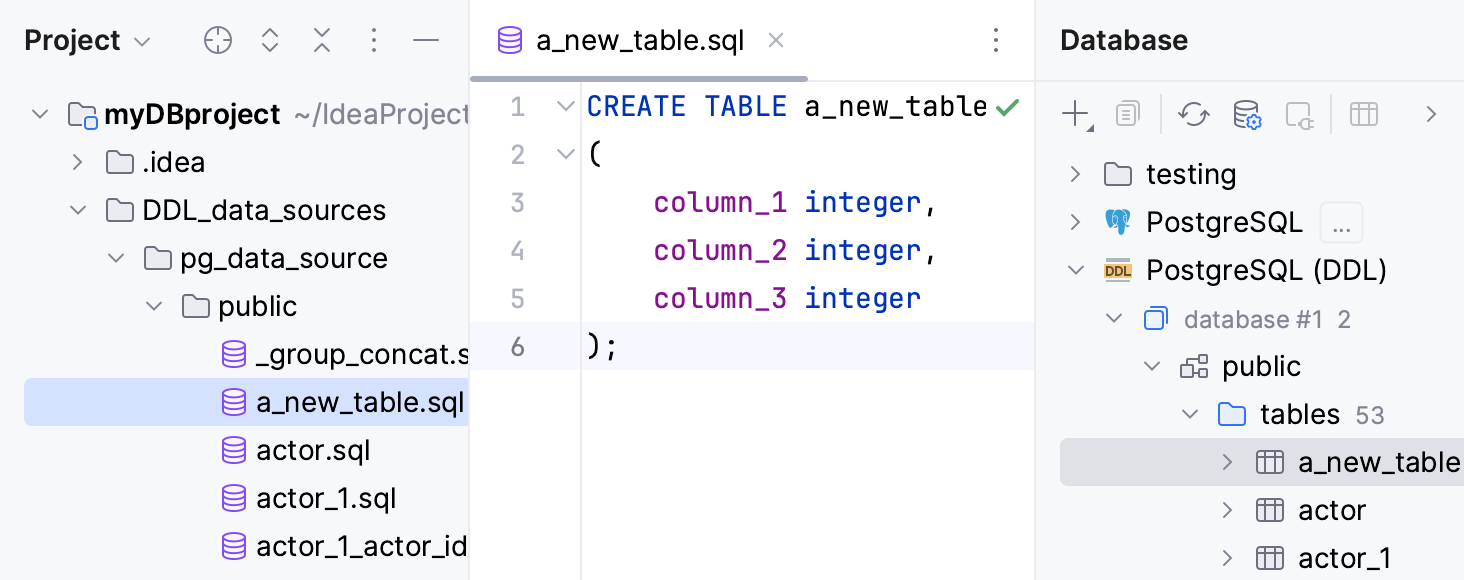
有关 DDL 数据源的更多信息,请参阅 DDL 数据源 主题。
- 会话
每个会话是对单个连接的包装器,并存储该连接的信息(例如是否处于活动状态、事务控制模式及其他设置)。
会话可以有 客户端——文件,这些文件的查询通过会话持有的连接发送。 数据编辑器 也可以作为会话的客户端。
例如,一旦您在 数据库 工具窗口中双击某个表,就会有一个新会话连接到数据库,并将该表附加到该会话,作为其客户端。
您可以在 服务 工具窗口中查看数据源、会话及会话客户端。 会话图标角上的绿色圆点表示该会话已连接。
有关会话的更多信息,请参阅 会话。
- 数据编辑器和查看器
数据编辑器与查看器 (或 数据编辑器 )提供用于处理数据的用户界面。 在数据编辑器中,您可以对数据进行排序、筛选、添加、编辑和删除,以及执行其他相关任务。
在 PyCharm 中,数据编辑器与查看器使您可以处理 数据库对象数据、 查询结果集 ,以及 用户文件数据。
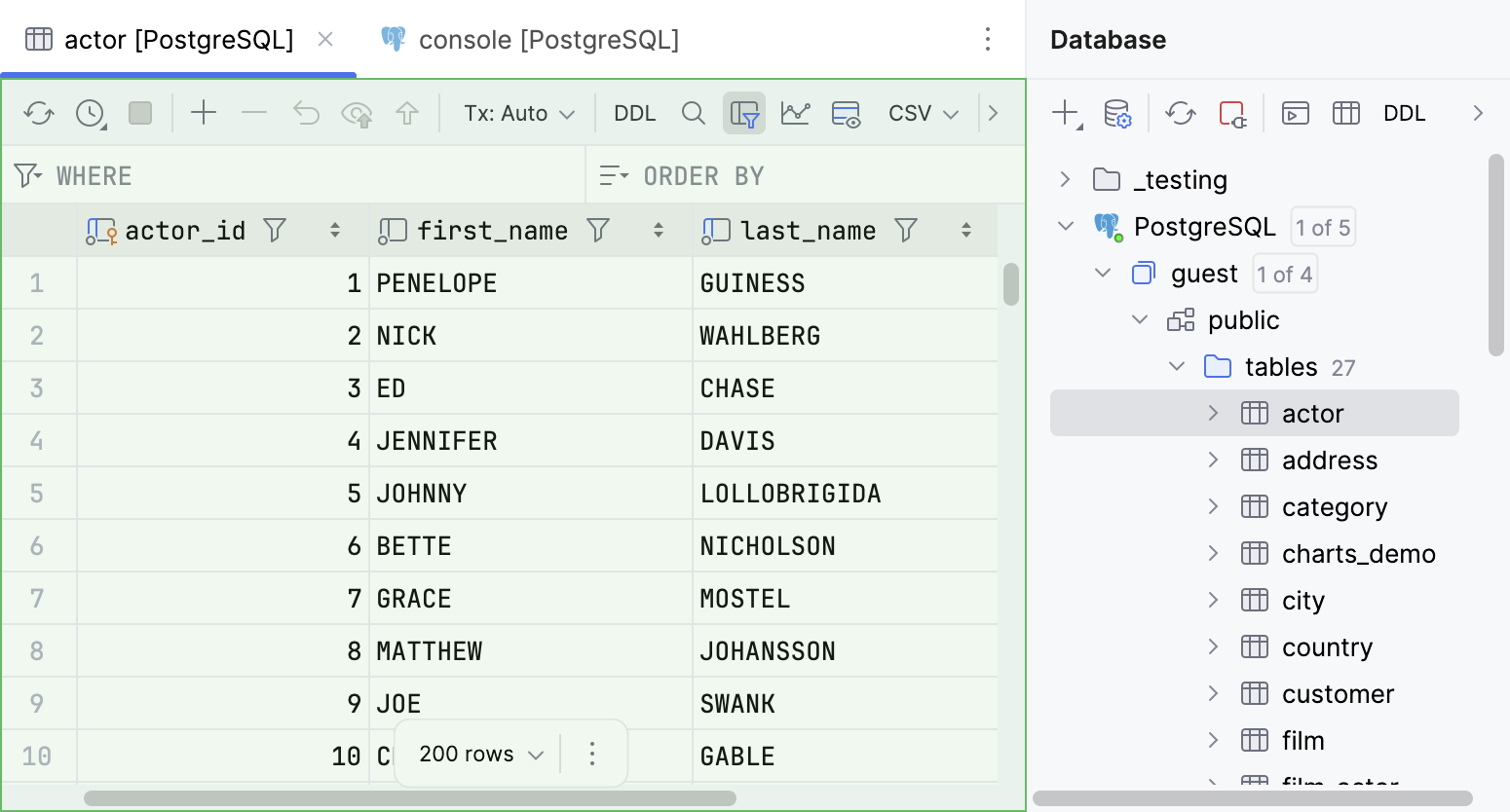
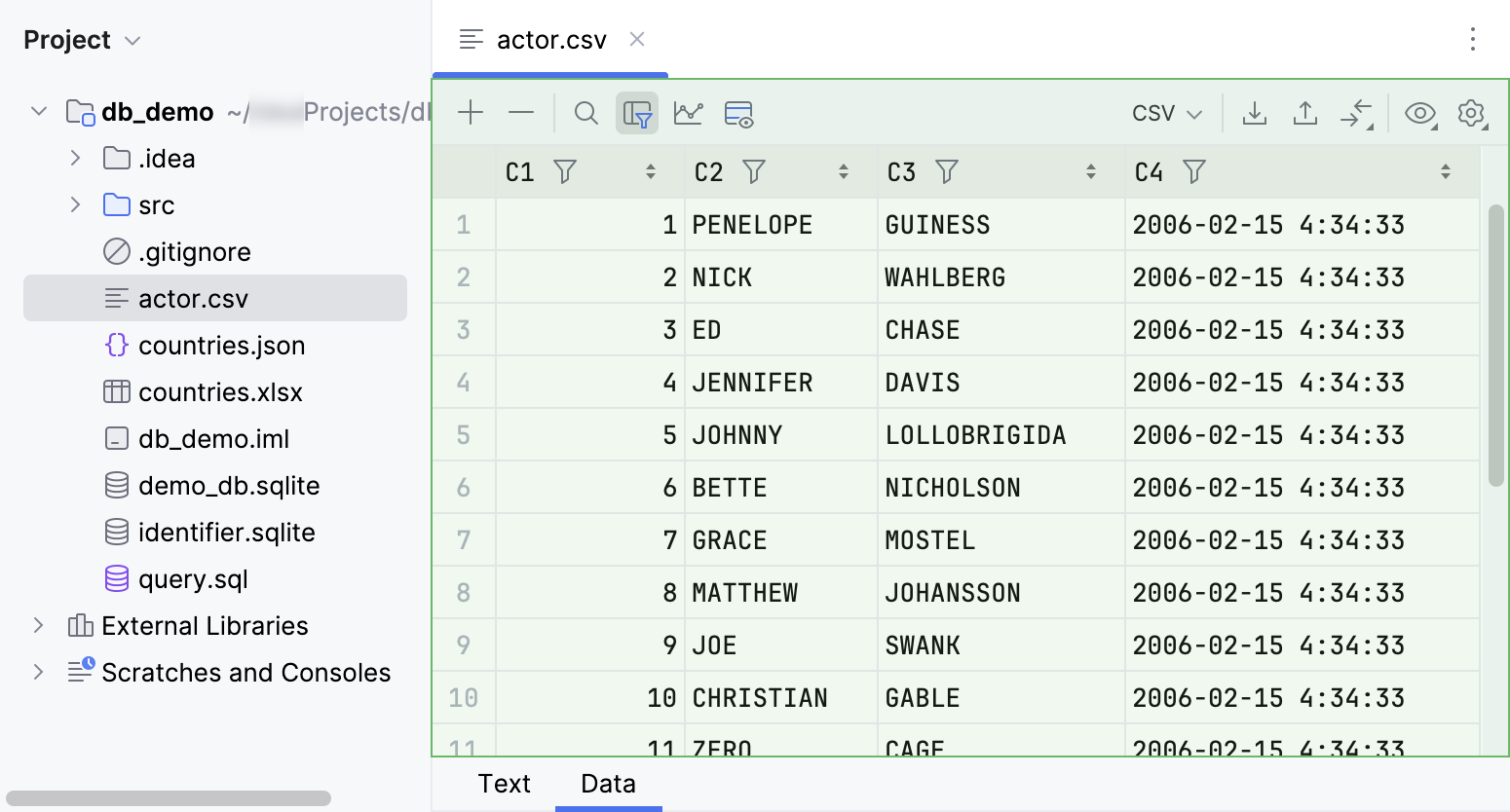
有关数据编辑器的更多信息,请参阅 数据编辑器和查看器。
- 数据库工具窗口
在 数据库 工具窗口中,您可以处理数据库和 DDL 数据源。 您可以查看并修改数据库中的数据结构,并执行其他相关任务。
可用数据源以数据源、架构、表等的树形结构显示。
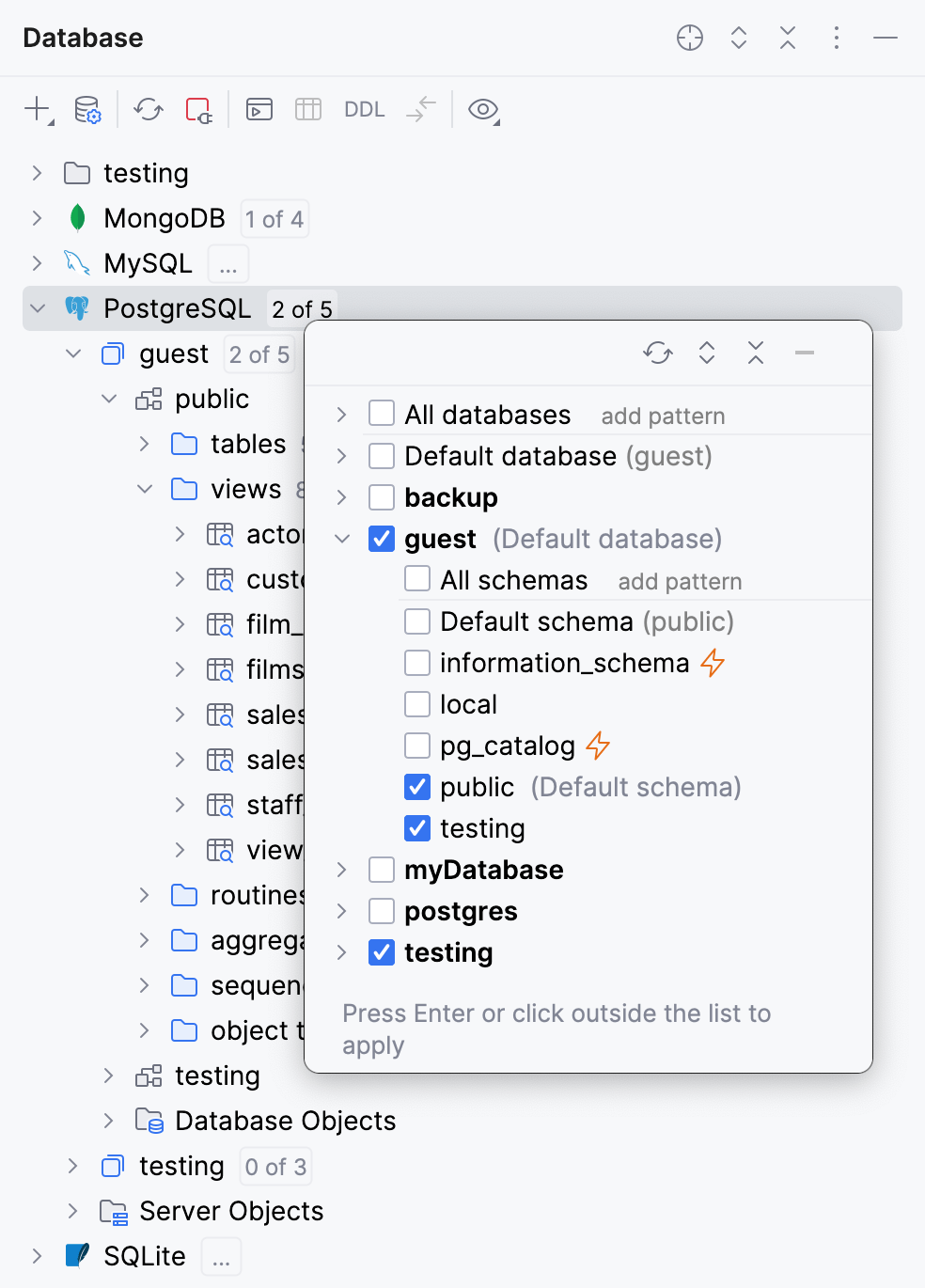
有关在 数据库 工具窗口中处理数据库对象的更多信息,请参阅 数据库对象 部分。
有关 数据库 工具窗口的更多信息,请参阅 数据库工具窗口 主题。
- 内省
内省 是一种加载数据库元数据的过程。 执行内省时,会检查数据源中的结构信息,以检测表、列、例程等数据库对象及其属性。
PyCharm 使用此信息在 数据库 工具窗口中显示对象、显示其 DDL、在代码补全时提供建议,并用于其他编码辅助功能。
一旦您启动自省,PyCharm 会在状态栏右侧显示自省进度条。
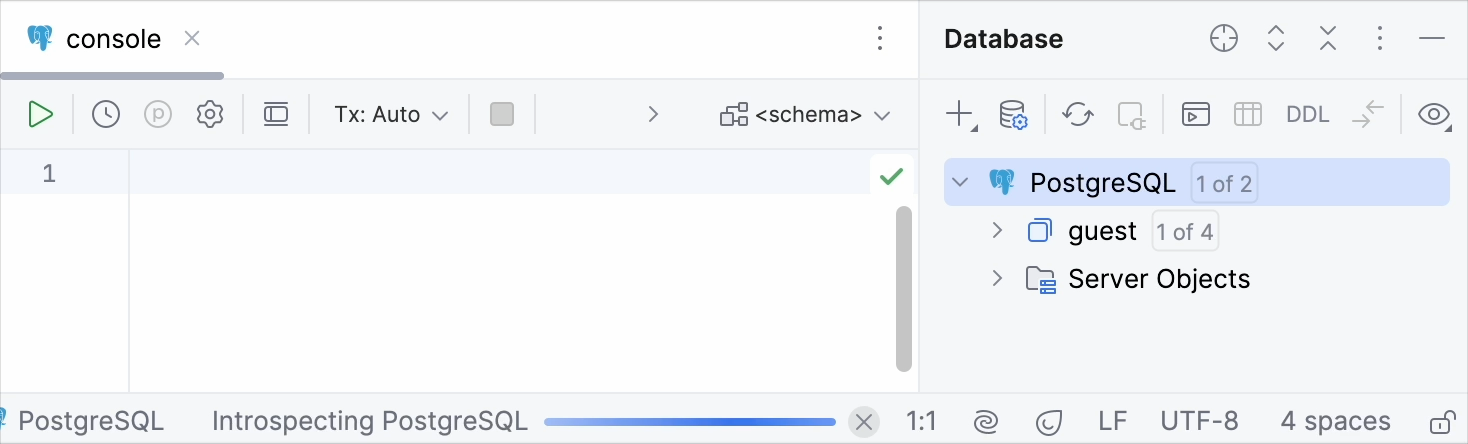
默认情况下,仅会内省在 数据库 工具窗口中选择显示的架构和数据库。
对于少数数据库,支持三个内省级别,以减少内省的对象数量。 有关这些级别的更多信息,请参阅 内省级别 主题。
- 查询文件
查询文件s 是可以在 IDE 中为数据源创建并存储在 IDE 项目中的 SQL 和 JS 文件。 在查询文件中,您可以编写、运行并保存您的 SQL 语句。 如果您选择将查询文件存储在 当前项目目录中,它将被包含在项目上下文中。 您可以在数据源下的 查询文件 文件夹中的 数据库 找到您的 查询文件。
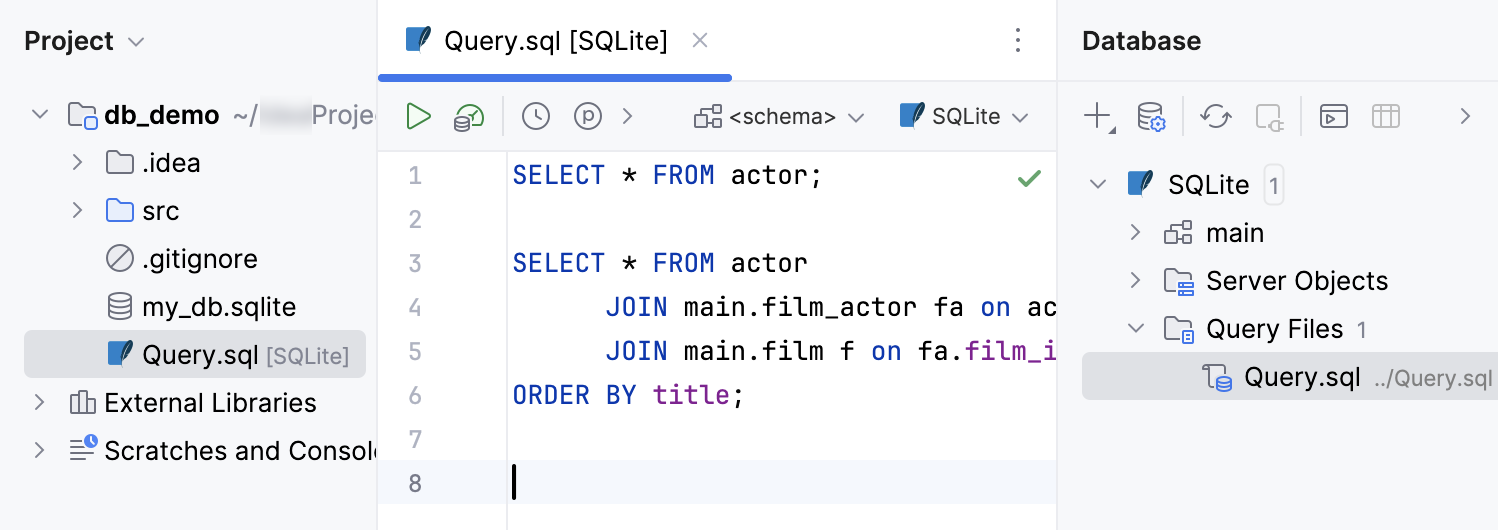
在 创建查询文件时,您可以指定其位置。 查询文件 可以存储在当前项目目录、附加到项目的目录或项目外部的目录中。
- 查询控制台
查询控制台s 是为数据源自动创建的 SQL 和 JS 文件,总是附加到相应的数据源,并存储在 IDE 项目之外。 您可以像在终端中一样,在 查询控制台 中编写并执行 SQL 语句。 查询控制台s 不包含在项目上下文中。
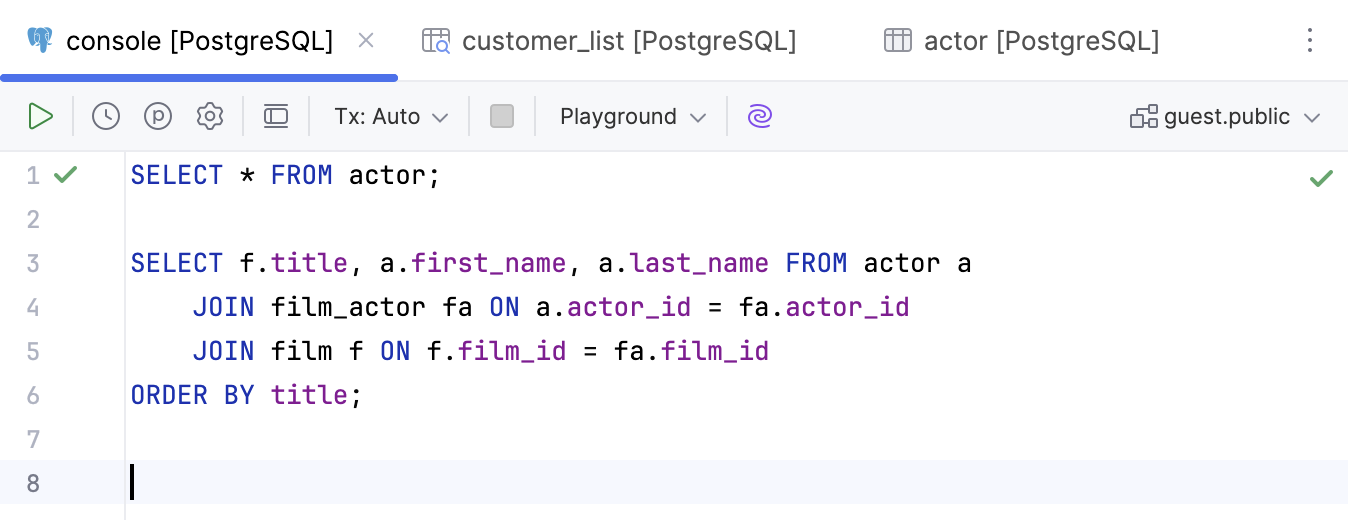
有关在查询控制台s中处理查询结果的更多信息,请参阅 查询结果。
创建数据源时,会自动创建一个 查询控制台 并默认将其关联到该数据源。 如有需要,您可以为此数据源创建其他 查询控制台。
默认情况下,查询控制台 存储在 临时文件和控制台 | 数据库控制台 内部目录中。
- 用户文件
用户文件 是存储在您计算机或您可以访问的任何其他位置的文件。 要在 PyCharm 中使用这些文件,请在 项目 工具窗口中访问包含它们的目录。
有关用户文件的更多信息,请参阅 用户文件 主题。
有关 PyCharm 中其他类型的 SQL 文件的更多信息,请参阅 文件管理 主题。
- 例程
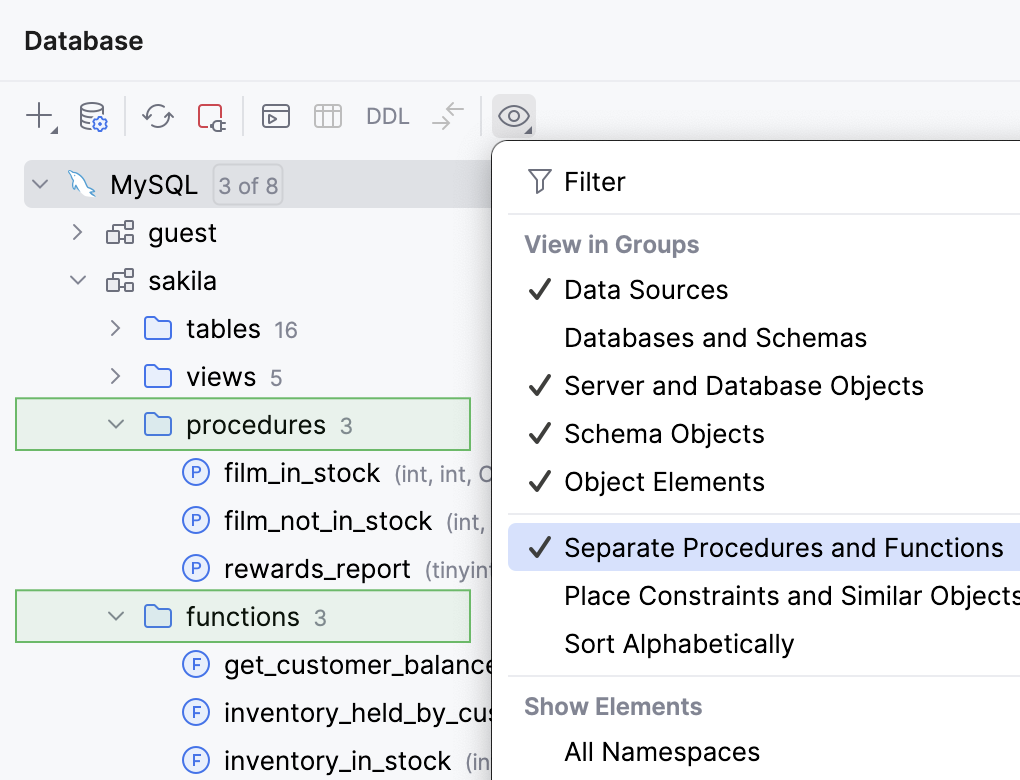
在 PyCharm 中, 例程 将函数和过程合并。 您可以设置 数据库 工具窗口,将其单独显示,或在单个 例程 节点下显示。
在 例程 节点下组合显示过程与函数
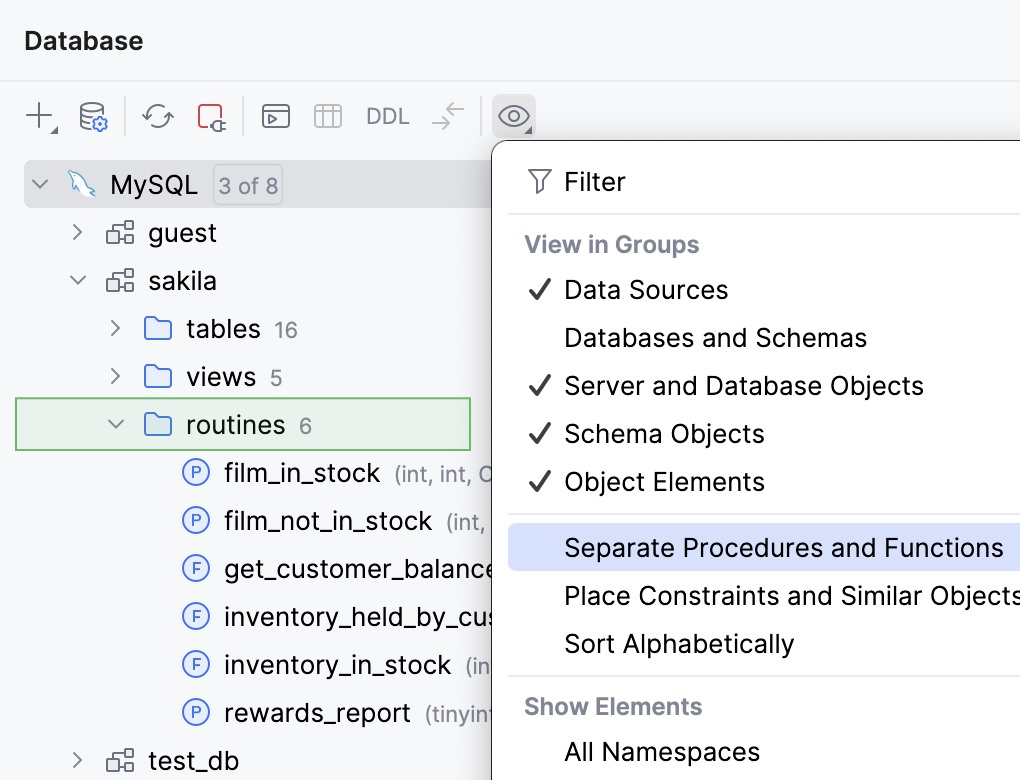
过程与函数分别显示在各自的专用节点下