配置 Hatch 环境
Hatch 是用于 Python 的项目管理和打包工具。
Hatch 可自动迁移 setuptools 配置、创建隔离的环境、运行并发布构建,从而提高 Python 包管理的效率。
PyCharm 中的 Hatch 支持
在 创建新的 Python 项目时选择 Hatch ,PyCharm 会自动生成一个 pyproject.toml 文件。 该文件指定所需的包、脚本、插件和 URL。 请参阅 pyproject 指南,了解其结构和格式。
新建项目将具有以下结构:
如果您要处理现有项目,从本地计算机或远程来源导入时,PyCharm 也会自动识别 Hatch 项目。
要在 PyCharm 中使用 Hatch ,您需要创建特定的 Python 环境。
创建 Hatch 环境
请执行下列任一操作:
点击 Python 解释器选择器 ,然后选择 添加新解释器。
按 Ctrl+Alt+S 打开 设置 ,并导航到 。
点击 Python 解释器选择器 ,然后选择 解释器设置。 单击可用解释器列表旁边的 添加解释器 链接。
点击可用解释器列表旁边的 添加解释器 链接,并选择 添加本地解释器。
接下来的操作取决于您是要生成新的虚拟环境还是使用现有环境。
- 新建 Hatch 环境
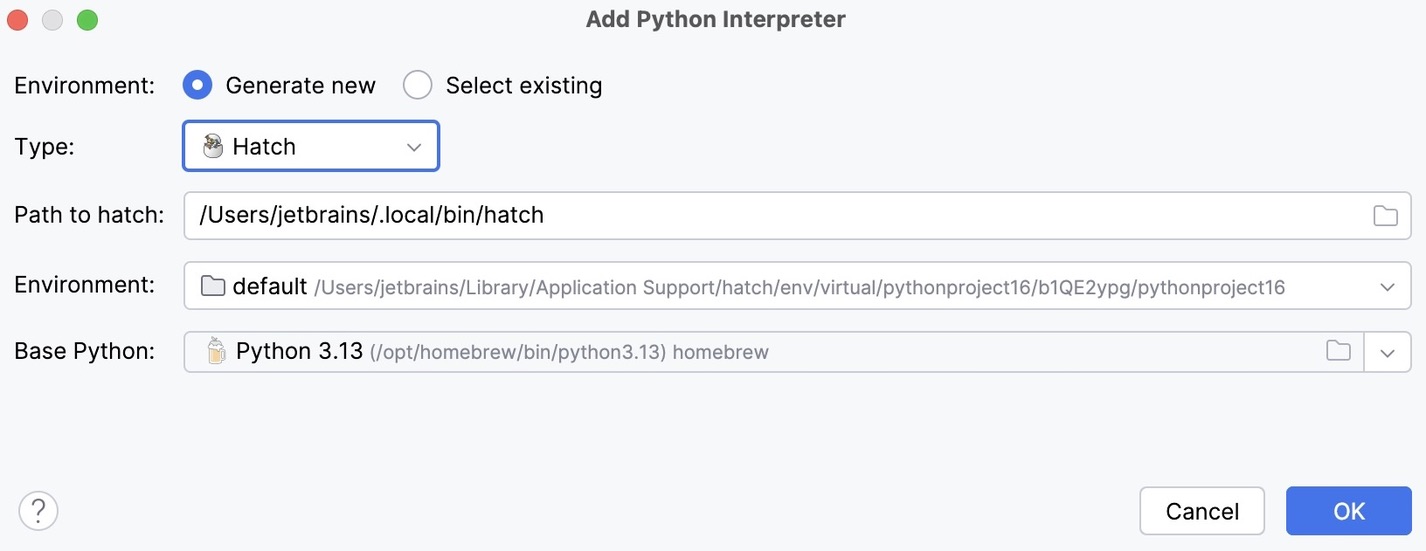
从环境类型列表中选择 Hatch。
PyCharm 会检测到 Hatch 安装。
如果 PyCharm 未自动检测到安装,请指定 Hatch 可执行文件的位置,或点击
 进行浏览。
进行浏览。选择环境。
Hatch 环境是为各类特定项目任务设计的工作区。 如果未显式选择任何环境,Hatch 将使用 默认环境。
从列表中选择基础解释器,或点击
,在您的文件系统中查找 Python 可执行文件。
- 现有 Hatch 环境
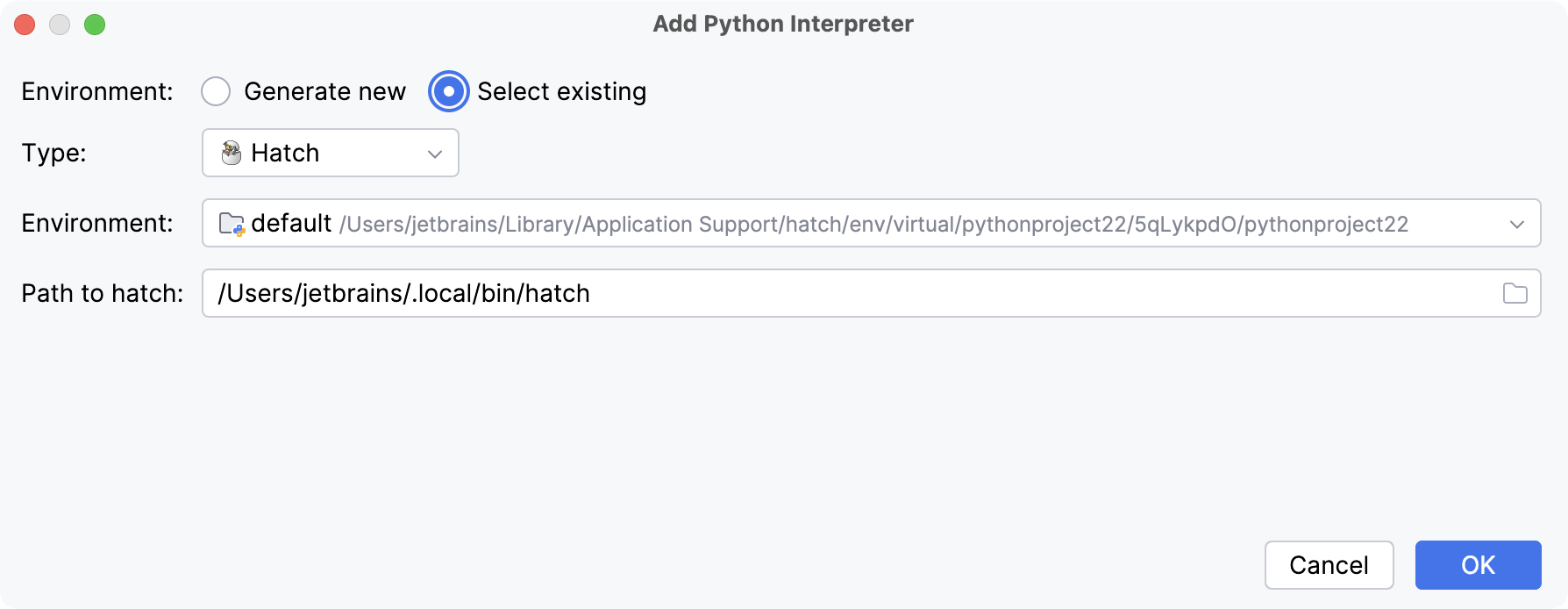
从环境类型列表中选择 Hatch。
PyCharm 会检测到 Hatch 安装。
如果 PyCharm 未自动检测到安装,请指定 Hatch 可执行文件的位置,或点击
进行浏览。从列表中选择该环境。
点击 确定 完成该任务。
Hatch 单仓库支持
PyCharm 支持 Hatch 单仓库配置。 启用 工作区模式后,PyCharm 会通过在子目录中查找 pyproject.toml 文件来检测子项目。
在子项目中打开 .py 或 pyproject.toml 文件后,PyCharm 会检查系统中是否已存在该项目的环境。 如果存在,环境会被自动配置为 SDK。 如果不存在,文件级通知会建议创建新环境,并为该子项目安装依赖项。
有关更多信息,请参见 工作区和多项目仓库。
对于已配置的任何 Python 解释器(基于 Docker 的除外),您可以: