JavaScript
借助 PyCharm,您可以使用 JavaScript开发现代 Web、移动端和桌面应用程序。
功能的可用性取决于订阅类型:
JavaScript 感知的编码辅助包括关键字、标签、变量、参数和函数的 补全、 错误和语法高亮显示 、格式化、 代码检查 与 快速修复 ,以及 通用重构和 JavaScript 特定的重构。 PyCharm 还可与 JavaScript 检查工具集成。
JavaScript 感知的编码辅助包括关键字、标签、变量、参数和函数的 补全、 错误和语法高亮显示 、格式化、 代码检查 与 快速修复 ,以及 通用重构和 JavaScript 特定的重构。 PyCharm 还可与 JavaScript linter 和 Flow 类型检查器 集成。
借助内置调试器,您可以调试客户端和服务端代码,甚至可在 交互式调试器控制台 中运行 JavaScript 代码片段。 请注意,PyCharm 仅支持在 Chrome 或 Chrome 系列的其他浏览器中调试 JavaScript。 详细了解,请参阅 在 Chrome 中调试 JavaScript。
PyCharm 可与 Jest、 Karma、 Protractor、 Cucumber 和 Mocha 等测试框架集成。 PyCharm 支持运行和调试测试,并可在测试与被测对象之间,或在失败的测试与导致问题的代码片段之间进行导航。
在本页,您将找到一份简短的入门指南,按步骤引导您从创建 Web 应用程序到对其进行调试与测试。
在开始之前
请确保在设置中启用了 JavaScript and TypeScript 插件。 按 Ctrl+Alt+S 打开设置,然后选择 。 点击 已安装 选项卡。 在搜索字段中,键入 JavaScript 和 TypeScript。 有关插件的更多信息,请参见 管理插件。
创建新应用程序
PyCharm 可以创建一个基本的 JavaScript 项目,因此您只需进行最少的配置即可设置项目。 生成的项目包含一个 package.json 和一个带有 console.log() 欢迎消息的 index.js 文件,此外,您还可以另外生成一个示例 Web 应用程序。
默认情况下,PyCharm 会自动创建 Git 仓库,并 将生成的源代码置于 Git 版本控制之下。
在 欢迎屏幕 屏幕上点击 新建项目 ,或从主菜单中选择 。 新建 项目 对话框 打开。
在左侧窗格中,选择面向 JavaScript 应用程序开发的任一项目类型,例如 Angular CLI、AngularJS、React App 或 React Native。
在右侧窗格,指定用于存储项目相关文件的文件夹路径。
展开 更多设置 并指定其他必需的项目选项。
从现有 JavaScript 应用程序开始
如果您要继续开发现有的 JavaScript 应用程序,请在 PyCharm 中将其打开, 选择要使用的 JavaScript 版本 ,并配置其中的库。 您还可以选择 下载所需的 npm 依赖项。
打开您计算机上已有的应用源代码
在 欢迎屏幕 屏幕左侧窗格中点击 打开 ,或在主菜单中选择 。 在打开的对话框中,选择您的源代码所在的文件夹。
从您的版本控制系统中检出应用源代码
在 欢迎屏幕 屏幕左侧窗格中点击 克隆。
或者,从主菜单中选择 或 或 。
在主菜单中,您可能会看到与项目关联的其他任何版本控制系统,而不是 Git。 例如, Mercurial 或 Perforce。
在打开的对话框中,从列表中选择您的版本控制系统,并指定要从中检出的应用源代码的存储库。 欲了解详细信息,请参阅 检出项目(克隆)。
项目安全
当您打开在 PyCharm 之外创建并导入到其中的项目时,PyCharm 会显示一个对话框,您可以在其中决定如何处理包含不熟悉源代码的该项目。
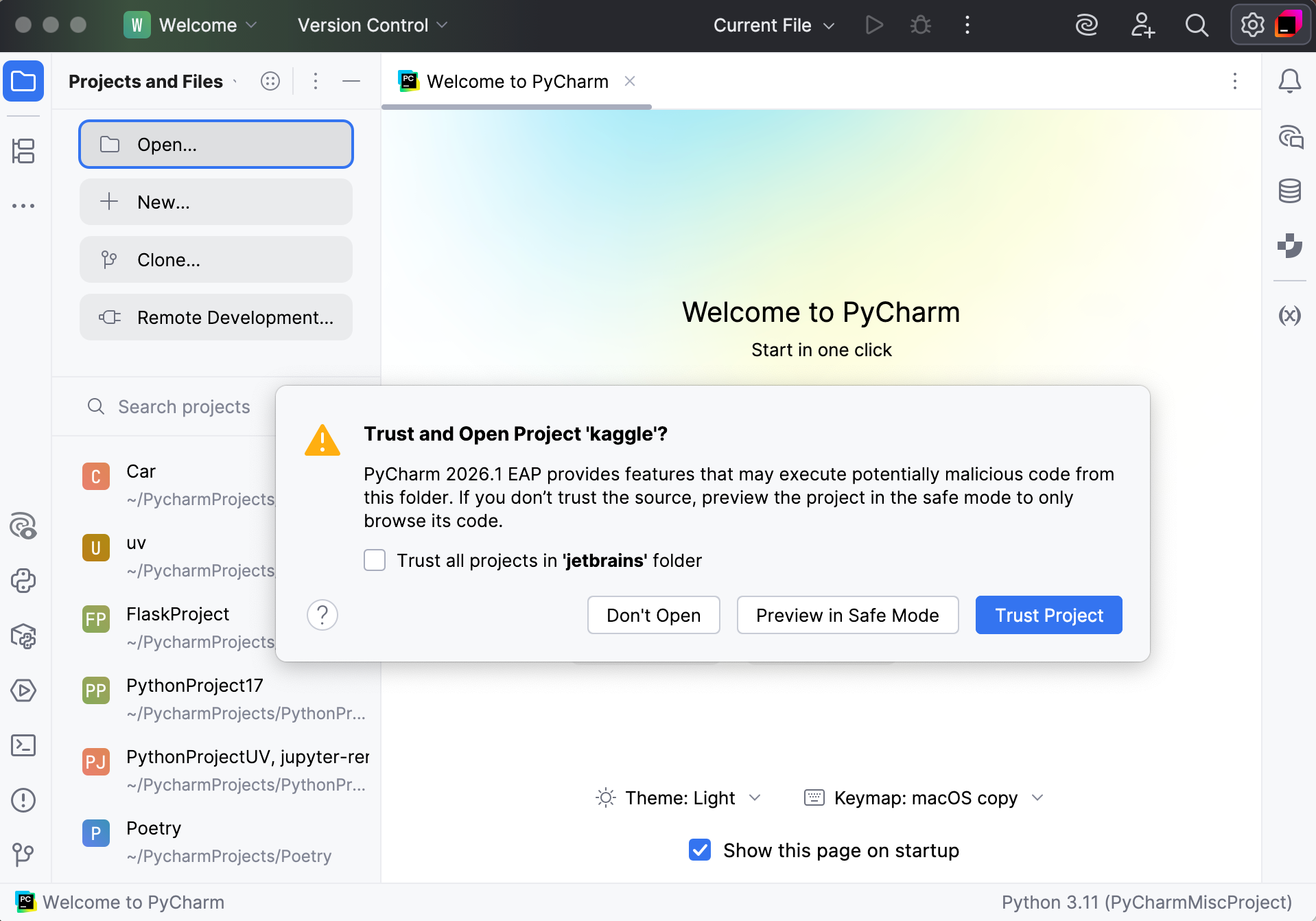
选择以下选项之一:
在安全模式中预览 :在这种情况下, PyCharm 以预览模式打开项目。 这意味着您可以浏览项目的源代码,但无法运行任务和脚本,也不能运行/调试您的项目。
PyCharm 会在编辑器区域顶部显示通知,您可以随时点击 信任项目… 链接加载项目。
信任项目 :在这种情况下, PyCharm 打开并加载项目。 这意味着项目已初始化、项目插件已解析、已添加依赖项,并且所有 PyCharm 功能均可用。
不打开 :在这种情况下, PyCharm 不打开项目。
在 项目安全 了解更多信息。
选择 JavaScript 语言版本
为了获得可靠且高效的编码辅助,您需要指定默认在项目的所有 JavaScript 文件中使用的语言版本。
在 设置 对话框(Ctrl+Alt+S ),转到 。 JavaScript 页面 将打开。
在列表中,选择支持的 JavaScript 语言版本之一:
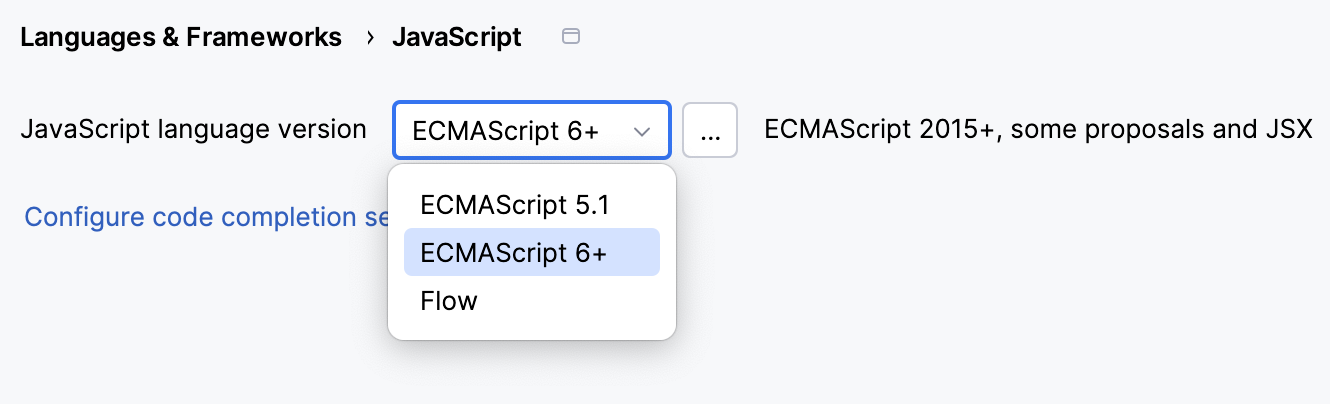
ECMAScript 6+ :该版本新增对 ECMAScript 2015-2020 引入的特性以及 JSX 语法的支持,并支持标准的一些当前提案。
Flow :该版本新增对 Flow 语法的支持。
使用多个 JavaScript 版本
如果您正在开发的应用程序同时使用 ECMAScript 5.1 和较新的 ECMAScript 版本,最简单的方法是在 JavaScript 页面 ( )的列表中为整个项目选择最高的语言版本。
在 JavaScript 页面 上,点击
 ,它位于 JavaScript 语言版本 列表旁边。 JavaScript 语言版本 对话框将打开。
点击
 ,在随即打开的对话框中选择需要自定义语言版本的文件夹。 PyCharm 会将您带回 JavaScript 语言版本 对话框,所选文件夹会显示在 路径 字段中。
在 语言 列表中,为所选文件夹中的文件选择语言版本。 在项目中的所有其他 JavaScript 文件中,PyCharm 将使用在 JavaScript 页面 上选择的版本。
JavaScript 代码中的 JSX 语法
如果您在 JavaScript 代码中使用 JSX 语法,请启用 ECMAScript 6+。
在 设置 对话框(Ctrl+Alt+S )中,转到 ,然后在 JavaScript 语言版本 列表中选择 ECMAScript 6+。
若要在误用 JSX 语法时收到警告,请打开 设置 对话框(Ctrl+Alt+S ),转到 ,并在 JavaScript 与 TypeScript | 常规 节点下启用 使用 JSX 语法 检查。 使用搜索字段定位该检查。
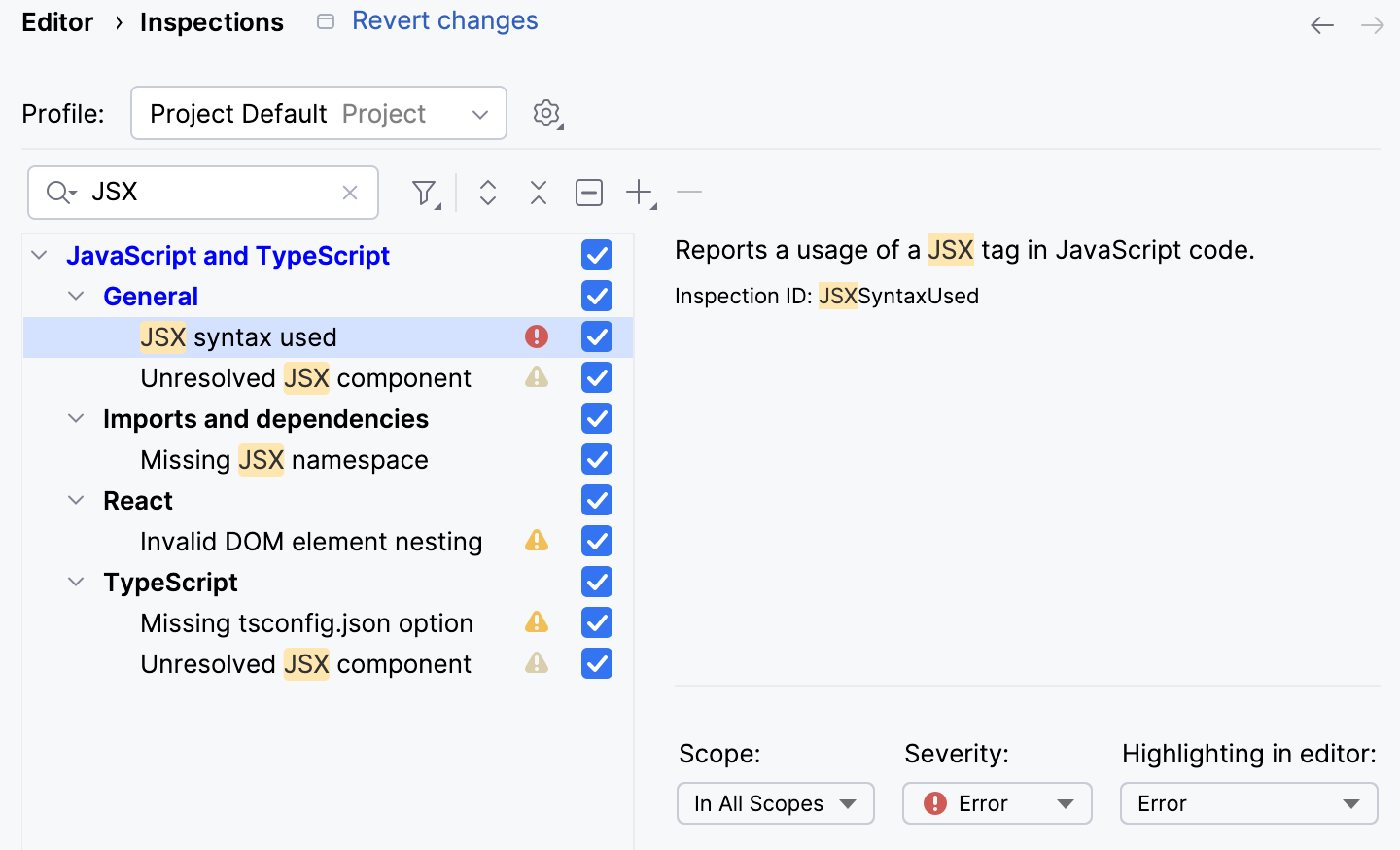
可选地,配置检查的严重性和作用域。 了解详情请参阅 代码检查。
下载项目依赖项
如果您的应用程序使用某些工具、库或框架,请下载所需的包。 要管理项目依赖项,您可以使用 npm、 Yarn 1 或 Yarn 2 ,详情请参阅 npm 和 Yarn。
在空项目中安装包
在命令行 shell 或嵌入式 终端 (Alt+F12 )中输入:
npm install <package name>。
如果您的项目中已有 package.json 文件
在编辑器或 项目 工具窗口(Alt+1 )中,右键单击 package.json 文件,然后从上下文菜单中选择 运行 'npm install'。
或者,在 终端 Alt+F12 中运行
npm install。
为项目依赖项配置代码补全
为项目依赖项提供代码补全,PyCharm 会自动创建一个 node_modules 库。 在语言和 IDE 的上下文中, 库 是一个文件或一组文件。 除了 PyCharm 从您编辑的项目代码中获取的函数和方法之外,这些文件的函数和方法也会添加到 PyCharm 的内部知识库中。 更多信息,请参阅 配置 JavaScript 库 和 代码补全。
查看内联提示
内联提示会出现在编辑器中,并为您的代码提供附加信息,从而更易于阅读和导航。
参数提示
参数提示 会显示方法和函数中的参数名,使您的代码更易读。 默认情况下,仅对值为字面量或函数表达式的情况显示参数提示,而不对命名对象显示。

配置参数提示
打开 设置 对话框(Ctrl+Alt+S ),然后转到 。
展开 参数名称 下的 JavaScript。
通过选中相应的复选框,指定您希望显示参数提示的上下文。
预览会显示您在设置中所做更改如何影响代码的外观。
对于某些方法和函数,PyCharm 在任意上下文中都不显示参数提示。 点击 排除列表... 查看这些方法和函数,必要时为它们启用参数提示,或向列表添加新条目。
要在任何上下文中隐藏任意值类型的参数提示,请清除 参数名称 下的 JavaScript 复选框。
返回类型提示
PyCharm 可以在函数调用和调用链中显示函数返回类型。
函数返回类型提示 通过 JSDoc 注释 推断,或基于对您的代码的静态分析。
方法链中的返回类型提示 会在方法调用被拆分为多行且返回至少 2 种不同类型时显示。
方法链中的返回类型提示由 PyCharm 的内部求值器提供。
配置方法返回类型提示
打开 设置 对话框(Ctrl+Alt+S ),然后转到 。
在 类型 下展开 JavaScript 节点,然后选中 函数返回类型 复选框。
要在方法链中显示返回类型提示,展开 方法链 节点并选中 JavaScript 复选框。
预览会显示您在设置中所做更改如何影响代码的外观。
类型提示
类型提示 显示变量、字段或参数的类型。 变量和字段的类型显示在其定义旁边。 参数的类型提示显示在函数调用中。 类型提示从 JSDoc 注释 或对您的代码的静态分析中推断。
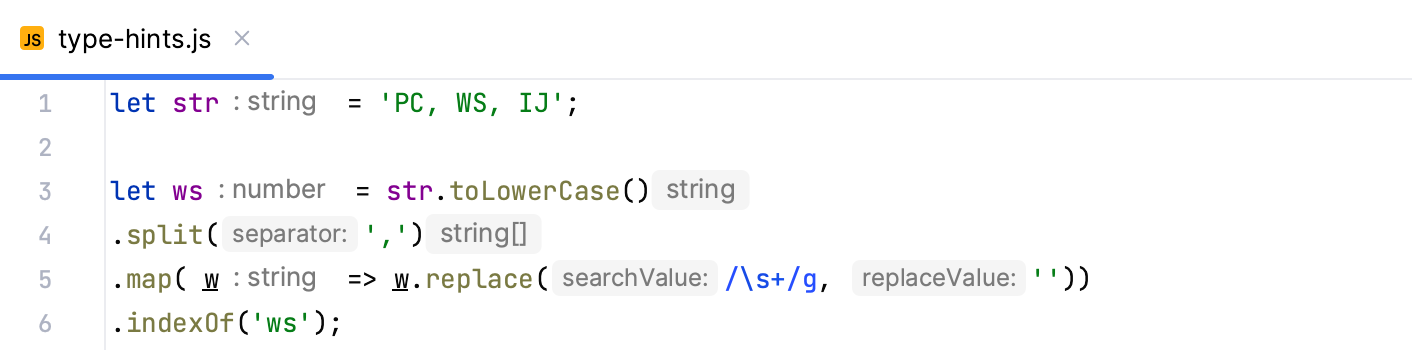
配置类型提示
打开 设置 对话框(Ctrl+Alt+S ),然后转到 。
在类别树中,展开 。
指定要显示类型提示的上下文。
预览会显示您在设置中所做更改如何影响代码的外观。
要在任意上下文中隐藏任何值类型的参数类型和返回类型提示,请清除位于 类型 下的 JavaScript 复选框。
添加 import 语句
PyCharm 可以为模块、类、组件以及任何其他已导出的符号生成 import 语句。 可以在实时补全符号时或者稍后通过导入工具提示、快速修复或意图操作来添加导入语句。 在 自动导入 了解更多信息。
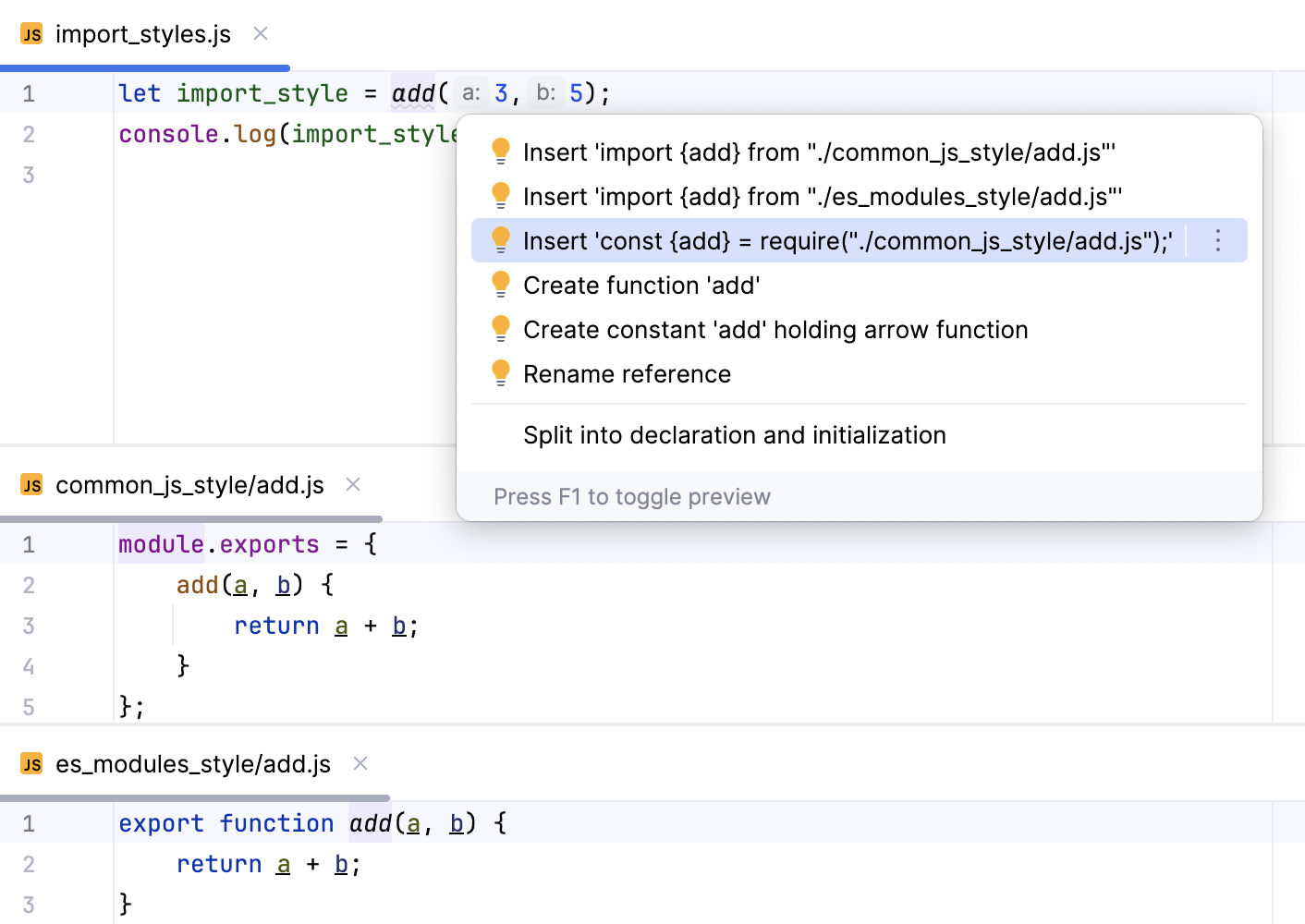
PyCharm 可生成 ES6 或 CommonJS 风格的导入语句。 PyCharm 会自行决定导入语句的样式,或显示一个弹出窗口,供您选择所需的样式。
如果 PyCharm 无法自动确定文件中应使用哪种语法,则会显示一个弹出窗口,您可以选择使用 ES6 还是 CommonJS 语法。
要在代码补全时始终自动添加 ES6 导入语句,请打开 设置 对话框(Ctrl+Alt+S ),转到 ,然后在 TypeScript / JavaScript 区域中选中 自动添加 JavaScript import 复选框。
添加 ES6 import 语句
可以在实时补全符号时或者稍后通过导入工具提示、快速修复或意图操作来添加导入语句。
如果您将项目中的符号导入到一个 ES6 模块文件,或该文件已包含 ES import 语句,PyCharm 会在符号补全时自动插入 ES6 import。
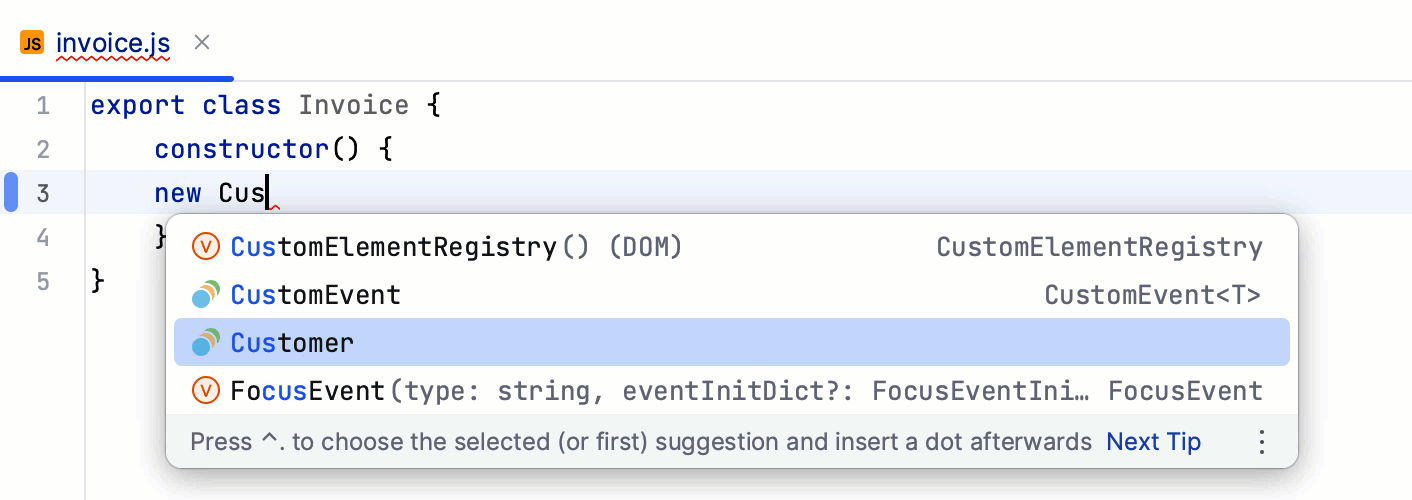
当您将鼠标悬停在未解析的符号上时,会出现自动导入工具提示,建议添加导入语句。
要接受建议,请按 Alt+Enter。

要禁用工具提示,请将鼠标悬停在编辑器右上角的检查微件上,点击
 ,然后取消勾选 显示自动导入工具提示 选项。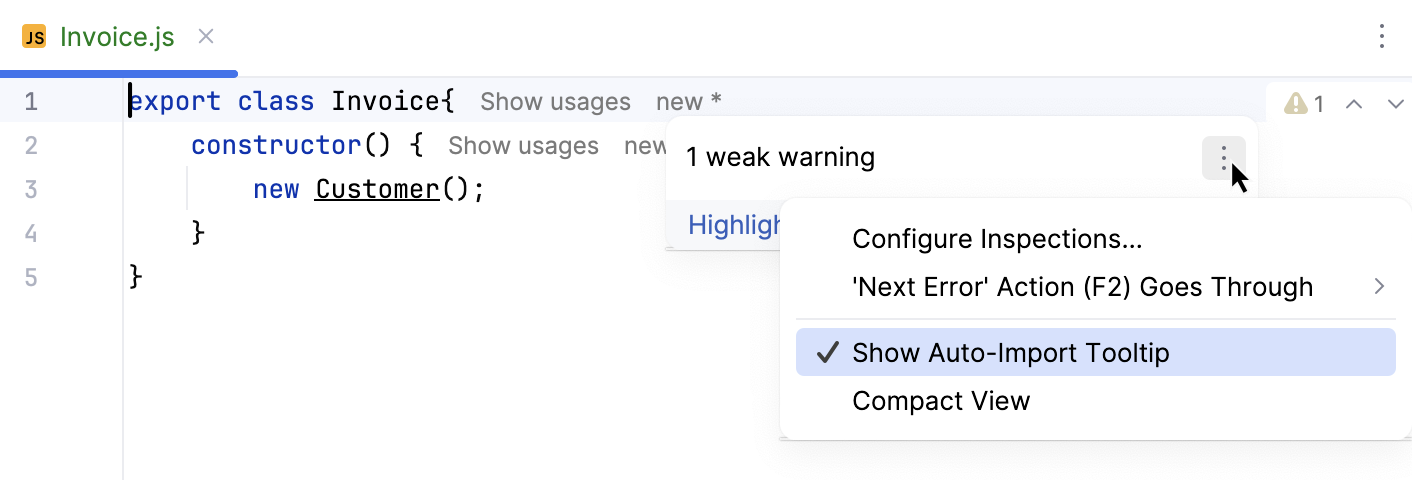
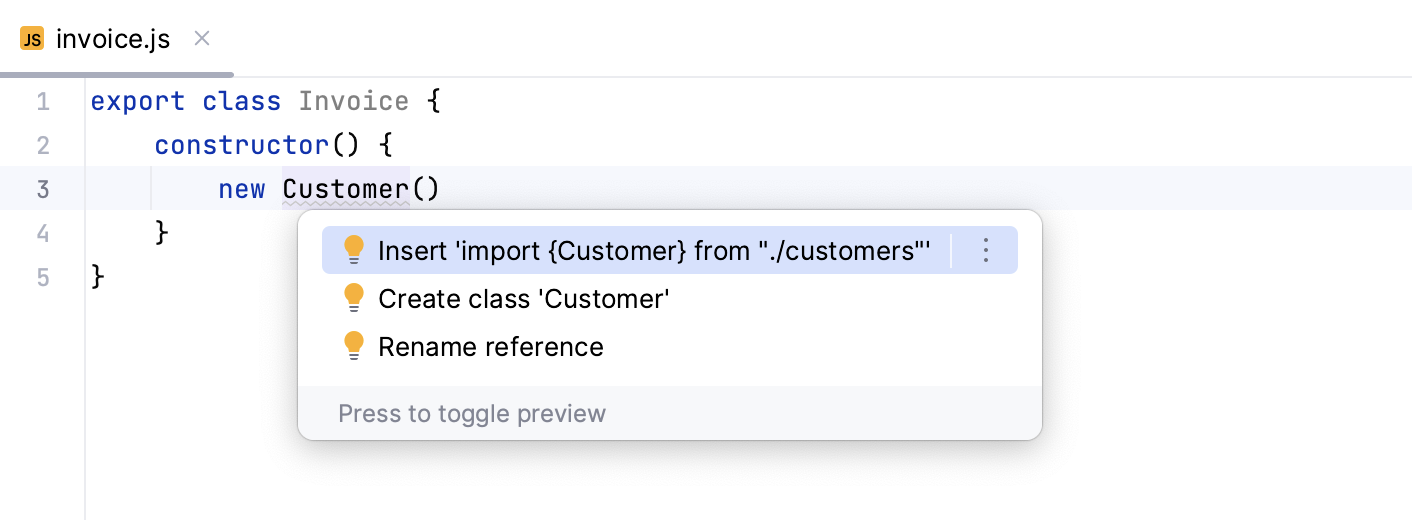
对于较早的 JavaScript 版本或 禁用自动完成时导入功能的情况下,PyCharm 会将符号标记为未解析,并显示带有错误描述和建议快速修复的弹出窗口:
要接受建议,请按 Alt+Shift+Enter。
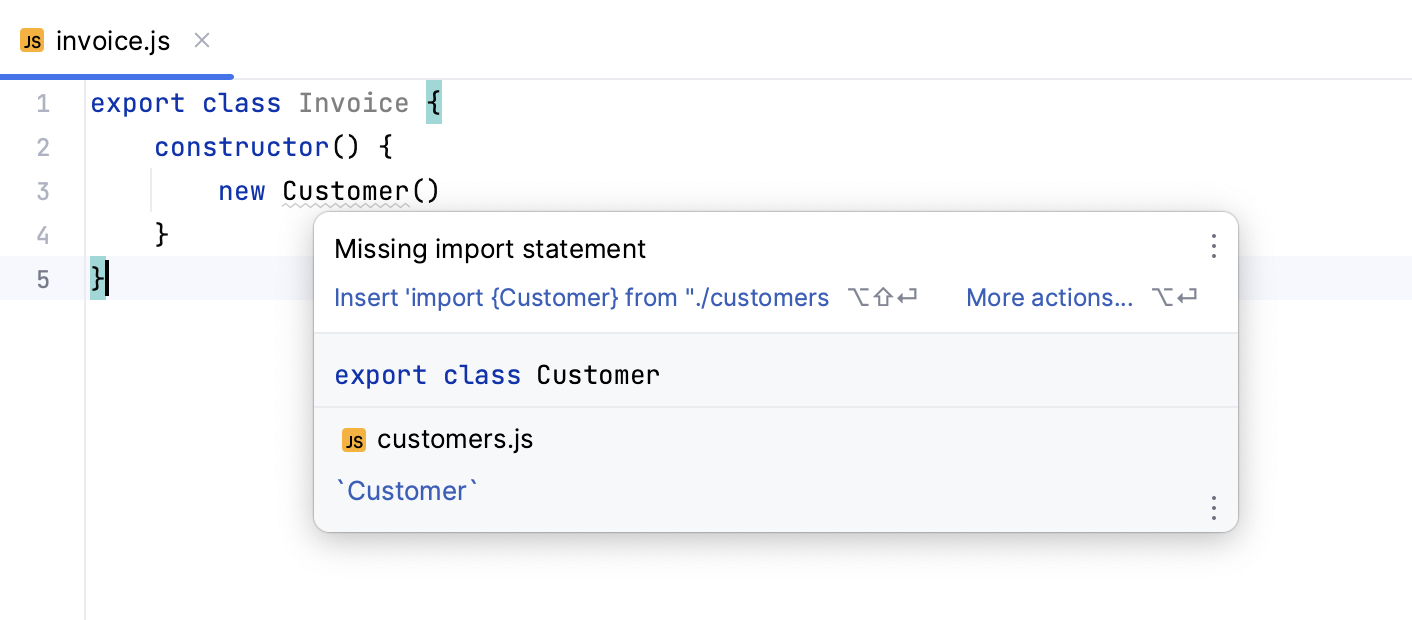
或者,按 Alt+Enter:
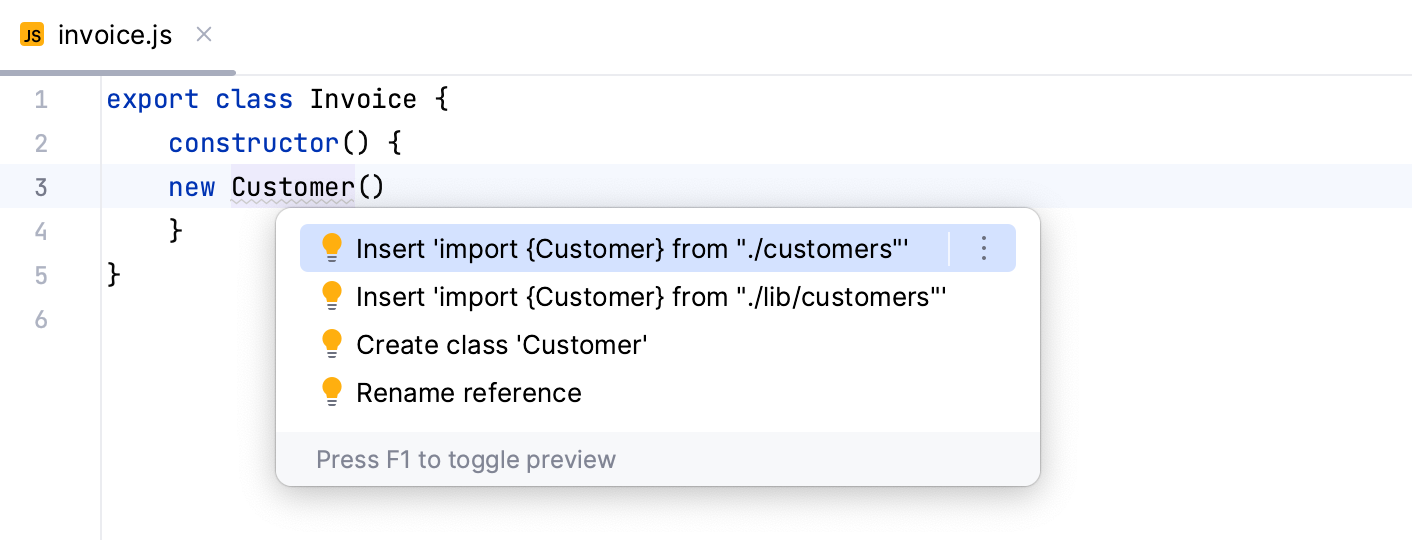
如果存在多个可能的导入来源,PyCharm 会显示建议列表:
PyCharm 还可以为项目依赖项中定义的符号生成 import 语句。 自动导入适用于包含 TypeScript 定义文件 (例如 moment 或 redux )或以 ES 模块形式编写的源代码中的符号。
如果当前文件已包含 ES6 import 语句,PyCharm 也会以 ES6 样式插入新的语句。
添加 CommonJS(require) 导入语句
如果您将项目中的符号导入到一个已经是 CommonJS 模块(包含 require 语句或 module.export ),PyCharm 会在符号补全时自动插入 CommonJS 导入。
或者,将插入符号置于要导入的符号处,按 Alt+Enter ,并选择使用 CommonJS(require) 导入样式的快速修复。
添加 import defer 语句
PyCharm 在 JavaScript 上下文中支持 import defer 语法,并为 import 语句提供代码补全、错误高亮显示、实时模板以及用法搜索。
也支持 import.defer 语法:
添加 import source 语句
PyCharm 在 JavaScript 上下文中支持 import source 语法,并为 import 语句提供代码补全、错误高亮显示、实时模板以及用法搜索。
也支持 import.source 语法:
配置自动导入
要在代码补全时始终自动添加 ES6 导入语句,请打开 设置 对话框(Ctrl+Alt+S ),转到 ,然后在 TypeScript / JavaScript 区域中选中 自动添加 JavaScript import 复选框。
要配置
import语句的外观,请打开 设置 对话框(Ctrl+Alt+S ),转到 ,并使用 导入 选项卡中的控件。 更多信息请参阅 导入选项卡。
配置语法高亮显示
您可以根据您的偏好和习惯配置 JavaScript 感知的语法高亮显示。
在 设置 对话框(Ctrl+Alt+S ),转到 。
选择配色方案,接受继承自默认设置的高亮设置,或按照 颜色与字体 中的说明对其进行自定义。
重新格式化代码
PyCharm 让您根据当前的 代码风格方案 重新格式化您的 JavaScript 代码。
您也可以在 .editorconfig 中指定格式设置,或使用 Prettier.
装饰器
对于装饰器,在重新格式化时,禁止在每个装饰器后插入换行可能很重要。
装饰器可用以下格式设置:
不换行
选择此选项时,重新格式化带有装饰器的行时不会应用换行。
超出右边距时换行
选择此选项时,若行超出右边距则换行。
右边距在 Settings | Editor | Code Style | JavaScript | Wrapping and Braces 上的 强制换行列 字段中定义。 如果该行超出指定数值,则会换行。
过长时分行
选择此选项时,当超出右边距时,装饰器将按每行一个的方式进行格式化。
始终换行
选择此选项时,所有装饰器都将按每行一个的方式进行格式化。
在浏览器中运行 JavaScript
在编辑器中,打开包含 JavaScript 引用的 HTML 文件。 该 HTML 文件不一定是实现应用程序起始页的文件。
请执行下列任一操作:
在主菜单中选择 ,或按 Alt+F2。 然后在列表中选择所需的浏览器。
将鼠标悬停在代码上以显示浏览器图标栏:


 。 点击表示所需浏览器的图标。
调试 JavaScript
PyCharm 为您的客户端 JavaScript 代码提供内置调试器,可在 Chrome 或 Chrome 系列的其他浏览器中使用。 借助 PyCharm,您可以调试运行在内置服务器、外部服务器或远程服务器上的 JavaScript 应用程序。 有关更多信息,请参阅 在 Chrome 中调试 JavaScript。