Selenium
 Selenium 是一种广泛使用的开源测试框架,用于自动化 Web 浏览器交互。 该框架支持多种 Web 浏览器和平台,因而适用于全面的 Web 应用测试。
Selenium 支持使您能够为 Java、Kotlin、Groovy 和 Python 自动化测试创建专用项目。 您可以选择 Maven 或 Gradle 来进行依赖项管理。 要管理测试用例,您可以选择 TestNG 或 JUnit。
创建新的 Selenium 项目
从主菜单中点击 。 或者,在欢迎界面的左侧窗格中,点击 。
新建 项目 对话框 打开。
在左侧列表中,选择 Selenium 与 Pytest。
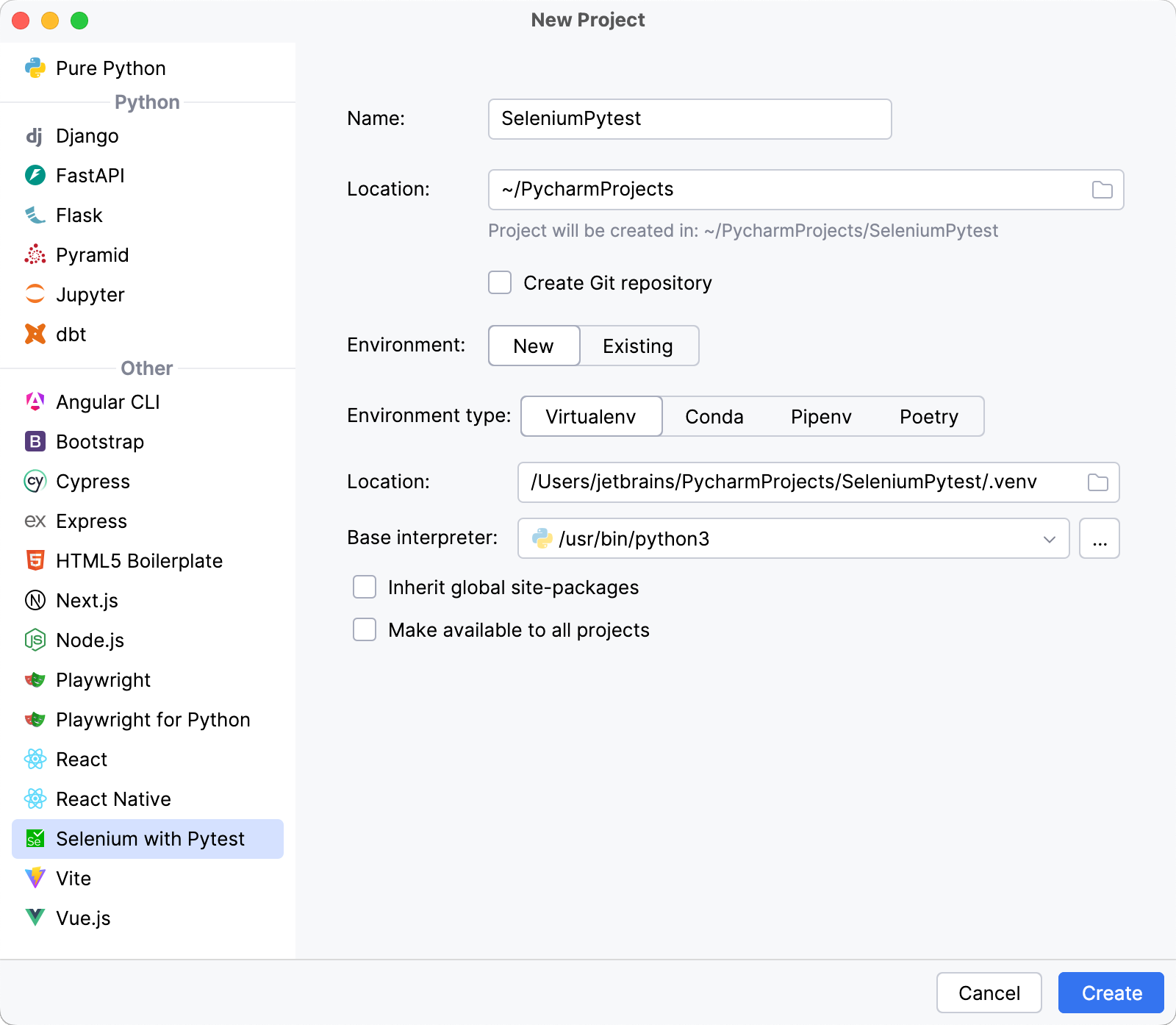
为新项目命名,并在必要时更改其位置。
(可选)启用 创建 Git 仓库 选项,将新项目置于版本控制之下。 如果您现在不想这样做,您可以随时在以后进行。
选择是创建新的还是使用现有的 环境 ,并配置相应设置。
从列表中选择基础解释器,或点击
 ,在您的文件系统中查找 Python 可执行文件。
在 位置 字段中指定新虚拟环境的位置,或点击
并在文件系统中浏览到该位置。 新虚拟环境所在目录应为空。如果希望将您计算机上全局 Python 中安装的所有软件包添加到要创建的虚拟环境中,请选中 继承基础解释器的包 复选框。 此复选框对应于 virtualenv 工具的
--system-site-packages选项。如果您希望在 PyCharm 中创建 Python 解释器时复用此环境,请选中 对所有项目可用 复选框。
有关更多信息,请参见 配置一个 virtualenv 环境。
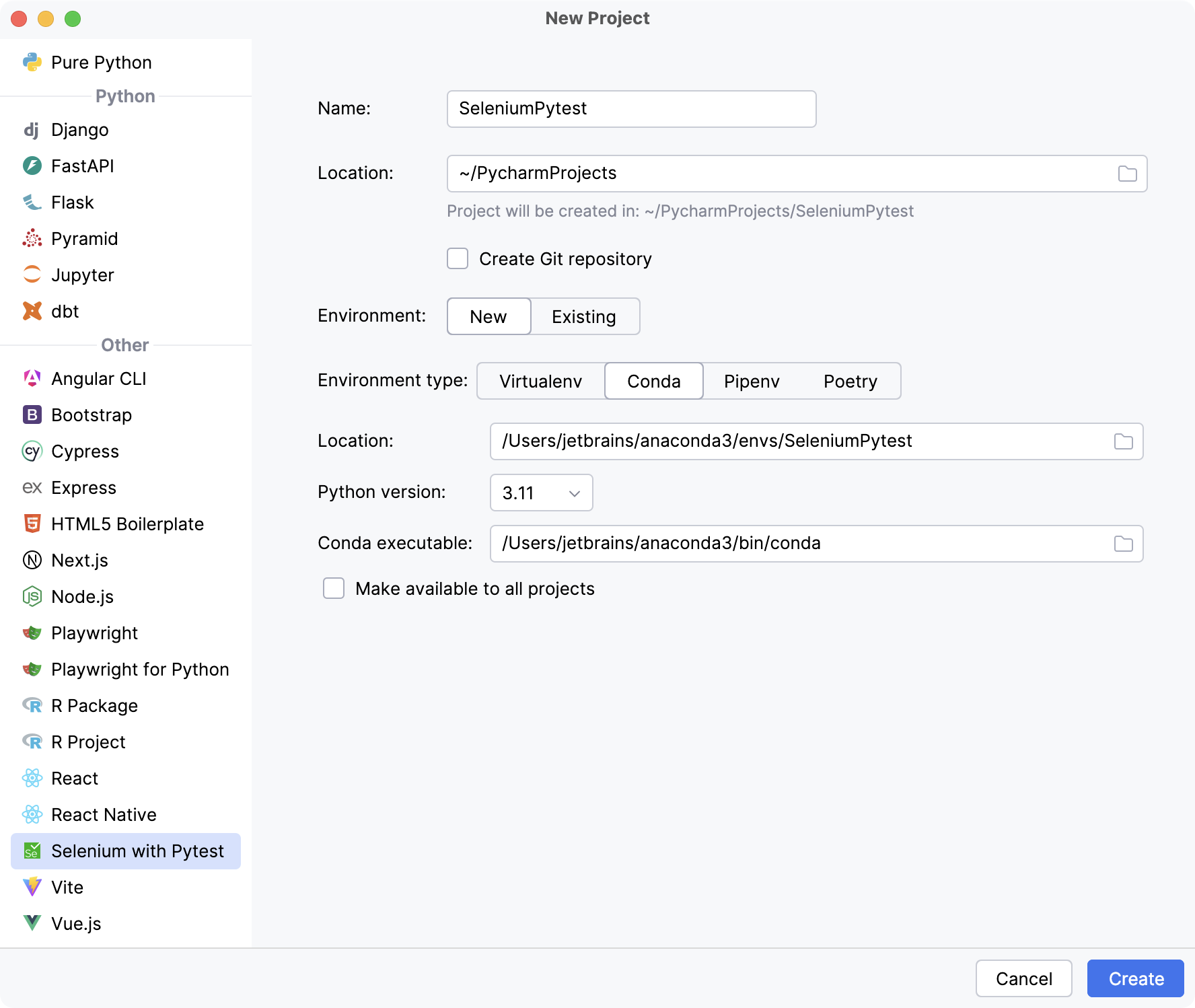
在 位置 字段中指定新 conda 环境的位置,或点击
,在文件系统中浏览位置。 新 conda 环境的目录应为空。从列表中选择 Python 版本。
PyCharm 将检测到 conda 安装。
如果 PyCharm 未自动检测到该安装,请指定 conda 可执行文件的位置,或点击
进行浏览。
有关更多信息,请参见 配置一个 Conda 虚拟环境。
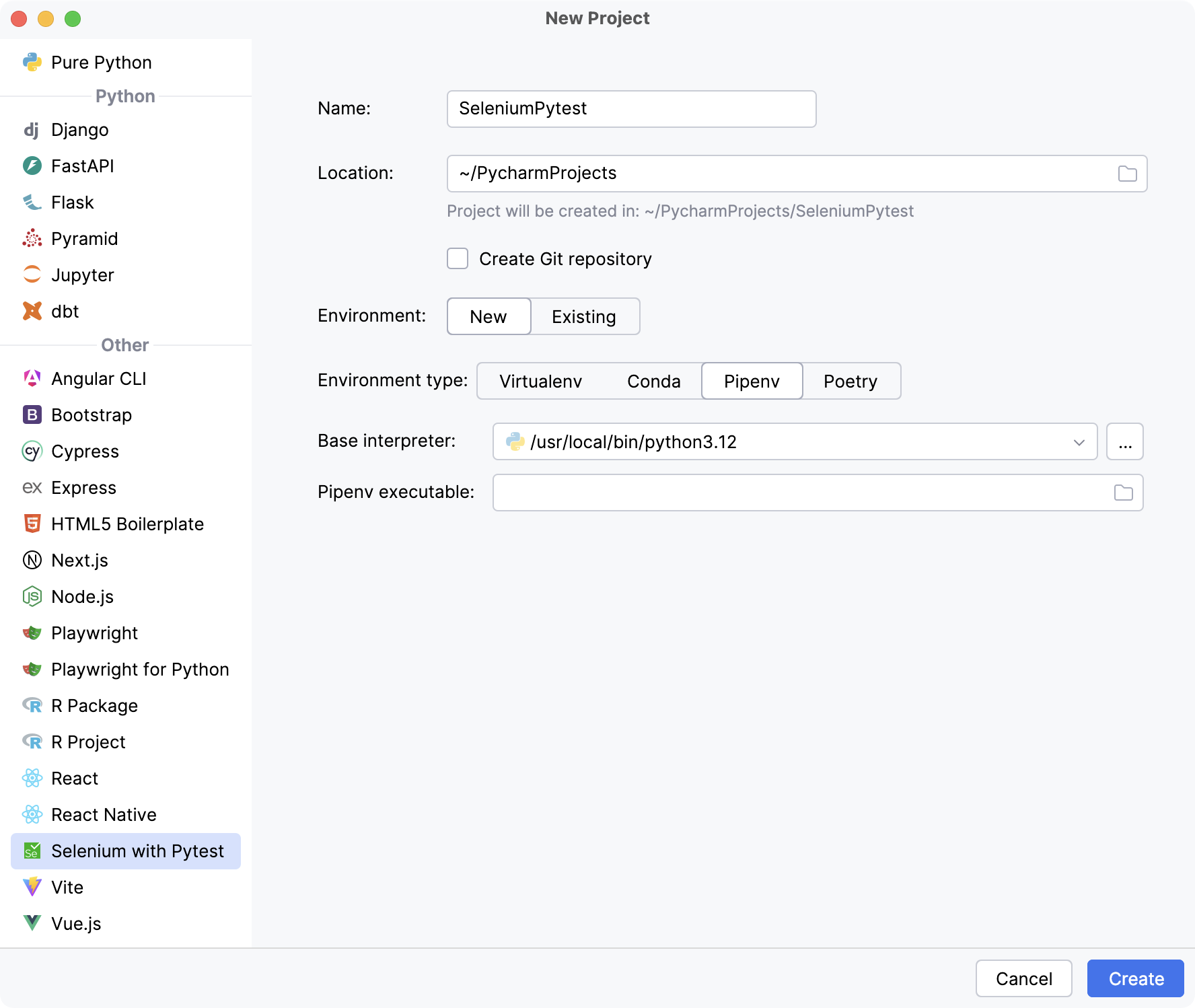
从列表中选择基础解释器,或点击
,在您的文件系统中查找 Python 可执行文件。如果您已将基础二进制目录添加到
PATH环境变量,则无需设置任何其他选项:将自动检测到 pipenv 可执行文件的路径。如果 PyCharm 未检测到 pipenv 可执行文件,请点击 通过 pip 安装 pipenv 以允许 PyCharm 为您自动安装它。
或者,按照 pipenv 安装步骤 查找可执行文件路径,然后在对话框中指定它。
有关更多信息,请参见 配置 pipenv 环境。
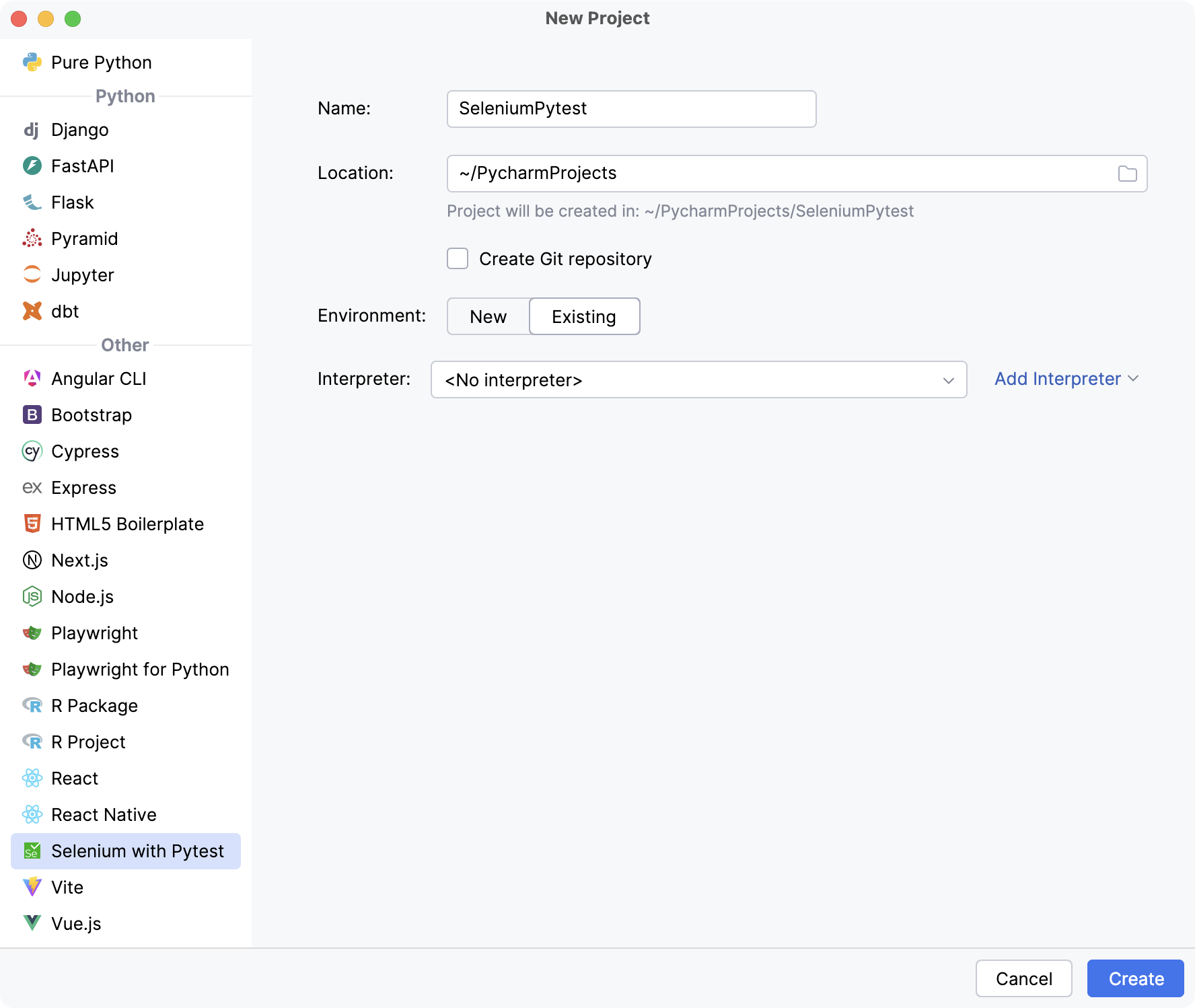
从列表中选择解释器。 如果没有可用的解释器,请点击 添加解释器 ,并根据您的需要进行配置。
单击 创建。
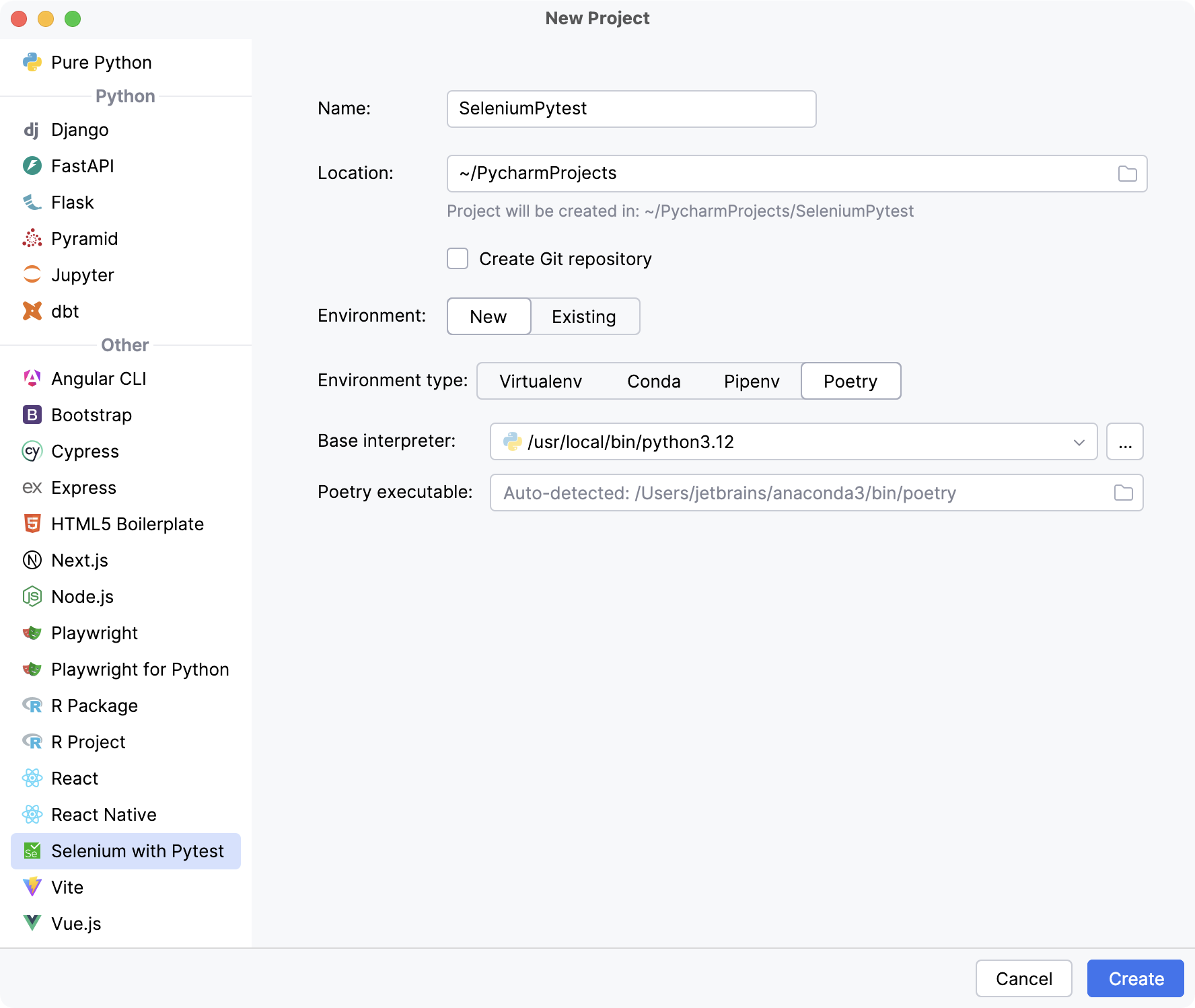
根据您选择的选项创建新项目。
将元素添加到代码
打开您要添加元素的文件。
在右侧边栏点击
 以打开 Web 检查器 工具栏窗口。
在地址栏中指定页面的 URL。

点击
 ,然后在 Web Inspector 中选择要添加的元素。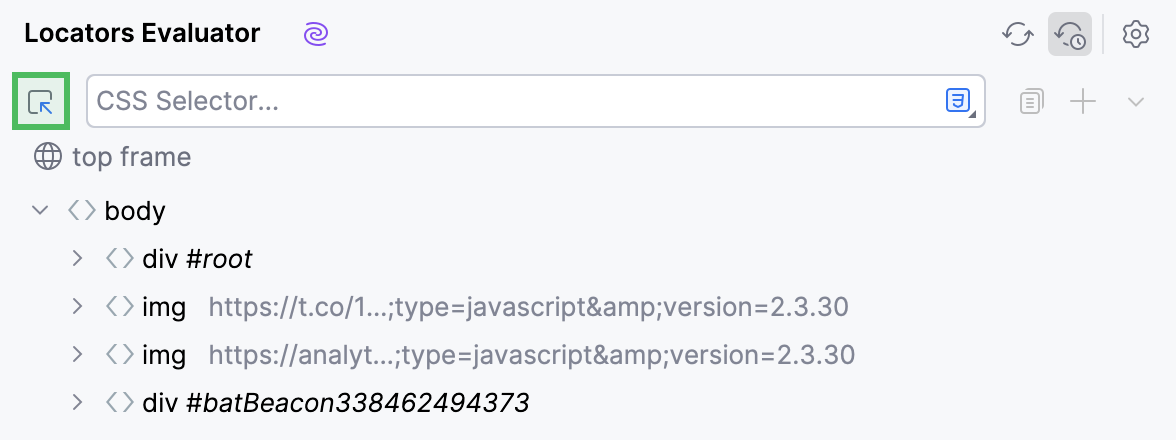
选择元素后,点击
 将该元素添加到代码。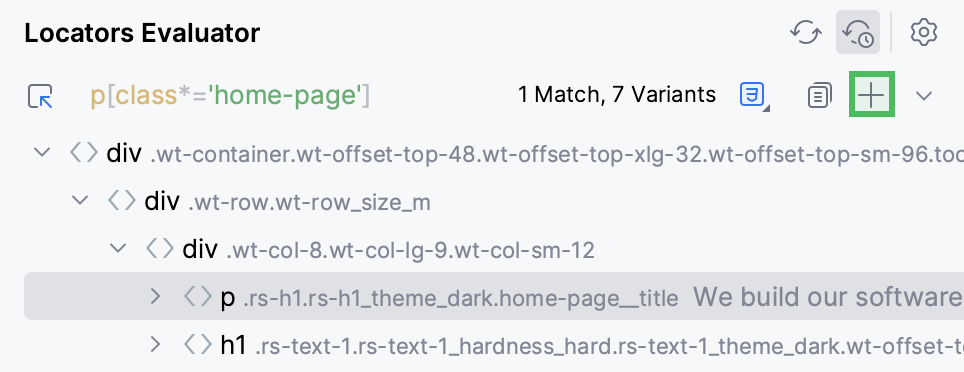
要添加特定类型的选择器(ID、 Name、 Tag with classes 等),请点击
 并选择所需选项。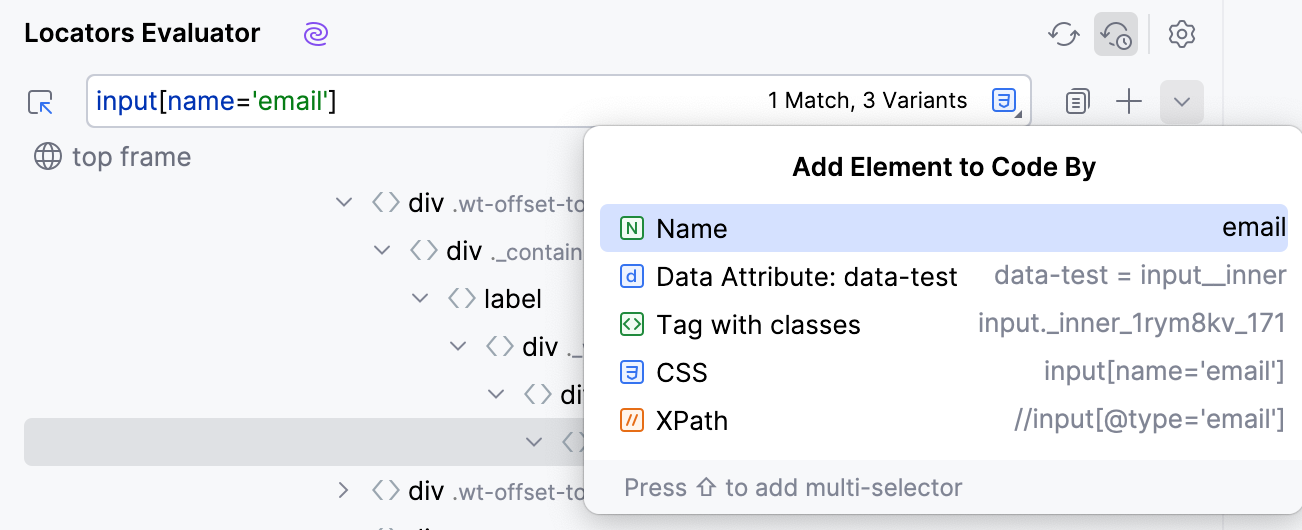
如果您要在 CSS 和 XPath 定位器之间切换,请点击
 并选择所需的定位器类型。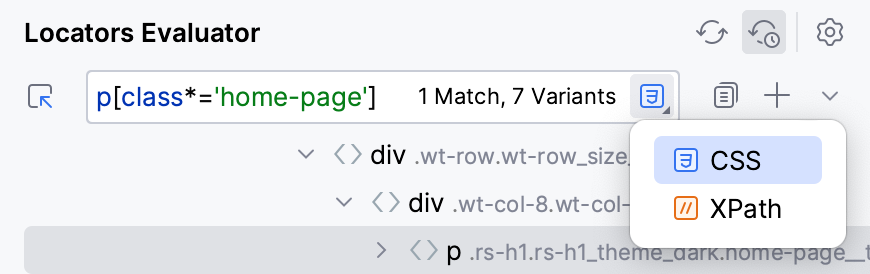
随后将生成一段代码并将其添加到代码编辑器中。
运行测试
要运行您的测试,请点击测试类或测试方法旁的
 装订区域图标,然后在列表中选择 运行 选项。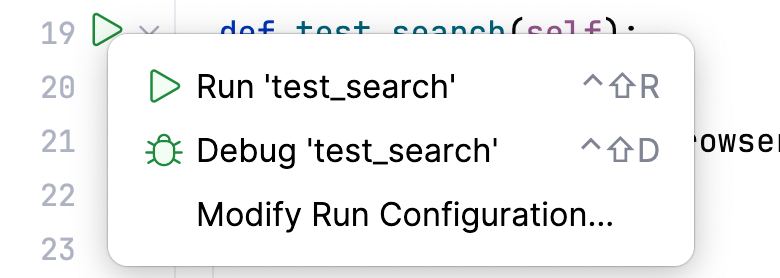
或者,将插入符号置于测试类处以运行该类中的所有测试,或置于测试方法处,然后按下 Ctrl+Shift+F10。
您可以使用运行/调试配置以更灵活的方式运行测试。 有关更多信息,请参见 运行测试。
查看测试结果
测试结果显示在 运行 工具窗口的 测试运行器 选项卡上。 在此选项卡上,您可以重新运行测试、导出和导入测试结果、查看每个测试的运行耗时,并执行其他操作。
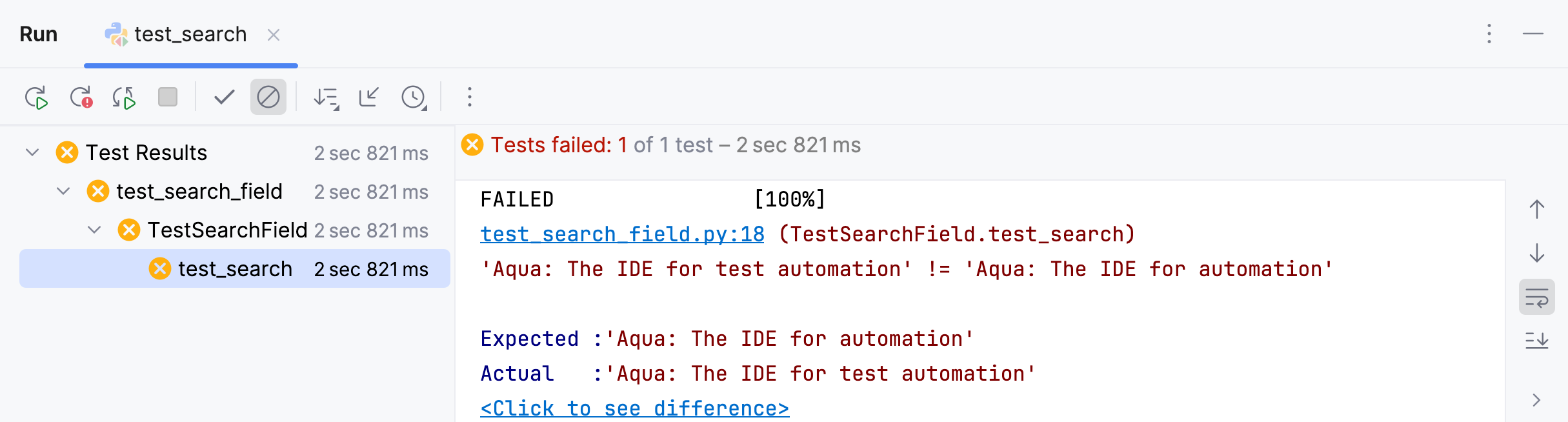
有关更多信息,请参见 浏览测试结果。
调试测试
通常,调试过程包括以下步骤:
在必须暂停执行的代码行设置断点。
在调试模式下运行代码。
使用 调试 工具窗口分析代码并定位潜在问题。
修复问题。
要在 IDE 中复现这些步骤,请执行以下操作:
在装订区域,将鼠标悬停在您希望暂停执行的可执行代码行上,然后点击
 。
。 
在装订区域中点击
 并选择 调试。 这将启动调试器会话并运行您的代码。
 一旦程序命中断点,执行将被挂起,您可以在 调试 工具窗口中查看调试器会话的结果。
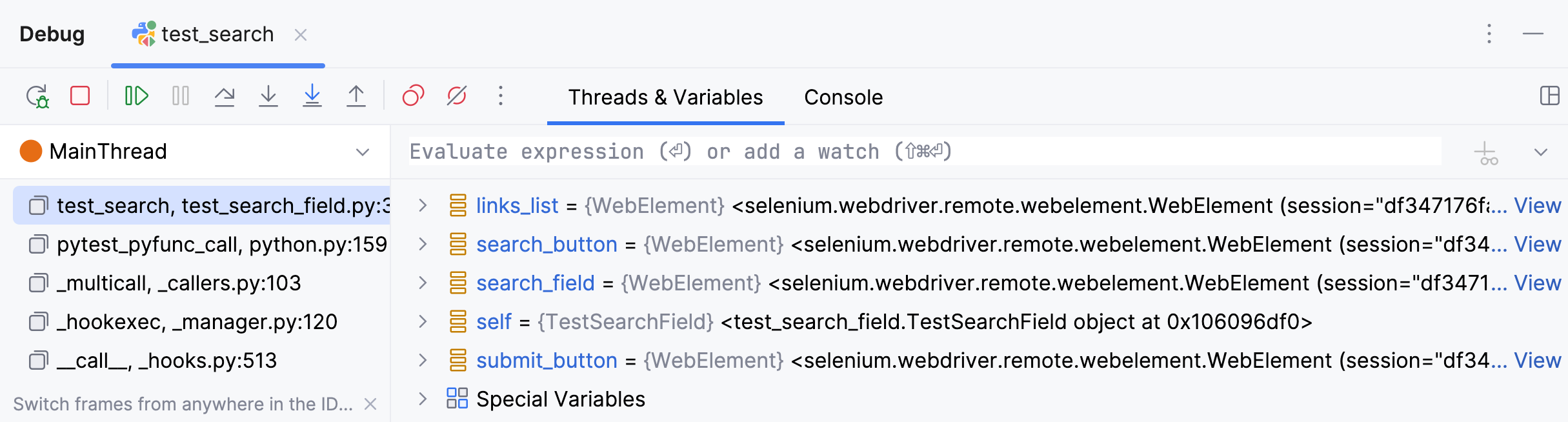
有关调试的更多信息,请参阅 调试。
修改运行/调试配置
如果您想修改测试的启动属性,请编辑运行/调试配置:
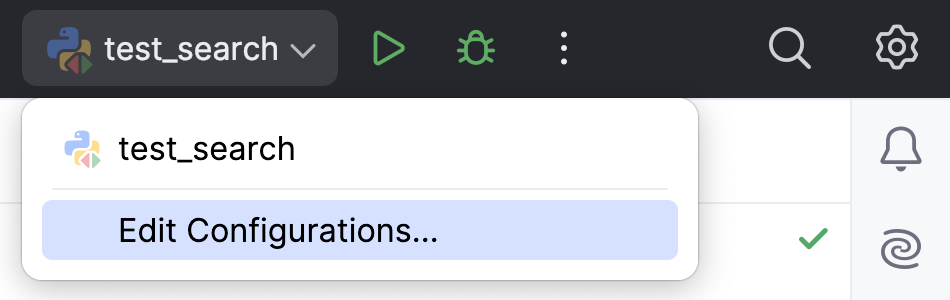
在运行/调试配置切换器中点击当前配置,并选择 编辑配置… 选项。
在 运行/调试配置 对话框中,选择您要编辑的配置。
配置所需的启动属性。
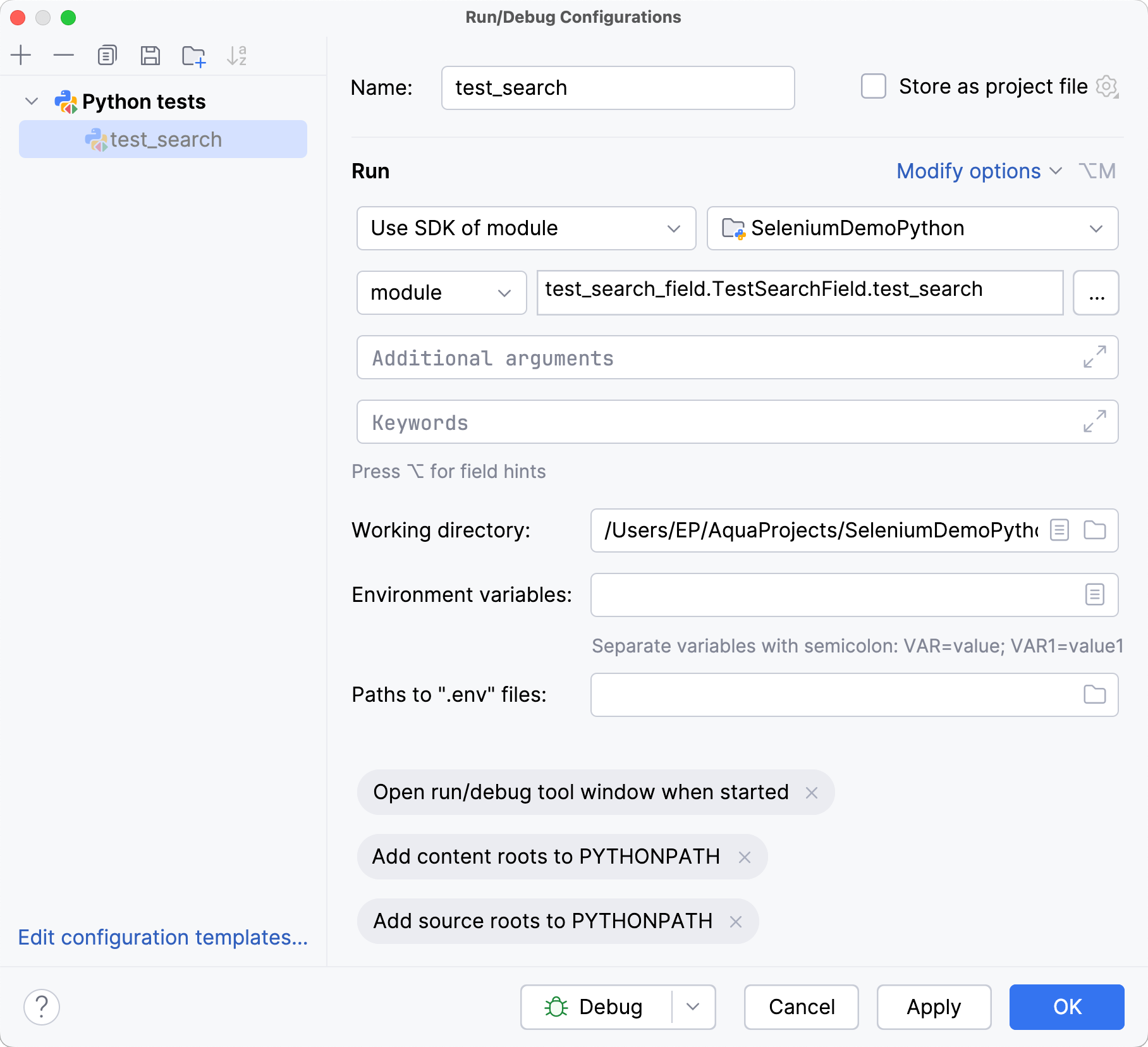
应用更改并点击 确定。
有关运行/调试配置的详细信息,请参阅 运行/调试配置。
自定义定位器模板
如果您想自定义选定元素添加到代码中的方式,可以修改模板:
点击状态栏中的框架名称。 将打开 UI 自动化框架 菜单。
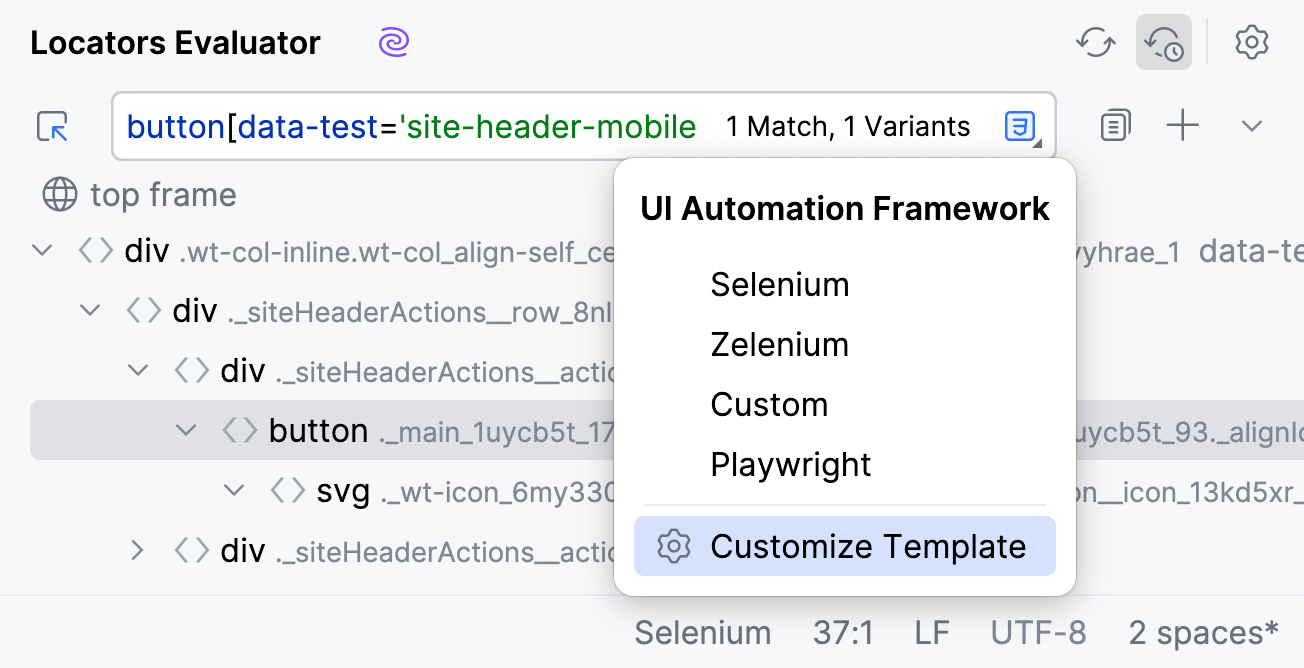
选择 自定义模板 选项。
在 文件和代码模板 对话框中,从列表中选择所需的框架。
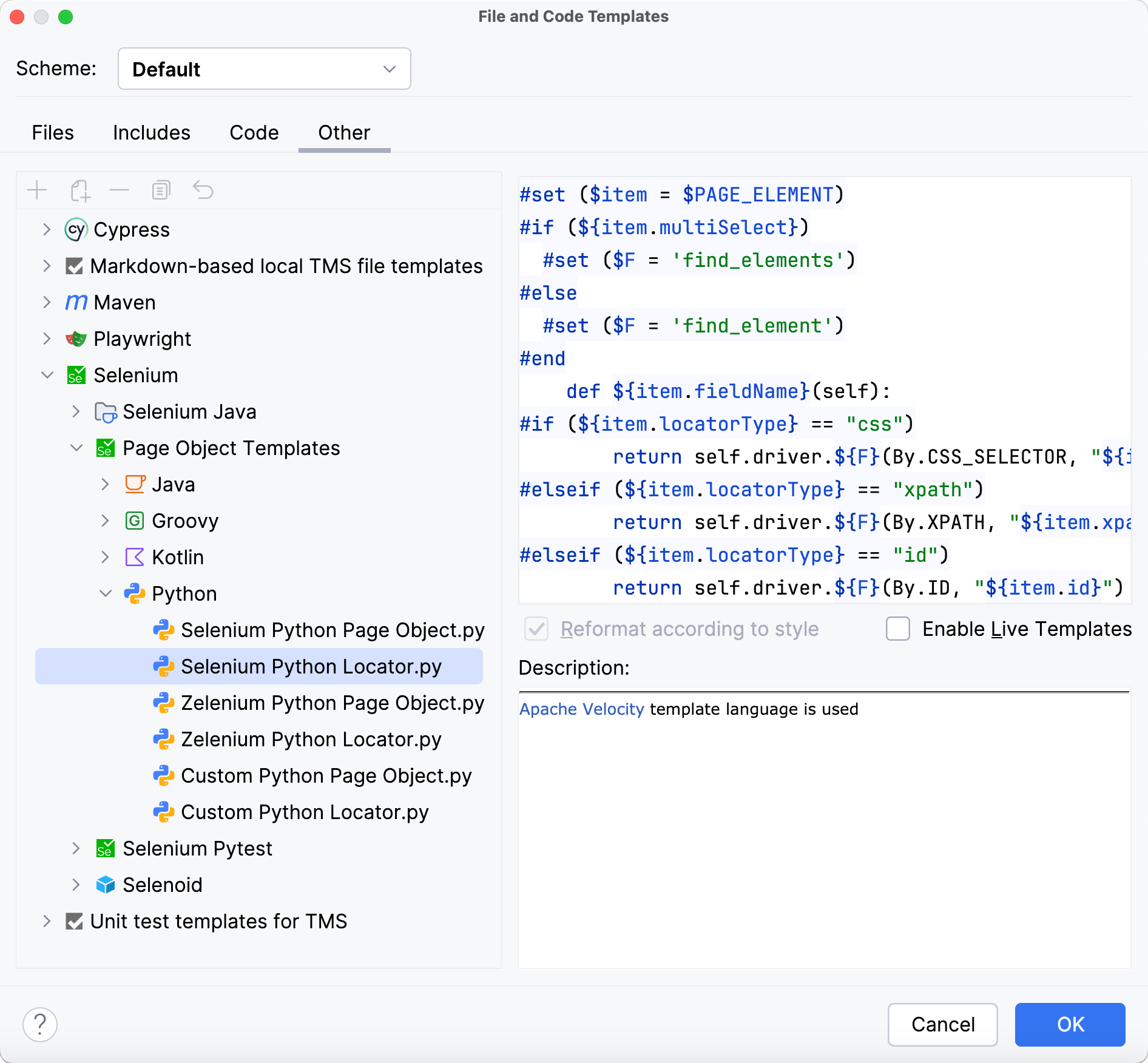
重写 Web 元素定位器的代码生成算法。
点击 确定 以保存更改。
这样,定位器将根据更新后的代码生成算法添加到代码中。
使用 Selenoid 进行跨浏览器测试
 Selenoid 是面向 Docker 的 Selenium hub 的一种实现,它允许您在运行于 Docker 容器中的 Web 浏览器上执行自动化测试。 对于每个测试,Selenoid 会创建一个包含指定 Web 浏览器、环境和设置的容器。
在 Docker 上运行 Selenoid
在编辑器中打开 browsers.json 文件。
在编辑器上方的面板中,点击 启动。
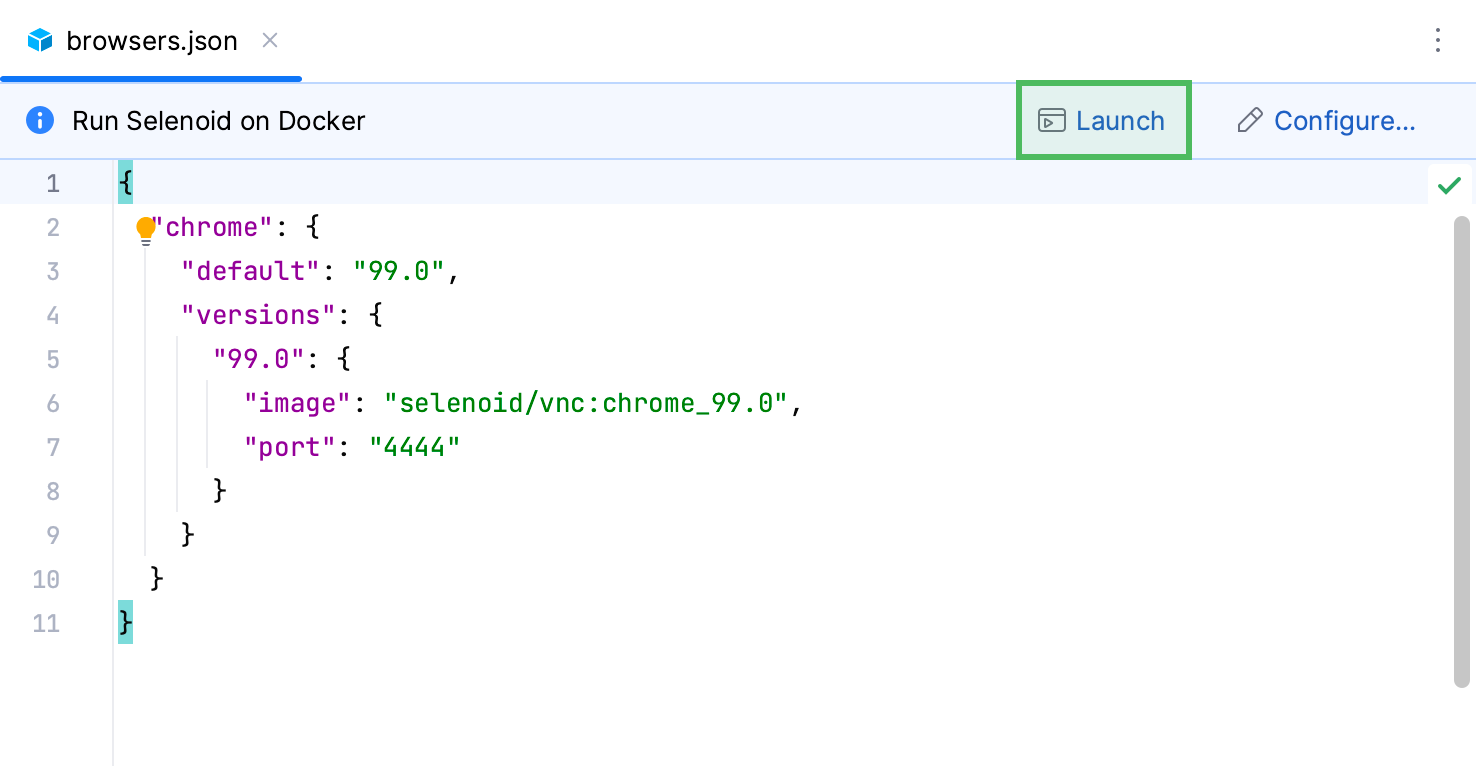
IDE 将拉取所有所需的包含浏览器的容器,并运行主 Selenoid 容器来管理它们。
在 Selenoid 运行配置 设置中还提供了其他选项,例如日志和视频的输出目标文件夹。 要访问这些选项,请在打开 browsers.json 文件时,在编辑器上方的面板中点击 配置。 有关这些选项的详细说明,请参阅 Docker 运行配置。