WSL
WSL (WSL 2) – Windows Subsystem for Linux – は、Windows 10 以降で Linux バイナリ実行ファイルをネイティブに実行するための互換性レイヤーです。 現在、Ubuntu、OpenSUSE、SLES など、いくつかの Linux ディストリビューション(英語)をサポートしています。
WSL を設定する
Windows マシンの Microsoft Storeから WSL ディストリビューション(例:Ubuntu)をダウンロードしてインストールします。
この手順では、最新の「Fall Creators Update」(最小バージョン 1709、ビルド 16299.15) を適用した少なくとも Windows 10 以降を使用してください。 手順については、公式ガイド Linux 用の Windows サブシステムをインストールするを参照してください。
WSL 2 を使用するには、Windows のバージョンが 10 ビルド 18917 以降である必要があります。 これらの手順(英語)に従って、ディストリビューションを切り替えます。
GoLand は、システムを Windows 10 のビルド 16299.15 以降にアップグレードする前にインストールした可能性がある 既存 WSL をサポートしていないことに注意してください。 この場合、WSL ディストリビューションを更新する必要があります。
Linux ディストリビューションを実行します。
最初の起動時に、システムは Windows のオプション機能を有効にするように求めるメッセージを表示する場合があります。 この場合、次のことを行う必要があります。
管理者として Windows PowerShell を開き、実行します
Enable-WindowsOptionalFeature -Online -FeatureName Microsoft-Windows-Subsystem-Linuxコンピューターを再起動してください。
ホームディレクトリから、tarball をダウンロードします。
wget https://go.dev/dl/go1.22.0.linux-amd64.tar.gzアーカイブを /usr/local に抽出します。
tar -C /usr/local -xzf go1.22.0.linux-amd64.tar.gzホームディレクトリ(
cd ~)に、 go フォルダーを作成します。mkdir goGOPATH と GOROOT を構成します。
export GOROOT=/usr/local/goexport GOPATH=$HOME/goexport PATH=$PATH:/usr/local/go/bin
プロジェクトを作成して WSL 環境に保存し、WSL ファイルシステムからプロジェクトを開いて、WSL でプロジェクトをさらに開発することができます。
WSL ファイルシステムで新しいプロジェクトを作成する
通常どおり、Windows 上でローカルに インストールして実行 GoLand を実行します。
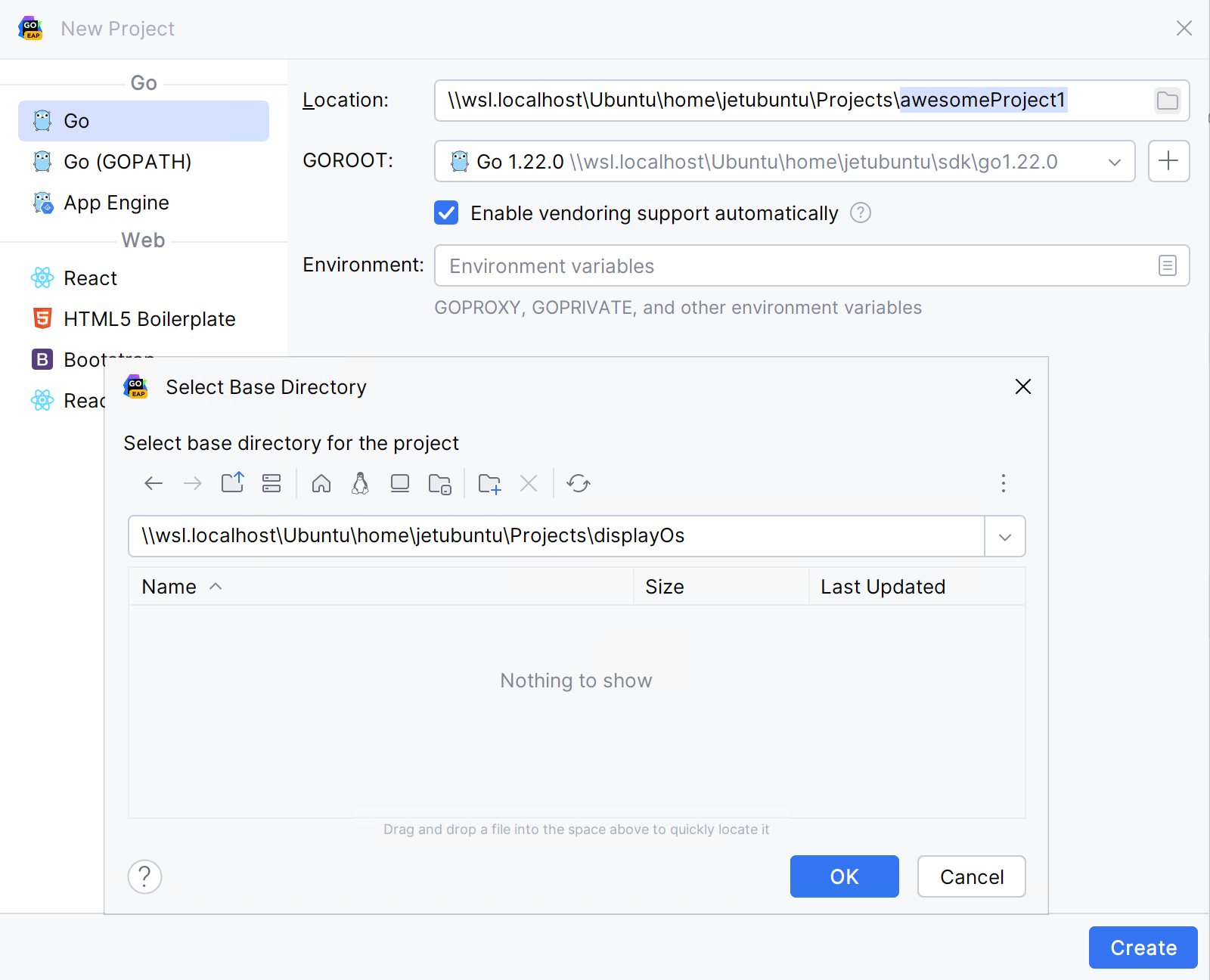
ようこそ画面で、 新規プロジェクト をクリックします。
閲覧 ボタンをクリックして、新しいプロジェクトを作成する WSL のディレクトリに移動します。
ベースディレクトリを選択 ダイアログで、 新規フォルダー ボタン(
 )をクリックして、プロジェクトのフォルダーを作成できます。
WSL のプロジェクトの場所には、 \\wsl$ で始まる WSL ファイルシステムへの絶対パスが表示されます。
作成 をクリックしてください。
GoLand は WSL にプロジェクトを作成し、IDE を移動せずに WSL 環境内でプロジェクトを開発およびビルドできます。
WSL ファイルシステムに保存されているプロジェクトを開く
GoLand では、WSL ファイルシステムに保存されているプロジェクトを直接開いて、他のプロジェクトと同じように操作できます。
'ようこそ' 画面 の 開く をクリックするか、メインメニューから を選択します。
開いたダイアログで、開くプロジェクトが含まれている WSL ファイルシステム内のフォルダーを選択するか、プロジェクトの場所へのパスを手動で入力します。
パス構文は
\\wsl.localhost\DistributionNameです。ここで、DistributionNameはLinuxディストリビューションの名前(例:Ubuntu、Debian、Archなど)です。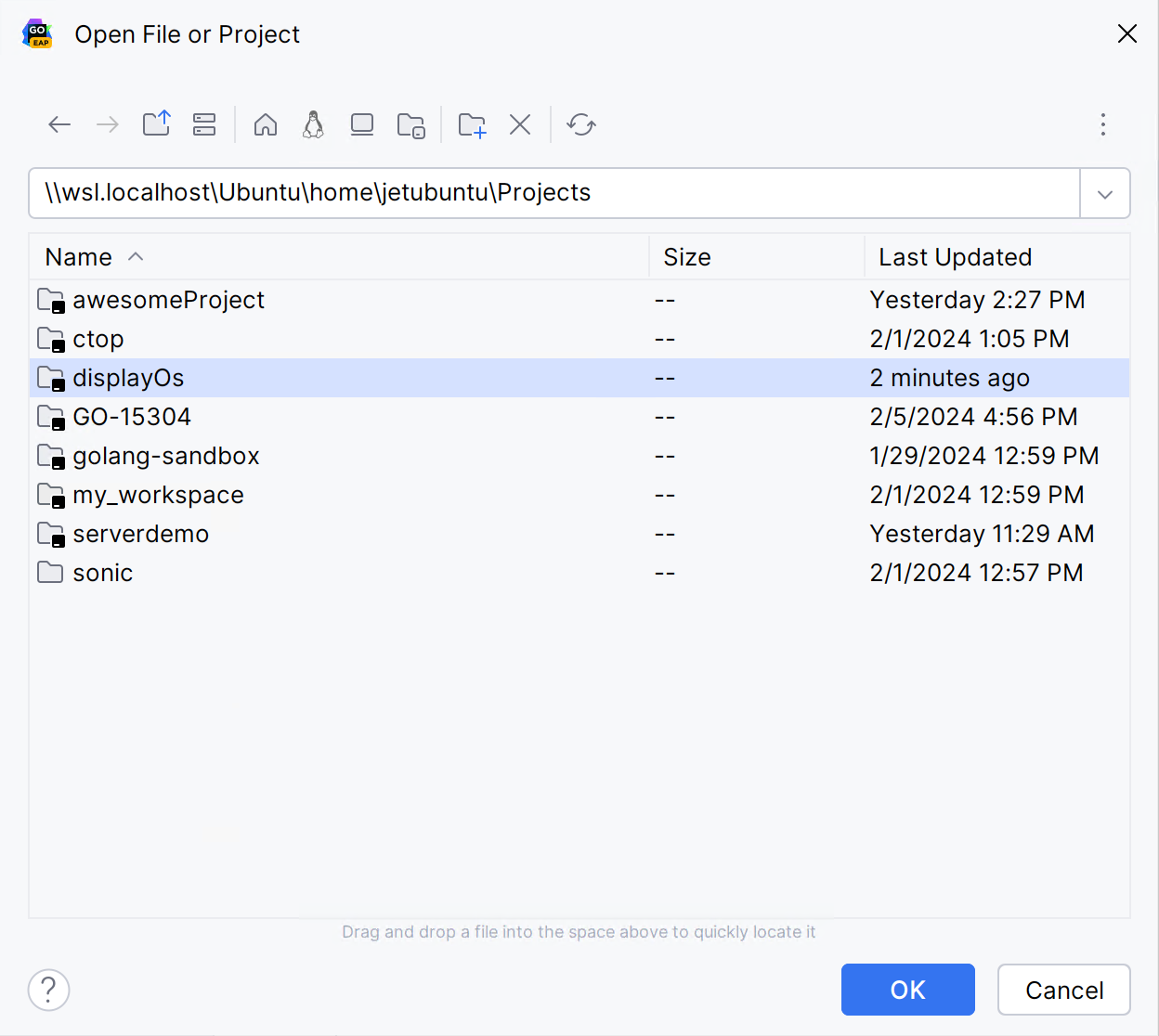
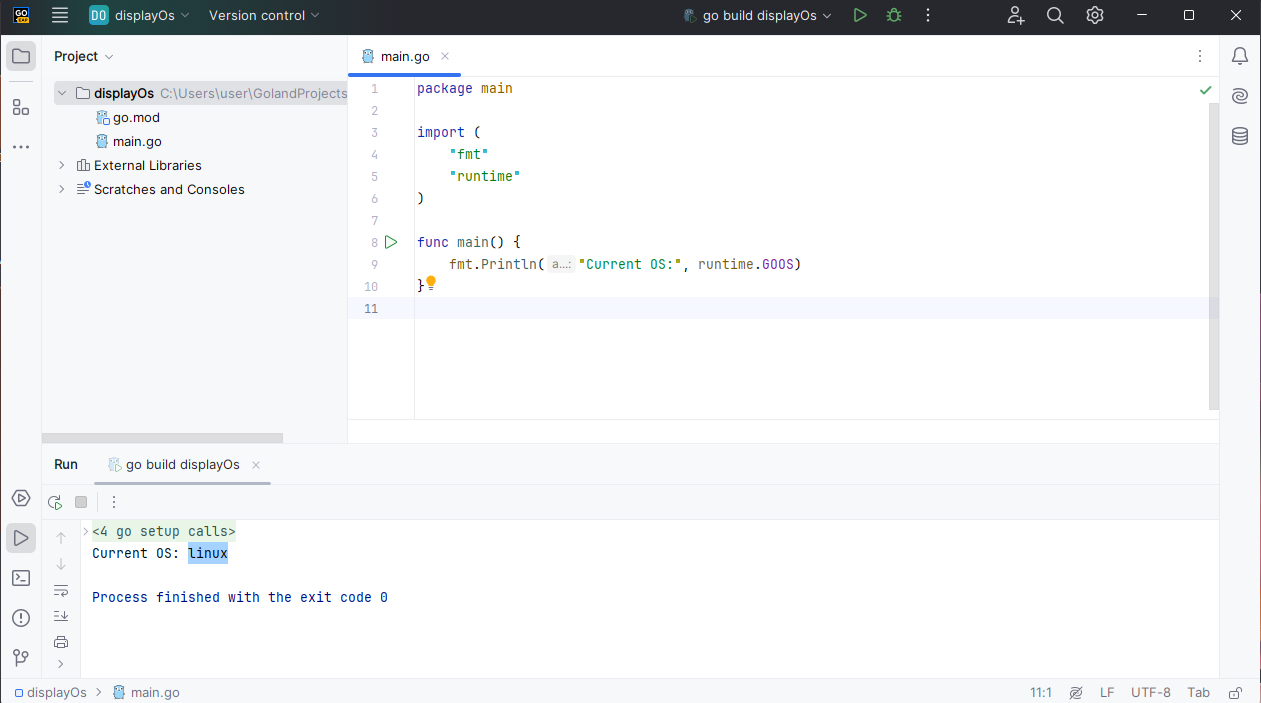
プロジェクトでコードを 実行すると、WSL で実行されます。 実行構成を開く場合、GoLand は WSL をローカルマシンとして参照していることに注意してください。
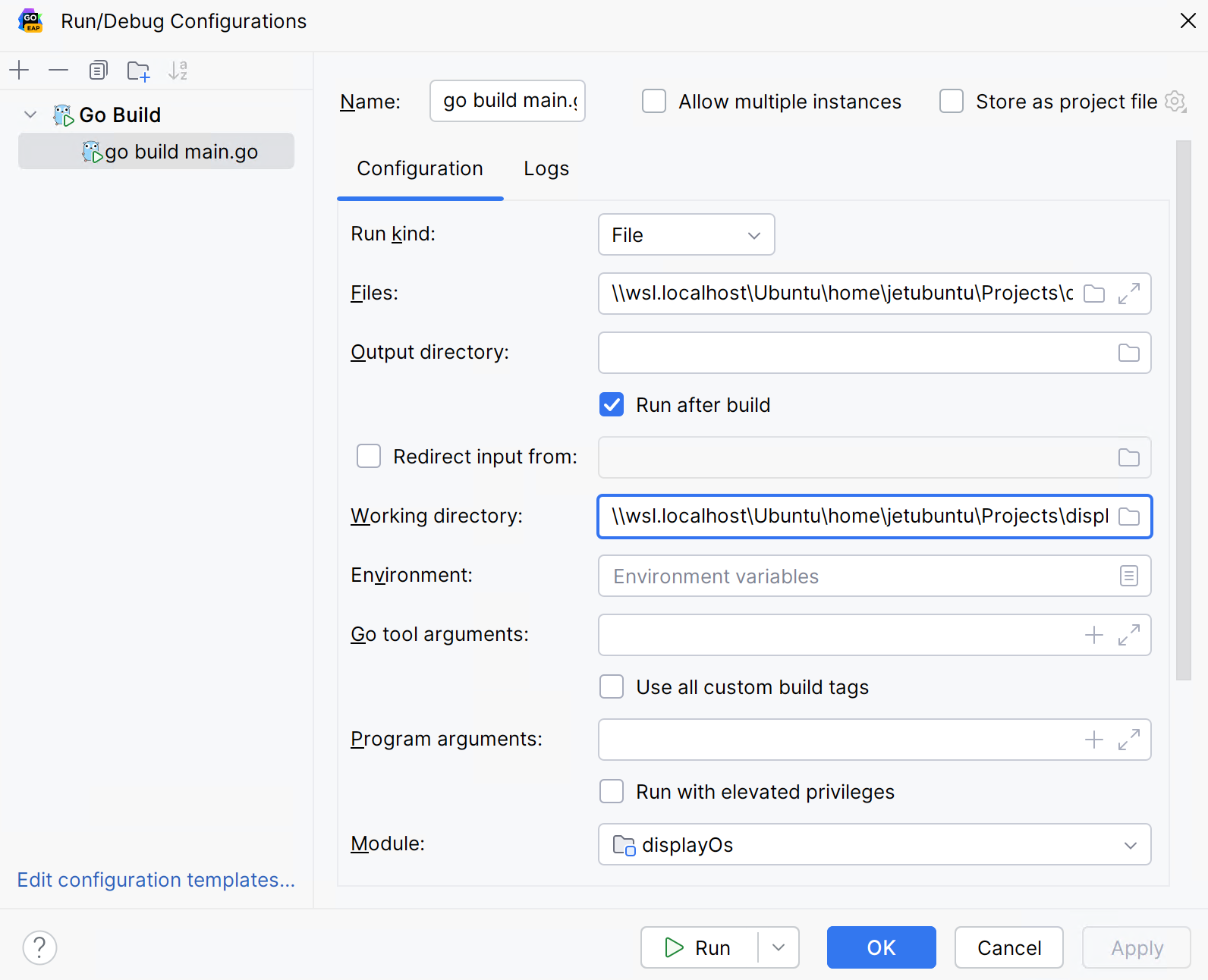
コード実行の結果は、 実行 ツールウィンドウに表示されます。
プロジェクトで WSL 環境を使用する
Windows 上でローカルにプロジェクトを 作成または 開き、 実行ターゲットを使用して WSL でコンパイルされたコードを実行できます。 これは、クロスプラットフォーム開発に役立つ可能性があります。

WSL 構成を作成する
メインメニューで、 をクリックします。
ターゲットを追加 ウィンドウから WSL を選択します。
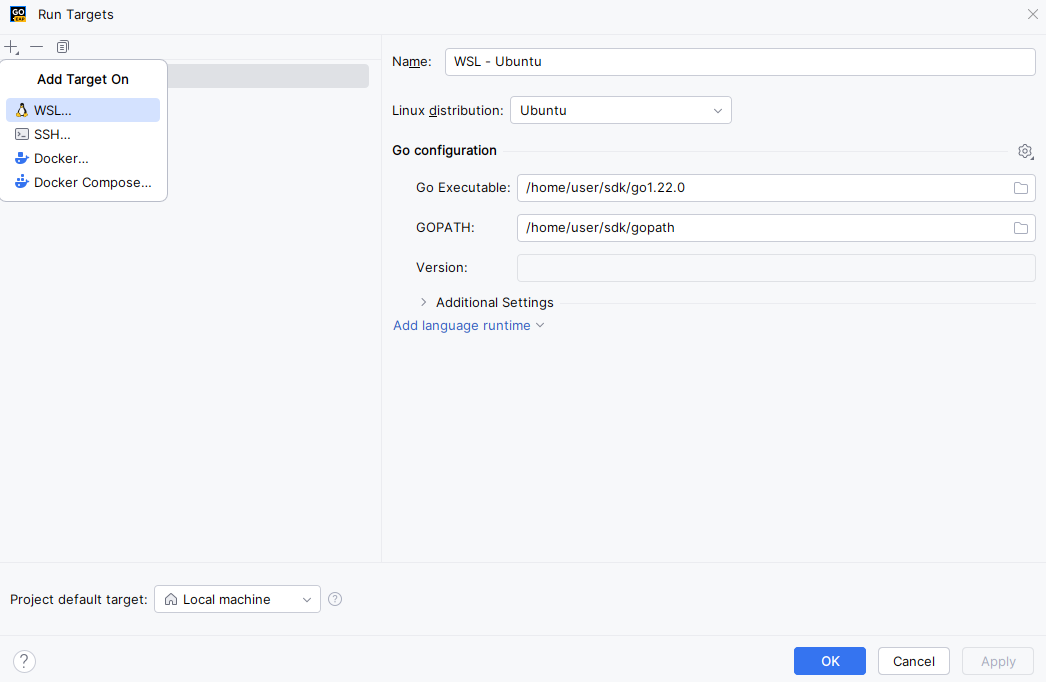
新規ターゲット ウィザードで、 Linux ディストリビューション リストから Linux ディストリビューションを選択します。 分布が自動的に検出され、イントロスペクションに合格した場合は、 次へ をクリックします。
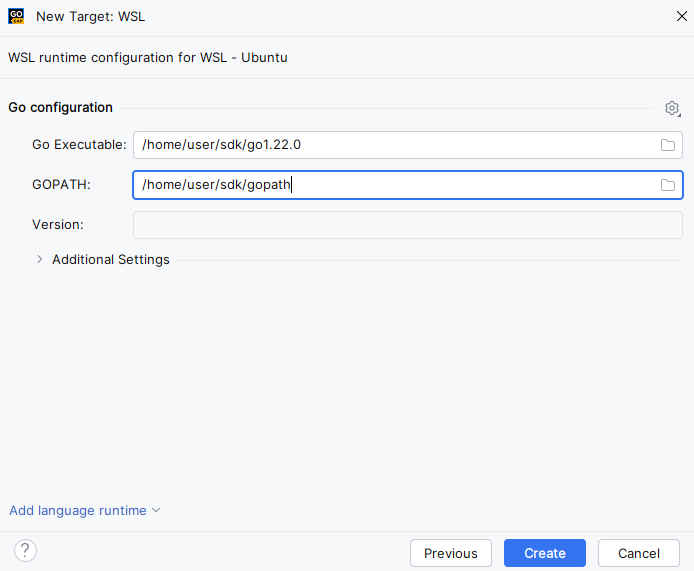
WSL の Go ランタイム構成が正しく検出されたことを確認し、 完了 をクリックします。
または、独自の設定を入力します。
実行可能にする: Go 実行可能ファイルへのパス (たとえば、 /home/user/sdk/go1.22.0 )
GOPATH: ワークスペースのルートを定義するパス。 ルートディレクトリには、 bin 、 pkg 、 src サブディレクトリが含まれている必要があります。 (たとえば、 /home/user/sdk/gopath )
バージョン: Go SDK のバージョン番号(たとえば、
go1.15.8 linux/amd64)。 GoLand は、go versionを実行することでこの情報を自動的に検出します。追加設定: ソースコードファイルと実行可能ファイルのディレクトリを設定できるようにする設定のグループ。
ターゲットで実行するには、GoLand は次のエンティティをターゲットにアップロードする必要があります: ソースコードファイル、作業ディレクトリのファイル、コンパイル済みバイナリ、delve。 追加設定 でパスを指定しない場合、IDE は前述のファイルを格納するためのランダムなディレクトリを作成します。 ソースファイルと実行可能ファイルについては、ランダムに生成されたディレクトリを含む次のスクリーンショットを参照してください。
次のオプションを指定できます。
プロジェクトソースディレクトリ: ソースコードファイルがアップロードされるターゲット上のディレクトリ。
コンパイルされた実行可能ファイルディレクトリ: コードが生成する実行可能ファイルを格納するために使用されるターゲット上のディレクトリ。
ターゲットの実行 ダイアログで、 プロジェクトのデフォルトターゲット リストをクリックし、作成した構成を選択します。
アプリケーションを実行します。
ファイアウォール構成
プロジェクトのビルドが正しく行われるよう、次の手順を実行してください。
ファイアウォール設定を構成する
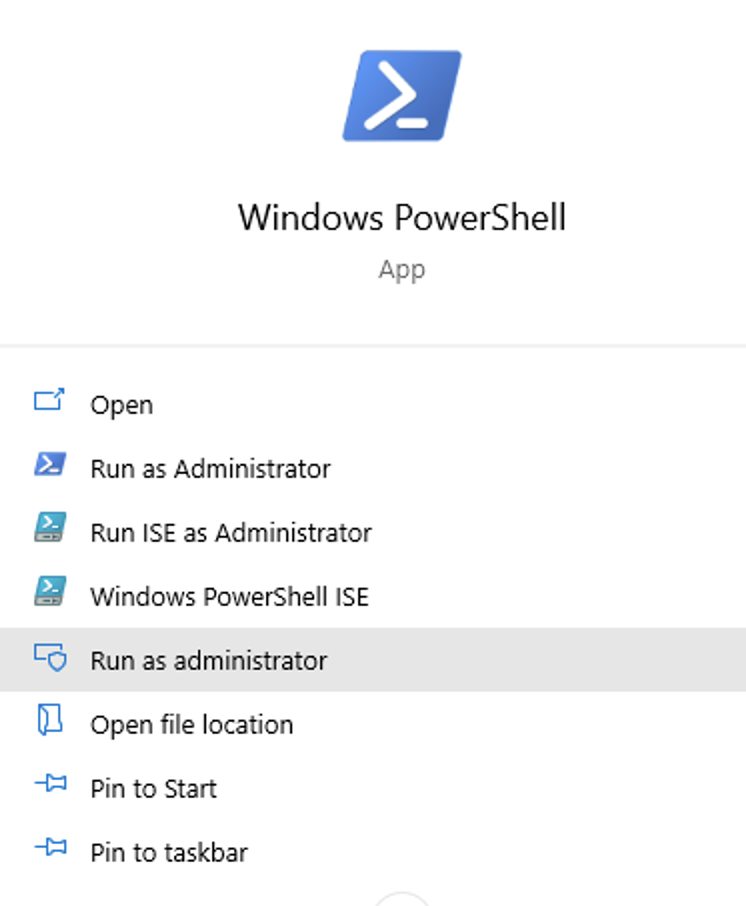
Windows PowerShell を管理者として実行してください。
名前を変更した場合は、次のコマンドを使用して、
vEthernet (WSL)、vEthernet (WSL2)などの正確なインターフェース名を確認します。Get-NetAdapter次のコマンドを実行して、WSL を使用した接続を許可します。
New-NetFirewallRule -DisplayName "WSL" -Direction Inbound -InterfaceAlias "vEthernet (WSL)" -Action Allow次に、コマンドを実行してファイアウォールルールを更新します。
Get-NetFirewallProfile -Name Public | Get-NetFirewallRule | where DisplayName -ILike "GoLand*" | Disable-NetFirewallRule次に、 デバッガーセッションを開始します。 Windows ファイアウォール ポップアップが表示されたら、 パブリックネットワーク チェックボックスを選択します。