作成および変更ダイアログ
IntelliJ IDEA、 作成、 変更 ダイアログには、特定のデータベースオブジェクトに対して同じフィールドと機能があります。 こうすることで、新しいオブジェクトを作成するときと既存のオブジェクトを編集するときに同じフィールドを編集できます。
データベースオブジェクトを作成するには、 データベース ツールウィンドウ () でデータソース、データベース、スキーマ名を右クリックし、 に移動します。
データベースオブジェクトを変更するには、 データベース ツールウィンドウ () でオブジェクト名を右クリックし、 <database_object> を変更する を選択します。 または、オブジェクト名をクリックして Ctrl+F6 を押します。
このトピックでは、 作成 および 変更 ダイアログについて説明します。以下のデータベースオブジェクト: スキーマ、 テーブル、 列、 キー、 外部キー、 インデックス、 チェック、 仮想列、 仮想外部キー、 ビュー、 ユーザーとロール 、および 仮想ビュー。
IntelliJ IDEA バージョン 2024.3 以降では、ダイアログは非モーダルになります。
データベース
データベースの詳細については、 データベース トピックを参照してください。
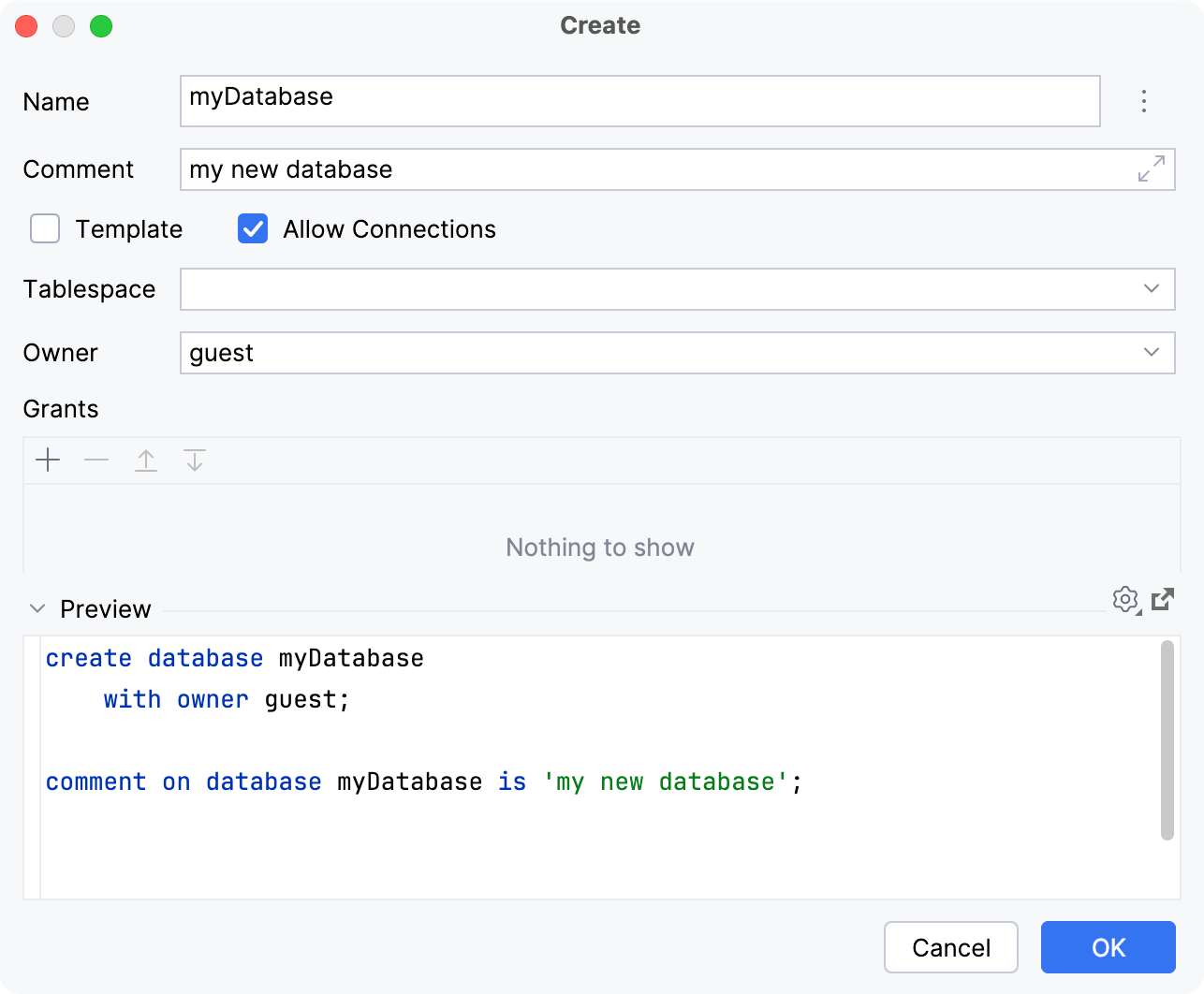
項目 | 説明 | |
|---|---|---|
名前 | データベースの名前を設定します。 可能な場合は、 | |
コメント | データベースにコメントを追加します。 データベース ツールウィンドウでコメントを表示する方法の詳細については、「表示オプション 」を参照してください。 | |
テンプレート | PostgreSQL 固有。 デフォルトでは無効です。 | |
接続の許可 | PostgreSQL 固有。 デフォルトで有効。 | |
テーブル領域 | PostgreSQL 固有。 新しいデータベースのデフォルトのテーブルスペースを設定します。 | |
所有者 | データベースの所有者を定義します。 | |
権限 ペイン |
| これらのボタンを使用して項目を追加、削除し、リスト内で上下に移動します。 |
左側 | 被付与者を定義します。 | |
右側 | 権限を定義します。 ユーザーおよびロールへのアクセス許可の付与の詳細については、 ユーザーとロール トピックを参照してください。 | |
プレビュー | プレビュー セパレータのペインには、GUI を使用して指定した結果を達成するために IntelliJ IDEA が実行するステートメントが表示されます。 このペインは、自動生成された SQL スクリプトのプレビューとして使用することも、ステートメントを自分で作成および編集することもできます。
| |

 、
、  、
、  、
、 
スキーマ
スキーマの詳細については、 スキーマ トピックを参照してください。
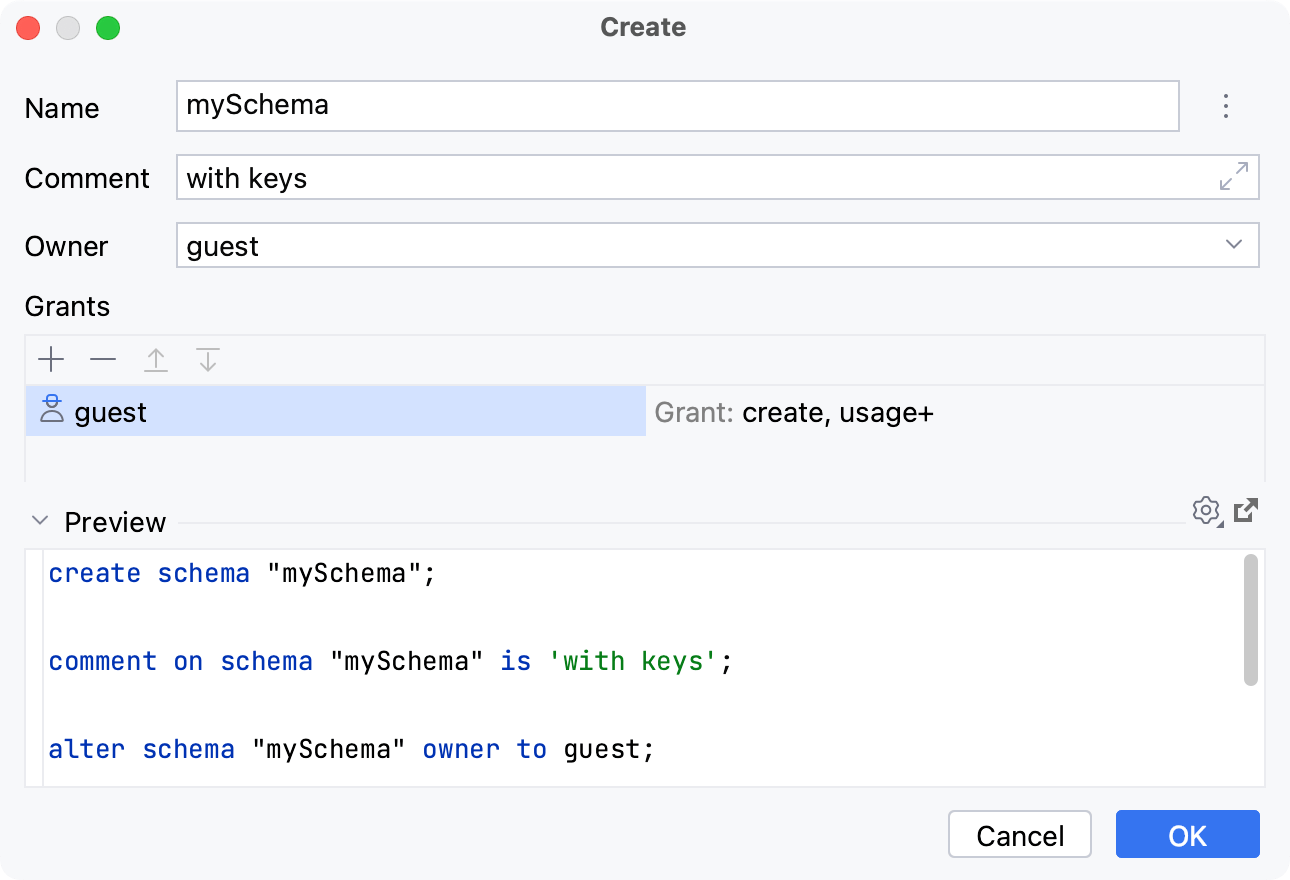
項目 | 説明 | |
|---|---|---|
名前 | スキーマの名前を設定します。 可能な場合は、 | |
コメント | スキーマにコメントを追加します。 データベース ツールウィンドウでコメントを表示する方法の詳細については、「表示オプション 」を参照してください。 | |
所有者 | スキーマの所有者を定義します。 | |
権限 ペイン |
| これらのボタンを使用して項目を追加、削除し、リスト内で上下に移動します。 |
左側 | 被付与者を定義します。 | |
右側 | 権限を定義します。 ユーザーおよびロールへのアクセス許可の付与の詳細については、 ユーザーとロール トピックを参照してください。 | |
プレビュー | プレビュー セパレータのペインには、GUI を使用して指定した結果を達成するために IntelliJ IDEA が実行するステートメントが表示されます。 このペインは、自動生成された SQL スクリプトのプレビューとして使用することも、ステートメントを自分で作成および編集することもできます。
| |
テーブルとテーブルオブジェクト
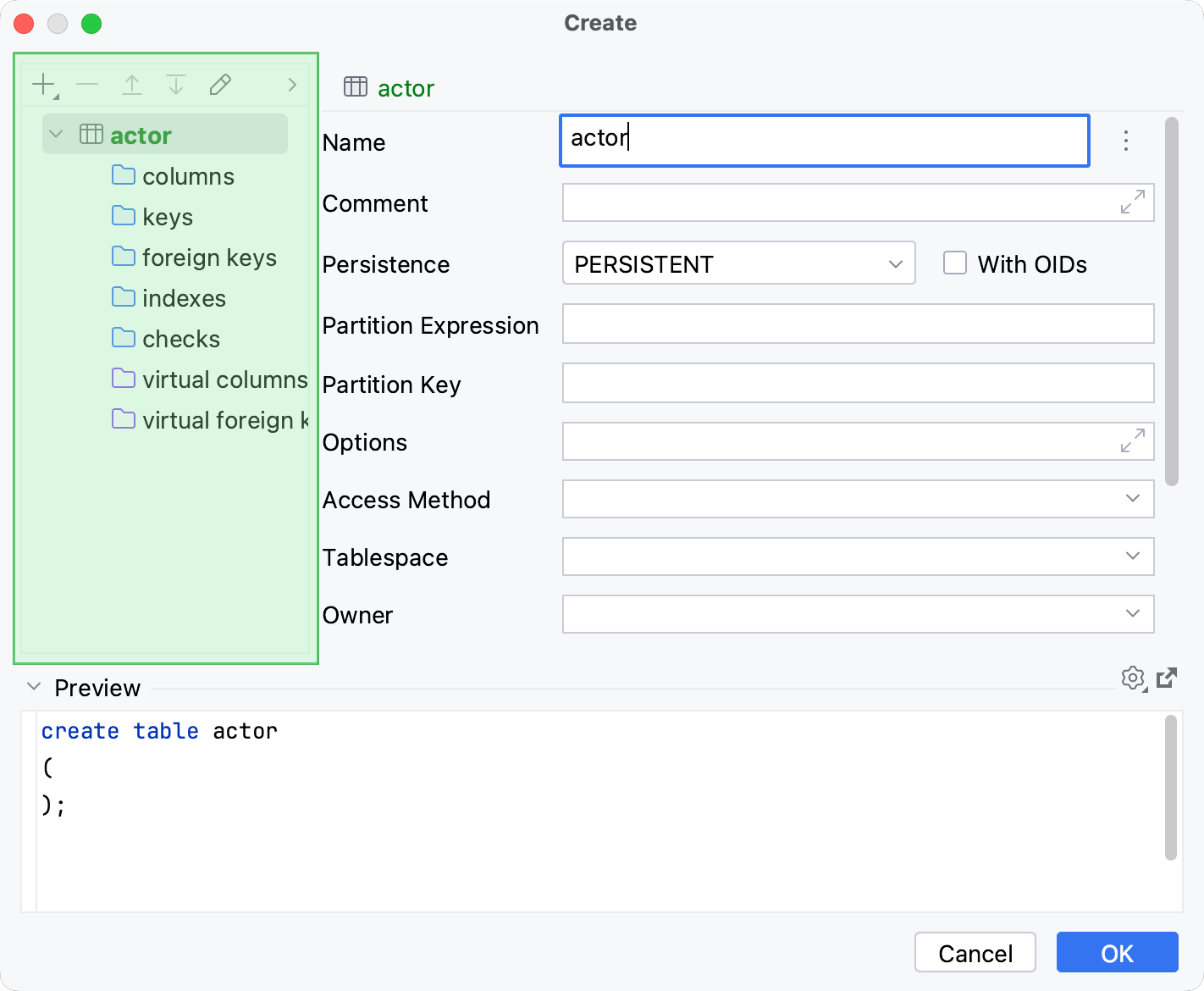
ダイアログの左上にあるテーブル構造エディターを使用すると、テーブル内のオブジェクトを管理できます。 右上のオブジェクトエディターでは、テーブルのオブジェクトのプロパティを編集できます。 ダイアログの下部にあるプレビューペインには、 OK ボタンをクリックしてダイアログを閉じたときに IntelliJ IDEA が実行する SQL スクリプトが表示されます。
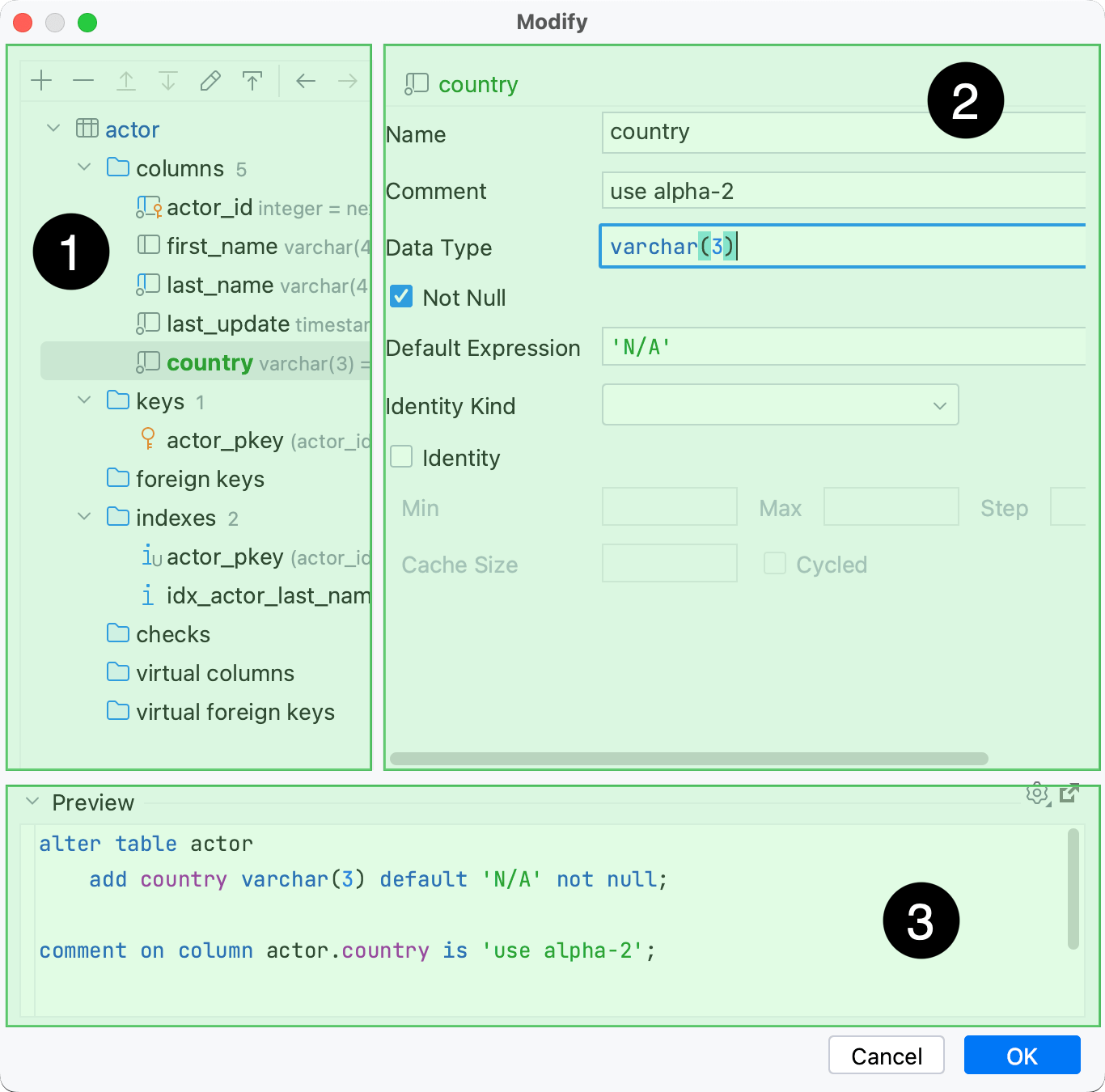
テーブル構造エディター
テーブルエディターセクションでは、オブジェクトを追加または削除してテーブルの構造を編集できます。
新しいオブジェクトを追加するには、ツールバーで 追加 ボタン (
 ) をクリックしてオブジェクトを選択します。 または、追加するオブジェクトのファミリノードまたはそのタイプの他のオブジェクトを選択し、ツールバーの 追加 ボタン () をクリックします。
デフォルトでは、 オブジェクトエディター 内のオブジェクトを編集するには、オブジェクトをダブルクリックします。 あるいは、それを選択してツールバーの Edit ボタン (
 ) をクリックするか、 F4 を押します。
ツリー内でオブジェクトをクリックして編集するオブジェクトを選択するには、ツールバーの 選択時に編集 ボタン (
 ) をクリックします。
オブジェクトを削除するには、ツリー内でオブジェクトを選択し、ツールバーの 除去 ボタン (
 ) をクリックします。
テーブルの詳細については、 テーブル トピックを参照してください。
アイコン | 項目 | ショートカット | 説明 |
|---|---|---|---|
| 追加 | Alt+Insert | 新規オブジェクトを作成します。 |
| 除去 | Alt+Delete | 選択したオブジェクトを削除します。 |
| Edit | F4 | 選択したオブジェクトをオブジェクトエディターで開きます。 |
| 選択時に編集 | 選択時にオブジェクトエディターでオブジェクトを開くか、ダブルクリックしてオブジェクトを開くかを切り替えます。 | |
| 戻る | Ctrl+Alt+Left | 前のオブジェクト。 |
| 進む | Ctrl+Alt+Right | 次のオブジェクト。 |


オブジェクトエディター
ダイアログの右上ペインで、オブジェクトのプロパティを編集できます。
オブジェクトエディターでは、次のテーブルオブジェクトを編集できます。
テーブルの詳細については、 テーブル トピックを参照してください。

列の詳細については、 列 トピックを参照してください。
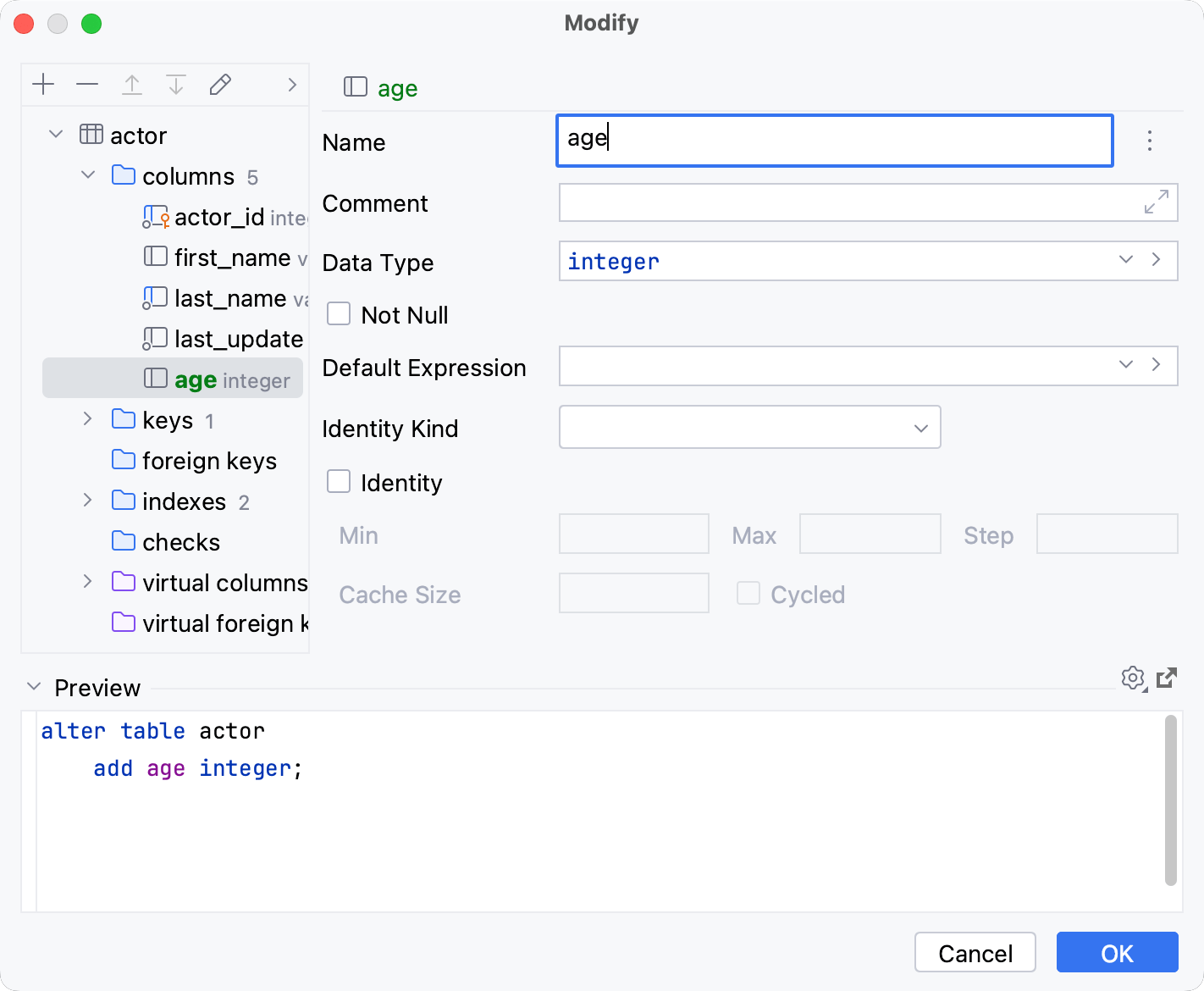
項目 | 説明 | |
|---|---|---|
名前 | 列の名前を設定します。 可能な場合は、 | |
コメント | 列にコメントを追加します。 データベース ツールウィンドウでコメントを表示する方法の詳細については、「表示オプション 」を参照してください。 | |
データ型 | 列のデータ型を設定します。 | |
非 null | セル値を null にできるかどうかを定義します。 | |
デフォルトの式 | 列セル値のデフォルトの式を設定します。 | |
自動生成された値
値の生成はデータベースで定義されており、例えばデフォルト式、シーケンス、自動インクリメント設定などを使用します。
利用可能なオプションはデータベースベンダーによって異なります。 詳細はご利用の DBMS のドキュメントをご参照ください。
キーの詳細については、 主キー トピックを参照してください。
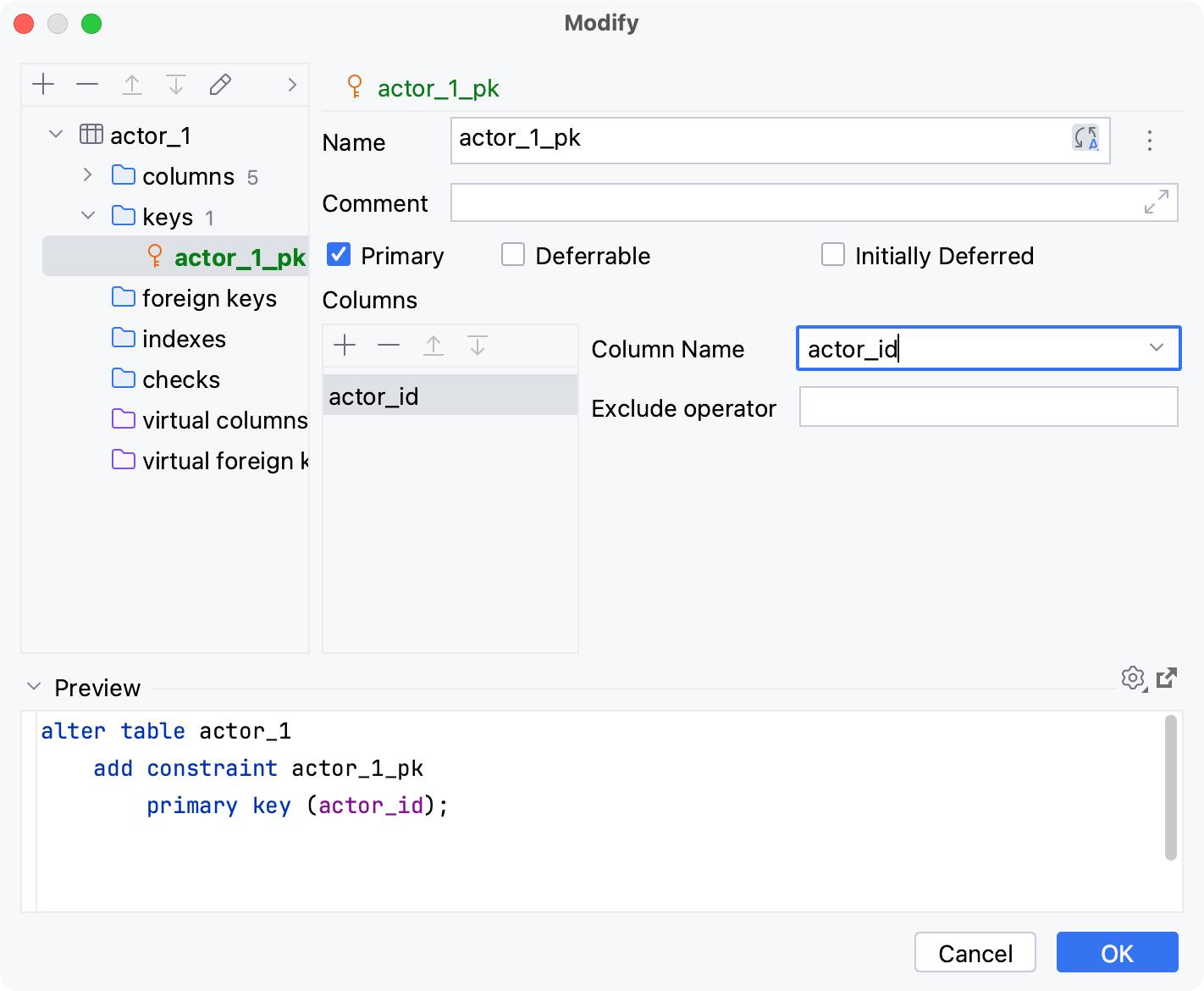
項目 | 説明 | |
|---|---|---|
名前 | キーの名前を設定します。 可能な場合は、 | |
コメント | キーにコメントを追加します。 データベース ツールウィンドウでコメントを表示する方法の詳細については、「表示オプション 」を参照してください。 | |
プライマリ | キーを主キーにします。 | |
列 ペイン |
| これらのボタンを使用して項目を追加、削除し、リスト内で上下に移動します。 |
列名 | 現在のテーブルでどの列を使用するかを設定します。 | |
ターゲット名 | ターゲットテーブルで使用する列を設定します。 | |
外部キーの詳細については、 外部キー トピックを参照してください。
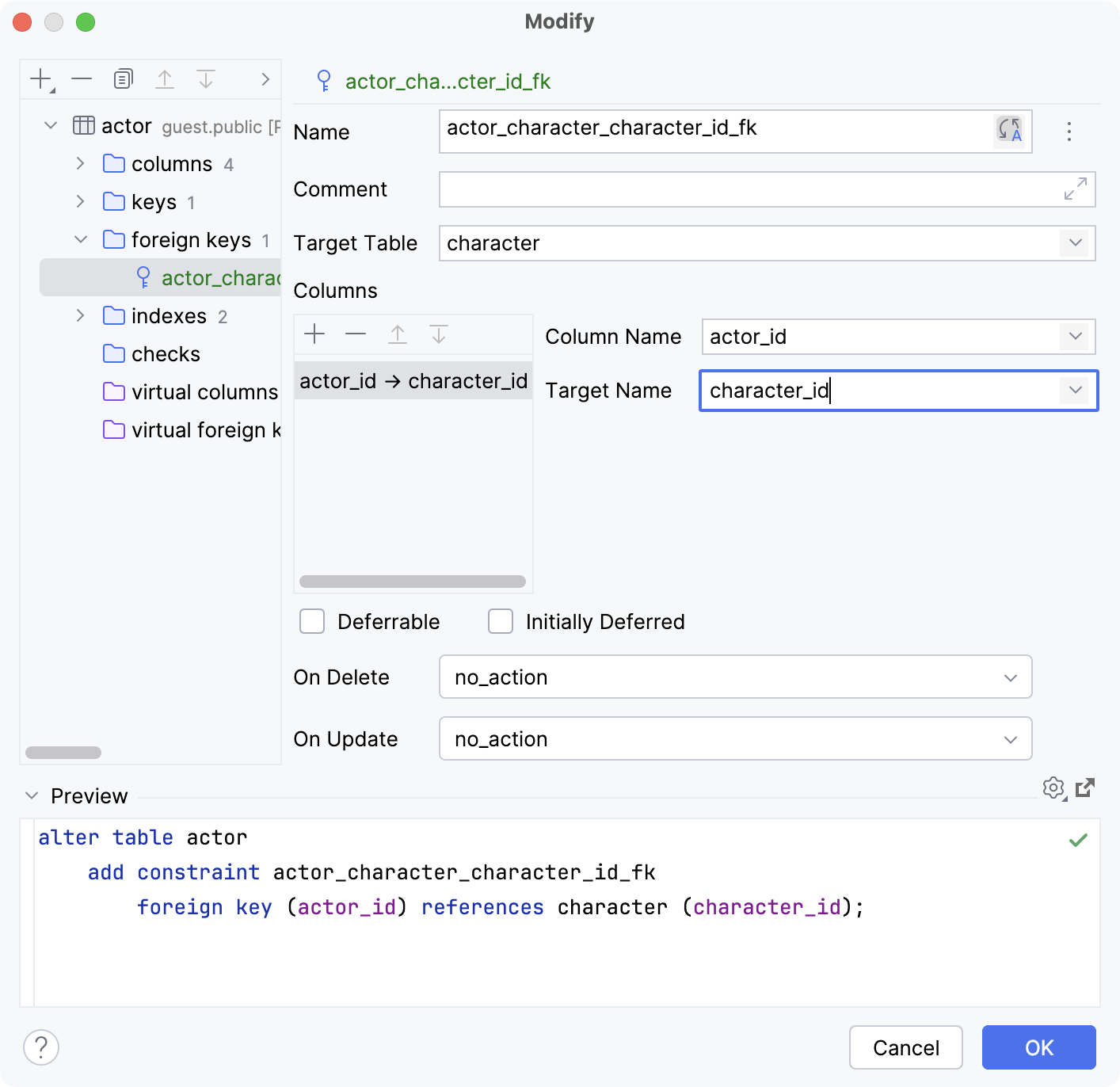
項目 | 説明 | |
|---|---|---|
名前 | キーの名前を設定します。 可能な場合は、 | |
コメント | キーにコメントを追加します。 データベース ツールウィンドウでコメントを表示する方法の詳細については、「表示オプション 」を参照してください。 | |
ターゲットテーブル | 対象となるテーブルを設定します。 | |
列 ペイン |
| これらのボタンを使用して項目を追加、削除し、リスト内で上下に移動します。 |
列名 | 現在のテーブルでどの列を使用するかを設定します。 | |
ターゲット名 | ターゲットテーブルで使用する列を設定します。 | |
遅延制約 | 外部キーのチェックをトランザクションの終了まで延期できるかどうかを定義します。 それ以外の場合は、ステートメントごとにチェックされます。 | |
デフォルトで遅延制約が有効 | トランザクションの終了時にのみチェックされる外部キーを設定します。 それ以外の場合は、ステートメントごとにチェックされます。 | |
削除時 | 参照行が削除されたときに実行される参照アクションを設定します。 | |
更新時 | 参照行が更新されたときに実行される参照アクションを設定します。 | |
インデックスの詳細については、 インデックス トピックを参照してください。
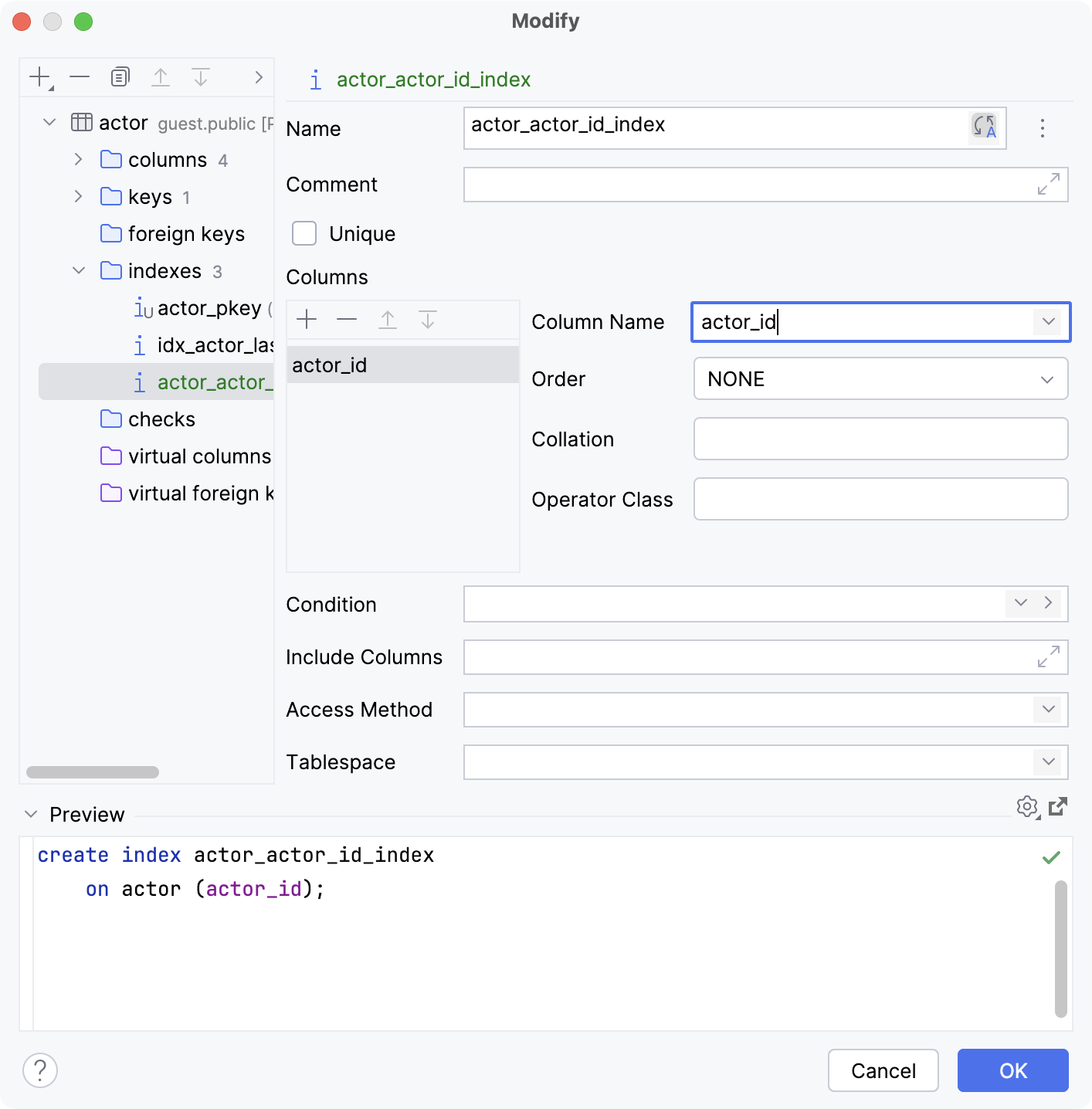
項目 | 説明 | |
|---|---|---|
名前 | インデックスの名前を設定します。 可能な場合は、 | |
コメント | インデックスにコメントを追加します。 データベース ツールウィンドウでコメントを表示する方法の詳細については、「表示オプション 」を参照してください。 | |
ユニーク | インデックスが一意であるかどうかを定義します。 | |
列 ペイン |
| これらのボタンを使用して項目を追加、削除し、リスト内で上下に移動します。 |
列名 | 現在のテーブルでどの列を使用するかを設定します。 | |
順序 | データを保存する順序を定義します。 | |
照合 | データを並べ替えて比較する方法を定義します。 | |
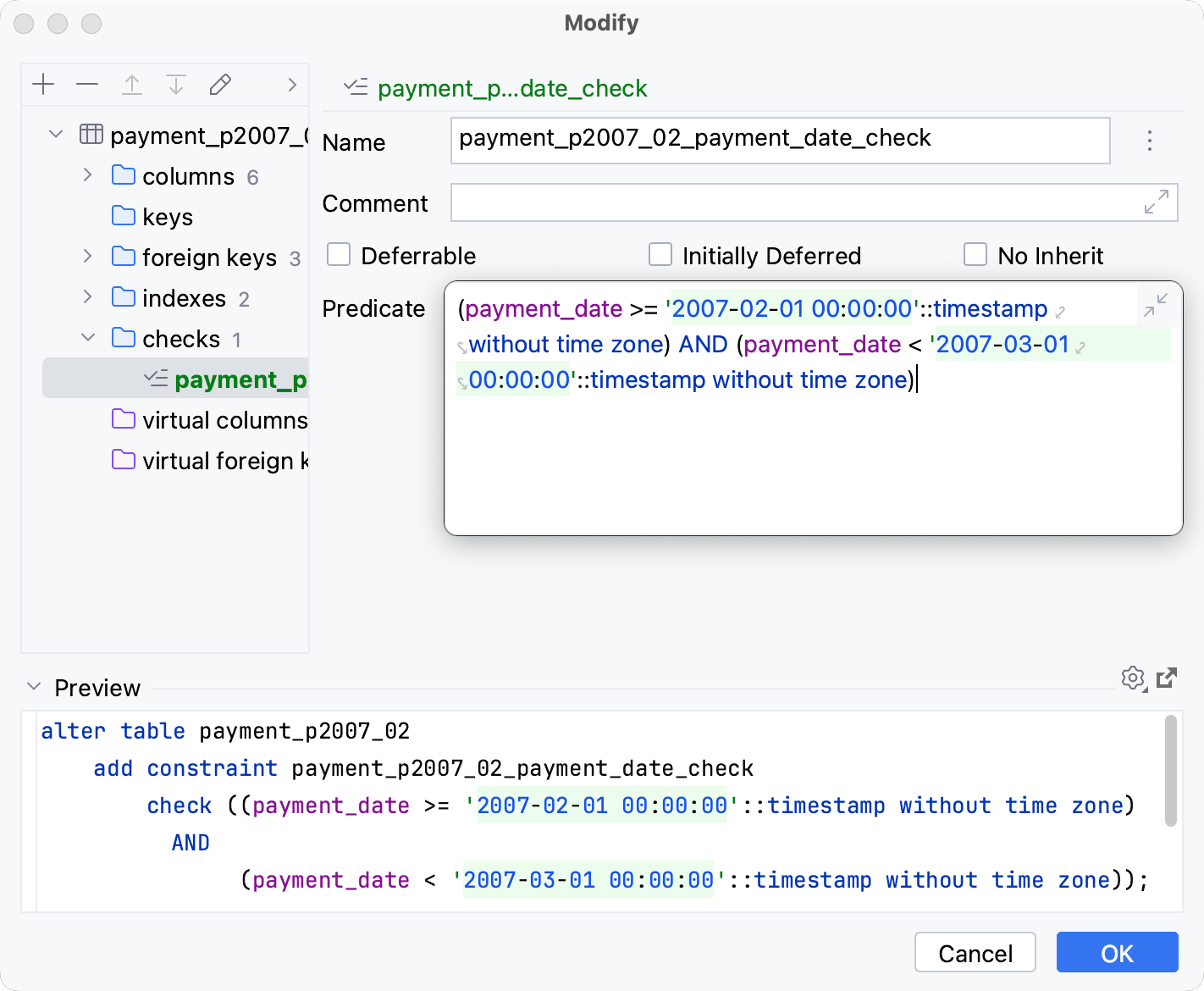
項目 | 説明 | |
|---|---|---|
名前 | チェックの名前を設定します。 可能な場合は、 | |
コメント | チェックにコメントを追加します。 データベース ツールウィンドウでコメントを表示する方法の詳細については、「表示オプション 」を参照してください。 | |
述語 | 許可されるセル値を指定するために使用される式を定義します。 | |
仮想列の詳細については、 仮想列 トピックを参照してください。
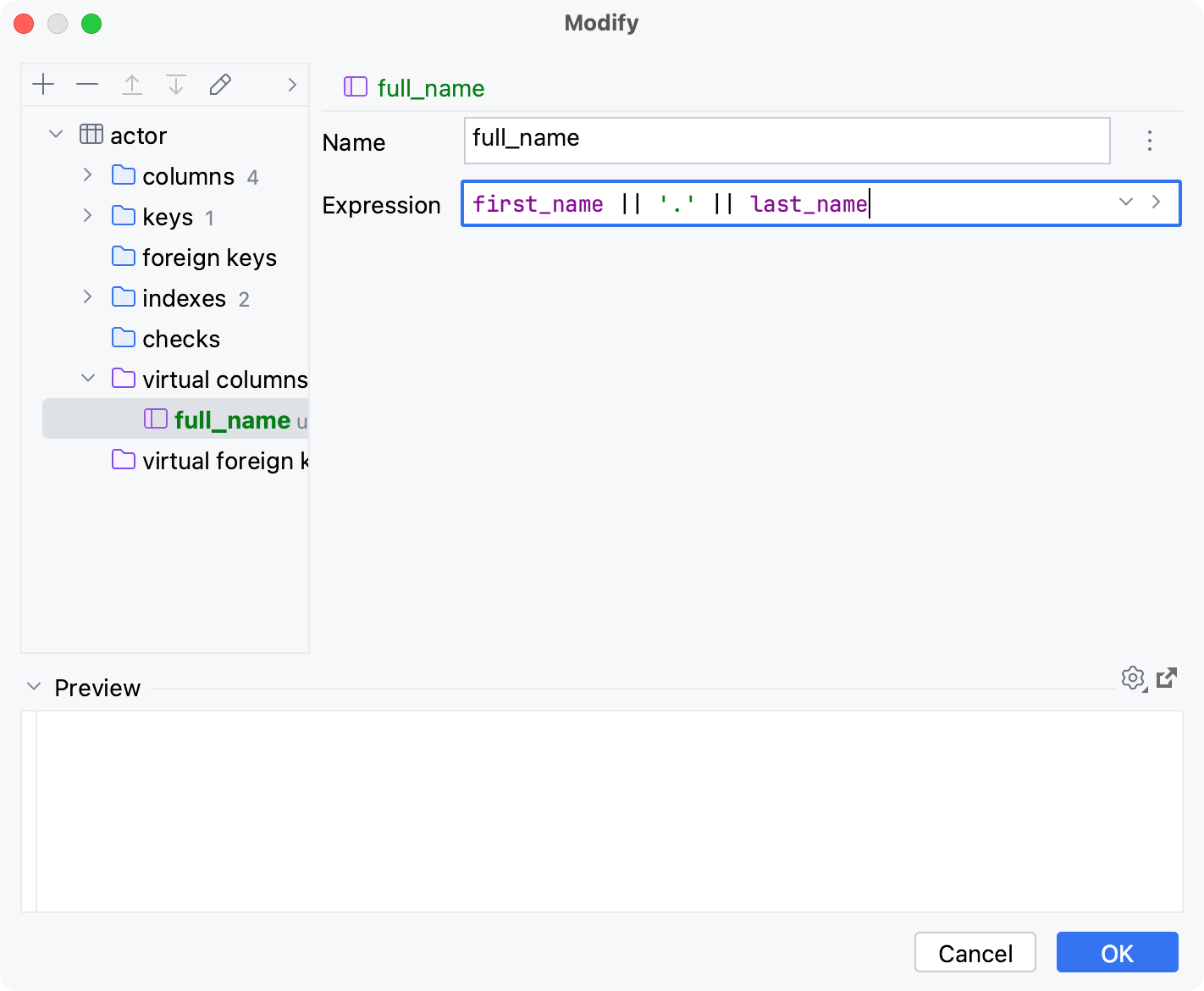
項目 | 説明 | |
|---|---|---|
名前 | 仮想列の名前を設定します。 可能な場合は、 | |
式 | 値を計算するために使用される式を定義します。 仮想列の値の計算に使用される式は、 external-data-<data_source_name>.xml に格納されます。 XML ファイルの別の名前や、このファイルを保存する別の場所を選択できます。 XML ドキュメントへのパスを変更または表示するには、 Shift+Enter を押してデータソース設定を開き、 オプション タブをクリックして、 仮想オブジェクトと属性 フィールドを確認します。 | |
仮想外部キー関係は external-data-<data_source_name>.xml に保存されます。 XML ファイルの別の名前や、このファイルを保存する別の場所を選択できます。 XML ドキュメントへのパスを変更または表示するには、 Shift+Enter を押してデータソース設定を開き、 オプション タブをクリックして、 仮想オブジェクトと属性 フィールドを確認します。
仮想外部キーの詳細については、 仮想外部キー トピックを参照してください。
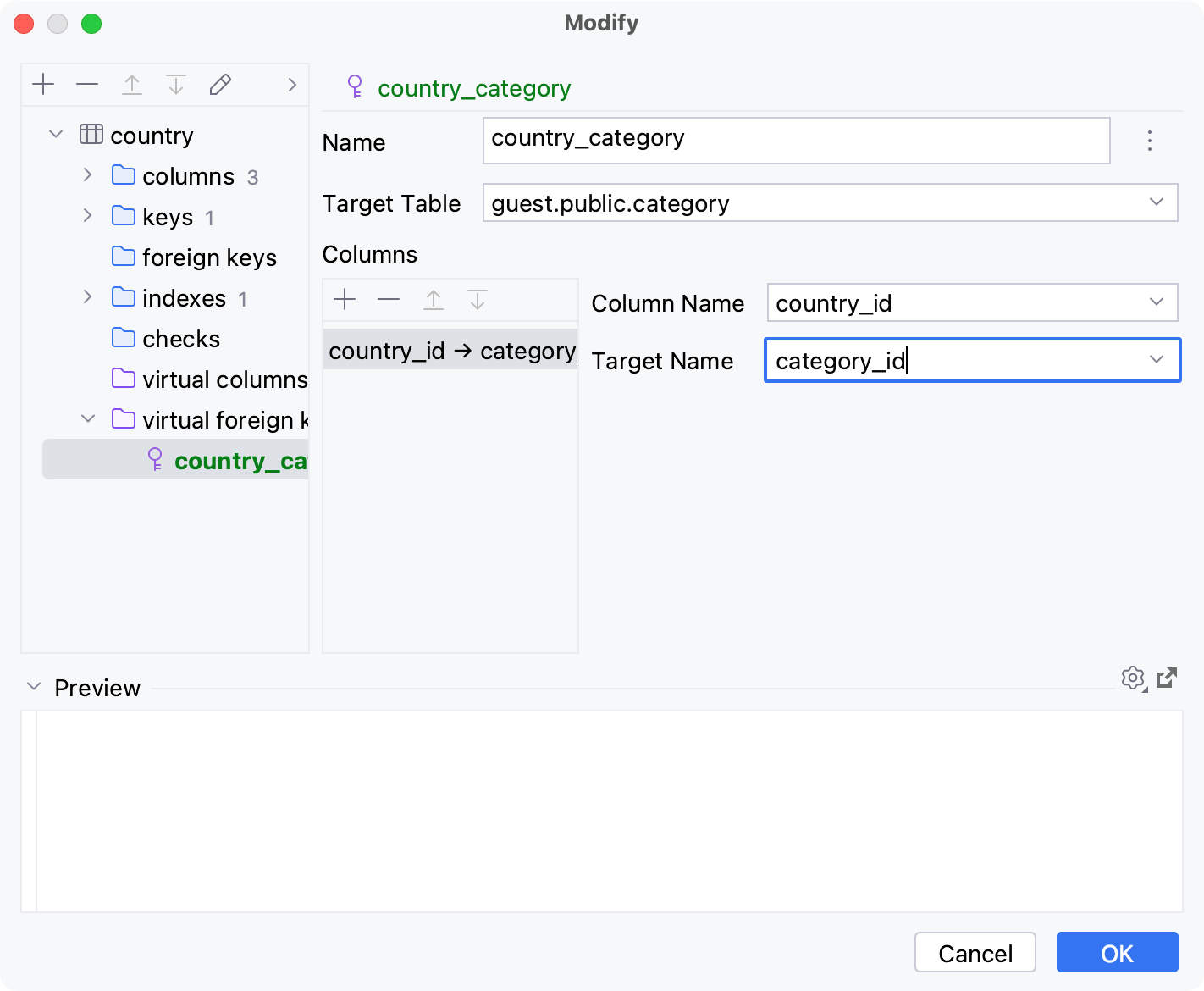
項目 | 説明 | |
|---|---|---|
名前 | 仮想キーの名前を設定します。 可能な場合は、 | |
ターゲットテーブル | 対象となるテーブルを設定します。 | |
列 ペイン |
| これらのボタンを使用して項目を追加、削除し、リスト内で上下に移動します。 |
列名 | 現在のテーブルでどの列を使用するかを設定します。 | |
ターゲット名 | ターゲットテーブルで使用する列を設定します。 | |
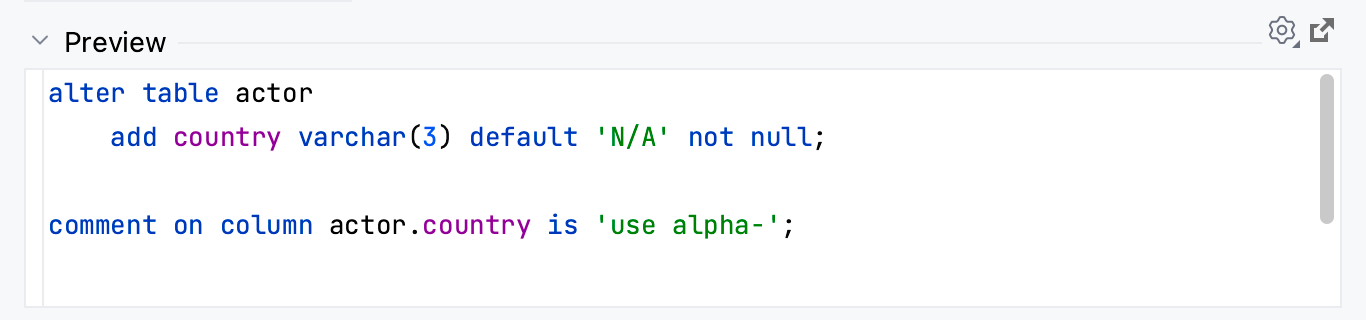
プレビュー
プレビュー セパレータのペインには、GUI を使用して指定した結果を達成するために IntelliJ IDEA が実行するステートメントが表示されます。
このペインは、自動生成された SQL スクリプトのプレビューとして使用することも、ステートメントを自分で作成および編集することもできます。
スクリプトを実行する設定を選択するには、
 設定 をクリックします。
ダイアログを閉じて クエリコンソール で SQL スクリプトを開くには、
 コンソールでクエリを開く をクリックします。
生産性のヒント
- オブジェクトタブを固定する
現在のオブジェクトでタブを固定するには、タブ名の上にマウスを置き、 タブをピン留め アイコン (
 ) をクリックします。 または、タブ名を右クリックして タブをピン留め を選択します。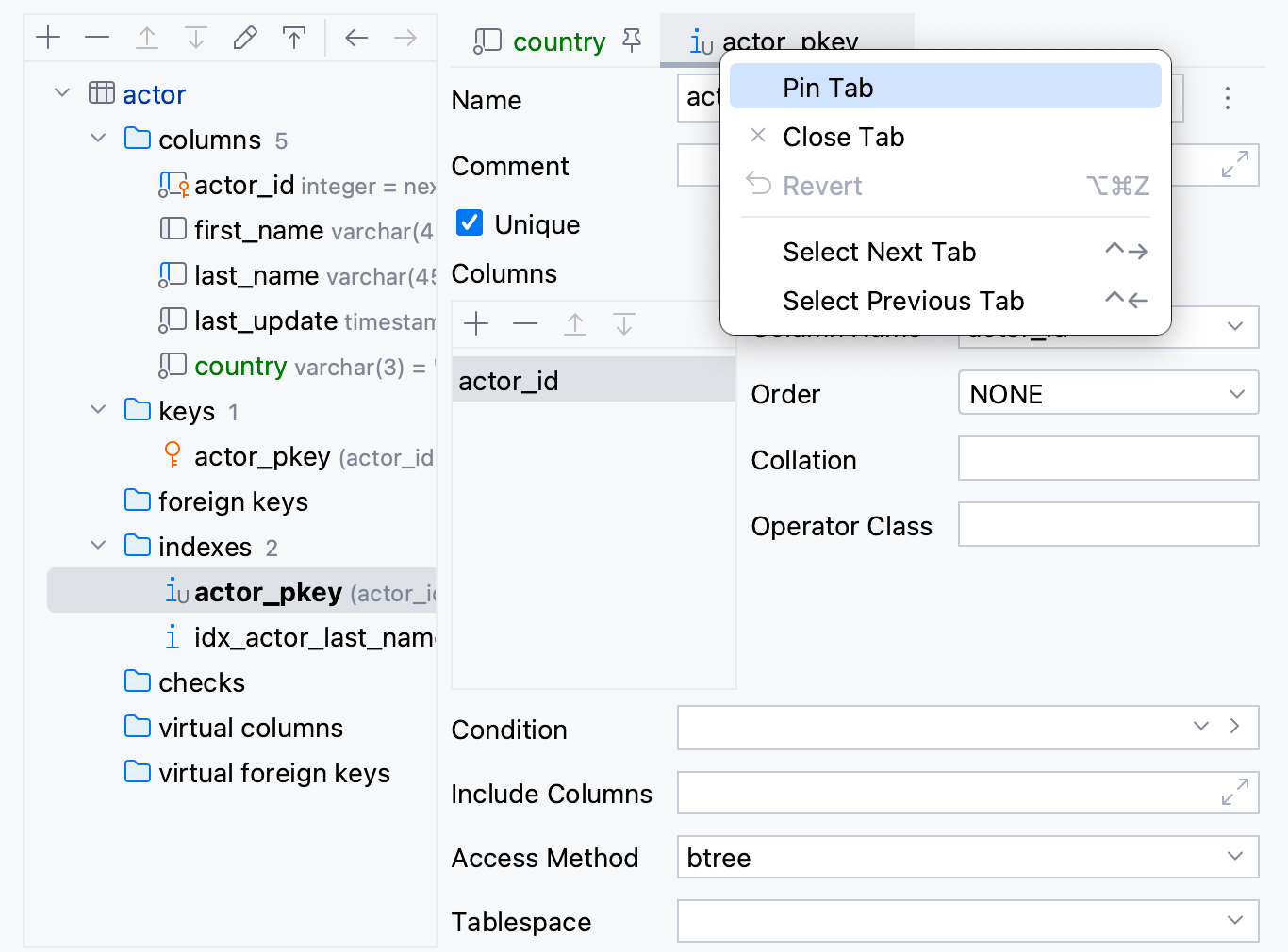
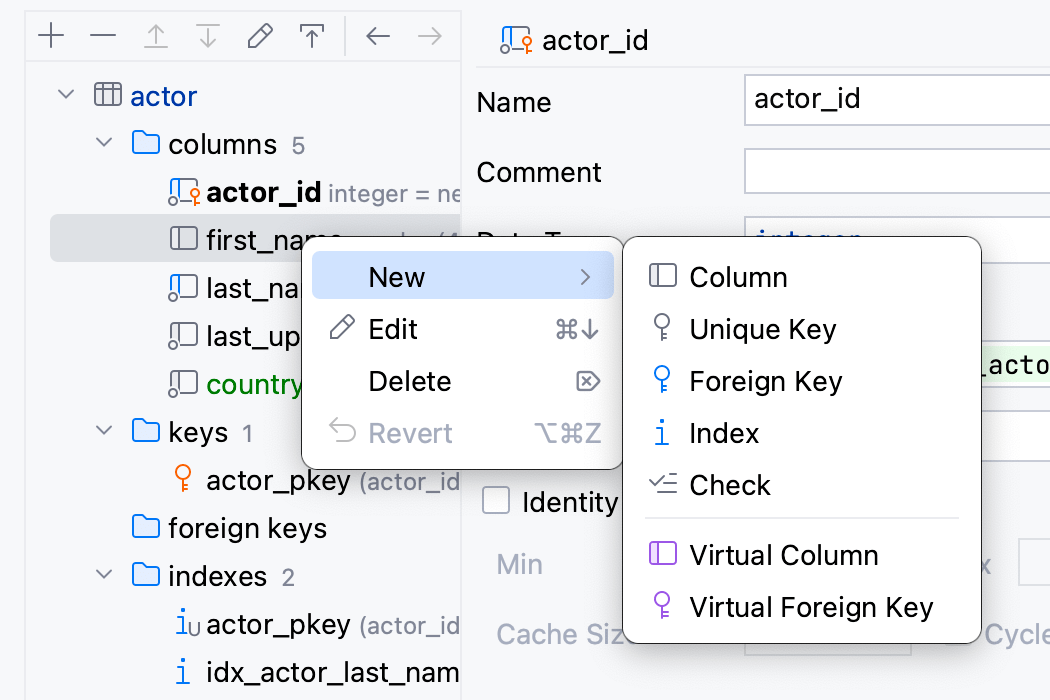
- テーブルオブジェクトのコンテキストメニューを使用する
コンテキストメニューを使用してオブジェクトを管理することもできます。
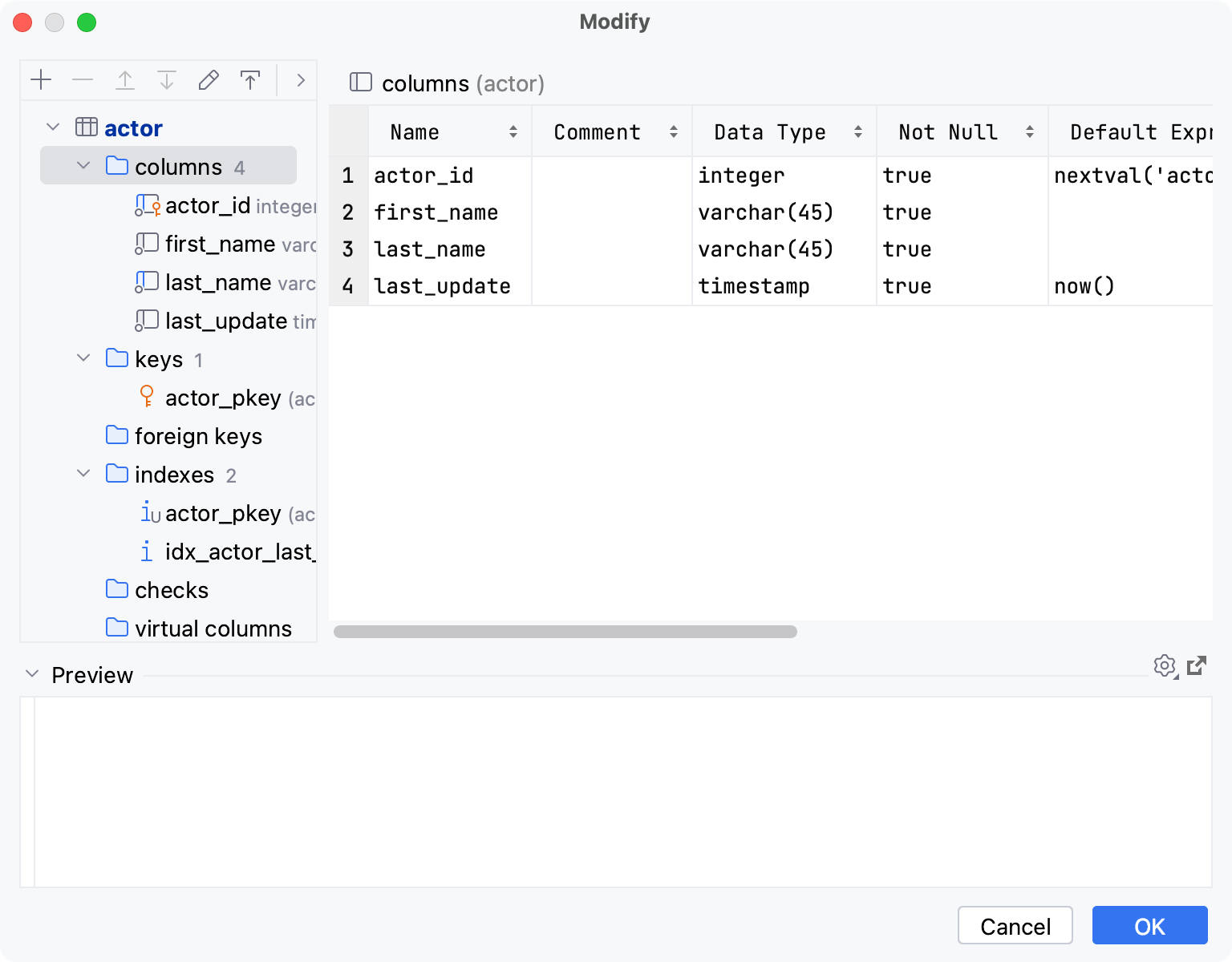
- 類似オブジェクト一覧を表示
変更 ダイアログでは、同じ種類のオブジェクトをリストに表示できます。 そのリストを表示するには、ダイアログの左側のペインでファミリノードをダブルクリックします。
ビュー
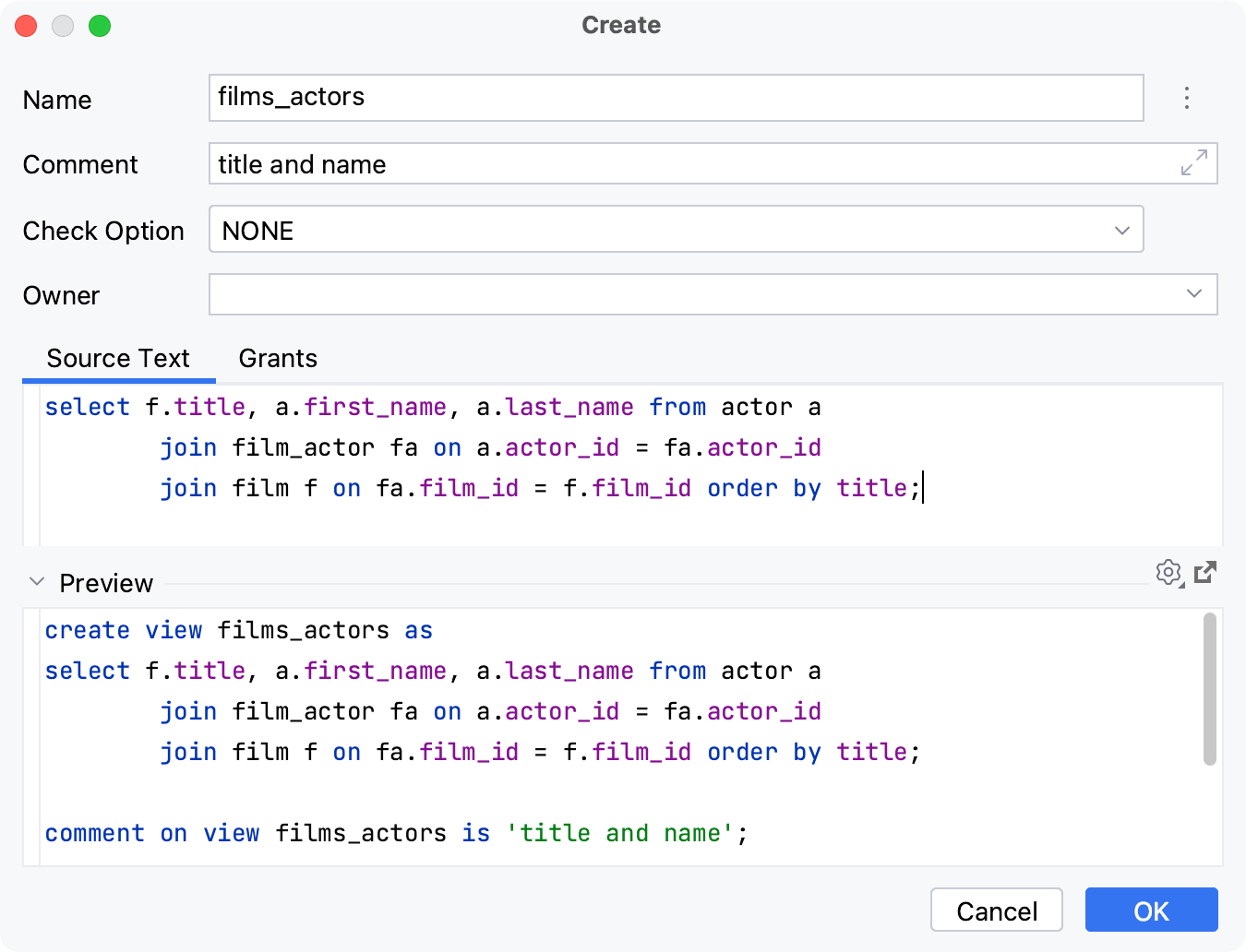
ビューの詳細については、 ビュー トピックを参照してください。
項目 | 説明 | |
|---|---|---|
名前 | ビューの名前を設定します。 可能な場合は、 | |
コメント | ビューにコメントを追加します。 データベース ツールウィンドウでコメントを表示する方法の詳細については、「表示オプション 」を参照してください。 | |
所有者 | ビューの所有者を定義します。 | |
ソーステキスト | ビューの作成に使用するステートメントを定義します。 | |
権限 ペイン |
| これらのボタンを使用して項目を追加、削除し、リスト内で上下に移動します。 |
左側 | 被付与者を定義します。 | |
右側 | 権限を定義します。 ユーザーおよびロールへのアクセス許可の付与の詳細については、 ユーザーとロール トピックを参照してください。 | |
プレビュー | プレビュー セパレータのペインには、GUI を使用して指定した結果を達成するために IntelliJ IDEA が実行するステートメントが表示されます。 このペインは、自動生成された SQL スクリプトのプレビューとして使用することも、ステートメントを自分で作成および編集することもできます。
| |
ユーザーとロール
ユーザーとロールの詳細については、 ユーザーとロール トピックを参照してください。
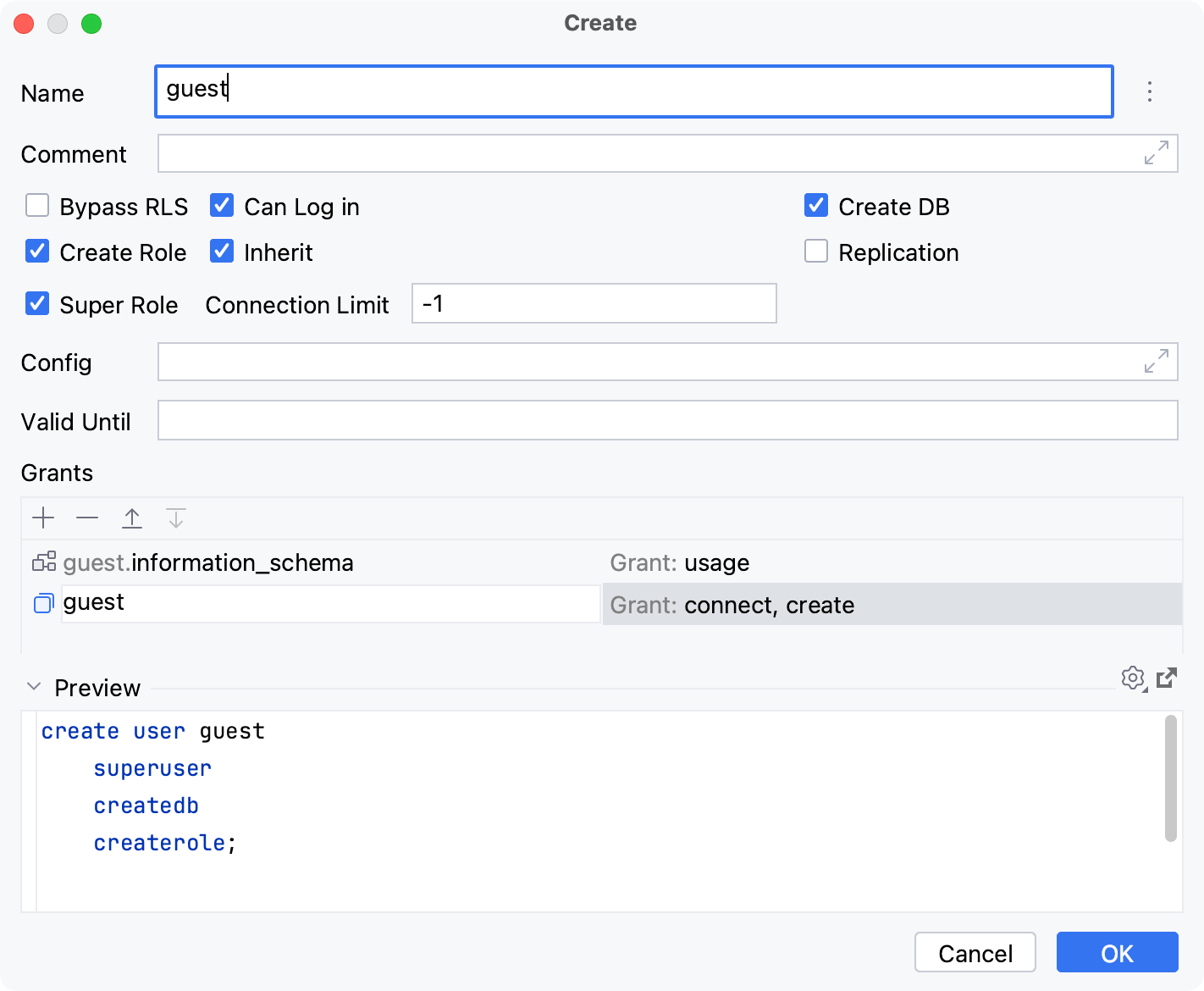
項目 | 説明 | |
|---|---|---|
名前 | ユーザーまたはロールの名前を設定します。 可能な場合は、 | |
コメント | ユーザーまたはロールにコメントを追加します。 データベース ツールウィンドウでコメントを表示する方法の詳細については、「表示オプション 」を参照してください。 | |
DB の作成 | ユーザーが新しいデータベースを作成できるかどうかを決定します。 | |
権限 ペイン |
| これらのボタンを使用して項目を追加、削除し、リスト内で上下に移動します。 |
左側 | 被付与者を定義します。 | |
右側 | 権限を定義します。 ユーザーおよびロールへのアクセス許可の付与の詳細については、 ユーザーとロール トピックを参照してください。 | |
プレビュー | プレビュー セパレータのペインには、GUI を使用して指定した結果を達成するために IntelliJ IDEA が実行するステートメントが表示されます。 このペインは、自動生成された SQL スクリプトのプレビューとして使用することも、ステートメントを自分で作成および編集することもできます。
| |
仮想ビュー
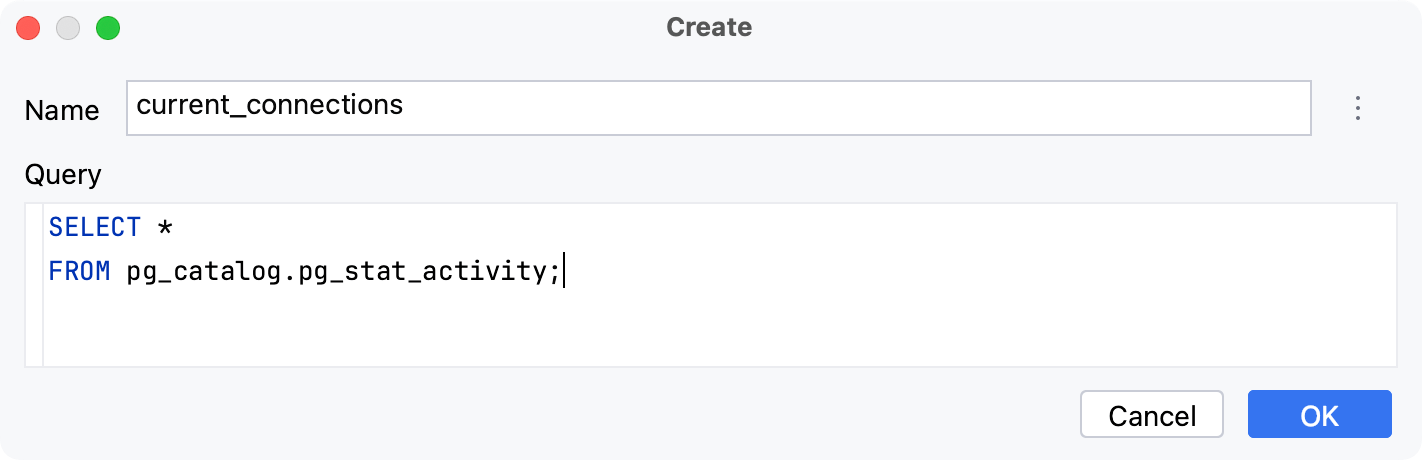
仮想ビューの詳細については、 ビュー トピックを参照してください。
項目 | 説明 | |
|---|---|---|
名前 | 仮想ビューの名前を設定します。 可能な場合は、 | |
クエリ | 結果セットを取得するために使用される SQL ステートメントを定義します。 仮想ビューの SQL 文は external-data-<data_source_name>.xml に格納されます。 XML ファイルの別の名前や、このファイルを保存する別の場所を選択できます。 XML ドキュメントへのパスを変更または表示するには、 Shift+Enter を押してデータソース設定を開き、 オプション タブをクリックして、 仮想オブジェクトと属性 フィールドを確認します。 | |
プレビュー | プレビュー セパレータのペインには、GUI を使用して指定した結果を達成するために IntelliJ IDEA が実行するステートメントが表示されます。 このペインは、自動生成された SQL スクリプトのプレビューとして使用することも、ステートメントを自分で作成および編集することもできます。
| |