Amazon DynamoDB
データベースツールおよび SQL プラグインを有効化
この機能は、IntelliJ IDEA にデフォルトでバンドルされ有効になっている データベースツールおよび SQL プラグインに依存しています。 関連機能が利用できない場合は、プラグインを無効化していないことを確認してください。
Ctrl+Alt+S を押して設定を開き、 を選択します。
インストール済みタブを開き、 データベースツールおよび SQL プラグインを見つけて、プラグイン名の横にあるチェックボックスを選択します。
公式ドキュメントおよびソフトウェア
Amazon DynamoDB の詳細については、 公式ドキュメントを参照してください。
Amazon DynamoDB データベースソフトウェアをダウンロードするには、 公式ソフトウェアのダウンロードを参照してください。
始める前に
このトピックでは、IntelliJ IDEA の Amazon DynamoDB データベースへの 接続用のデータソースを作成し、テスト接続を実行する一般的な手順について説明します。 必要な接続の詳細がすでに用意されており、データベースが稼働していることを前提としています。
たとえば、マシン上でデータベースを実行し、そのデータベースに接続する場合は、まず対応する DBMS ソフトウェアをマシンにインストールする必要があります。
DBMS ソフトウェアの詳細については、 公式ドキュメントを参照してください。
Amazon DynamoDB データベースに接続する
データベースに接続するには、接続の詳細を保存するデータソースを作成します。
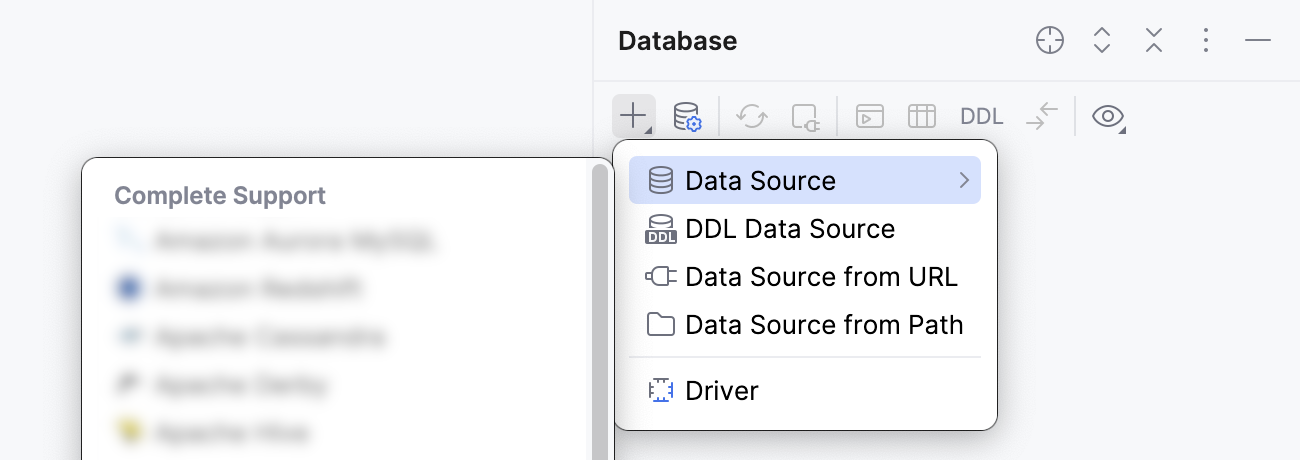
作成したいデータソースを選択します。 以下のいずれかの方法で選択できます。
メインメニューで、 に移動し、 Amazon DynamoDB を選択します。
データベース ツールウィンドウで、ツールバーの
 新規 をクリックします。 データソース に移動し、 Amazon DynamoDB を選択します。
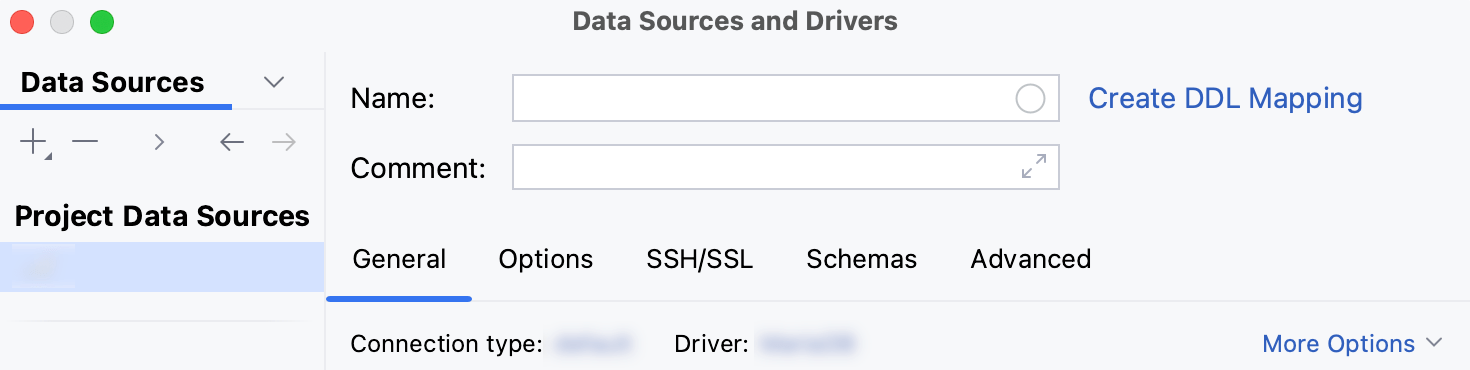
データソースおよびドライバー ダイアログの右ペインの 一般 タブで、ドライバーと接続タイプを指定します。
接続に別のドライバーが必要でない限り、 ドライバー リストではデフォルトのドライバーオプションのままにしておきます。
接続タイプ リストから、接続の詳細に応じて接続タイプを選択します。
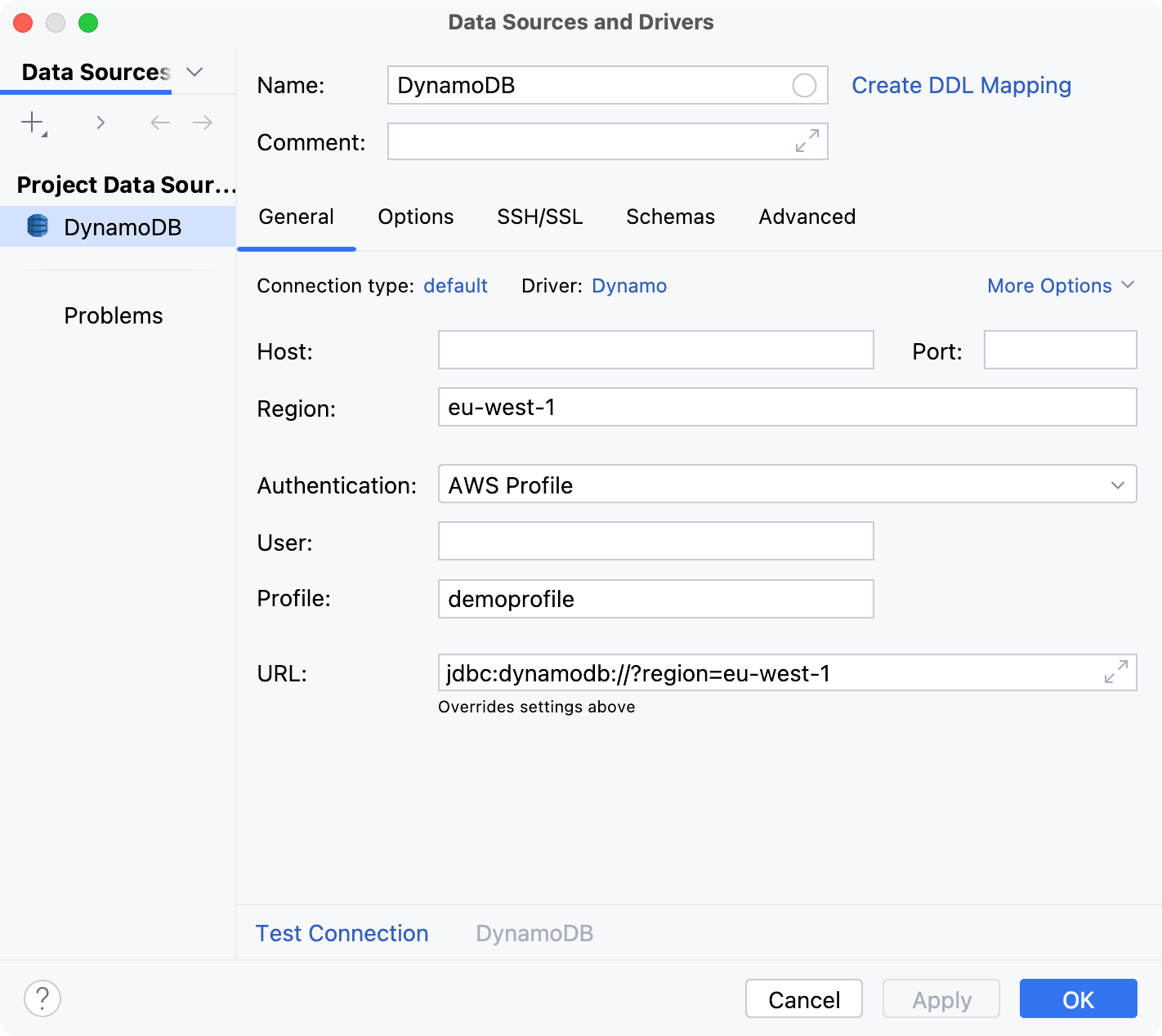
デフォルト: ホスト、 ポート、 地域、 URL を使用して接続します。
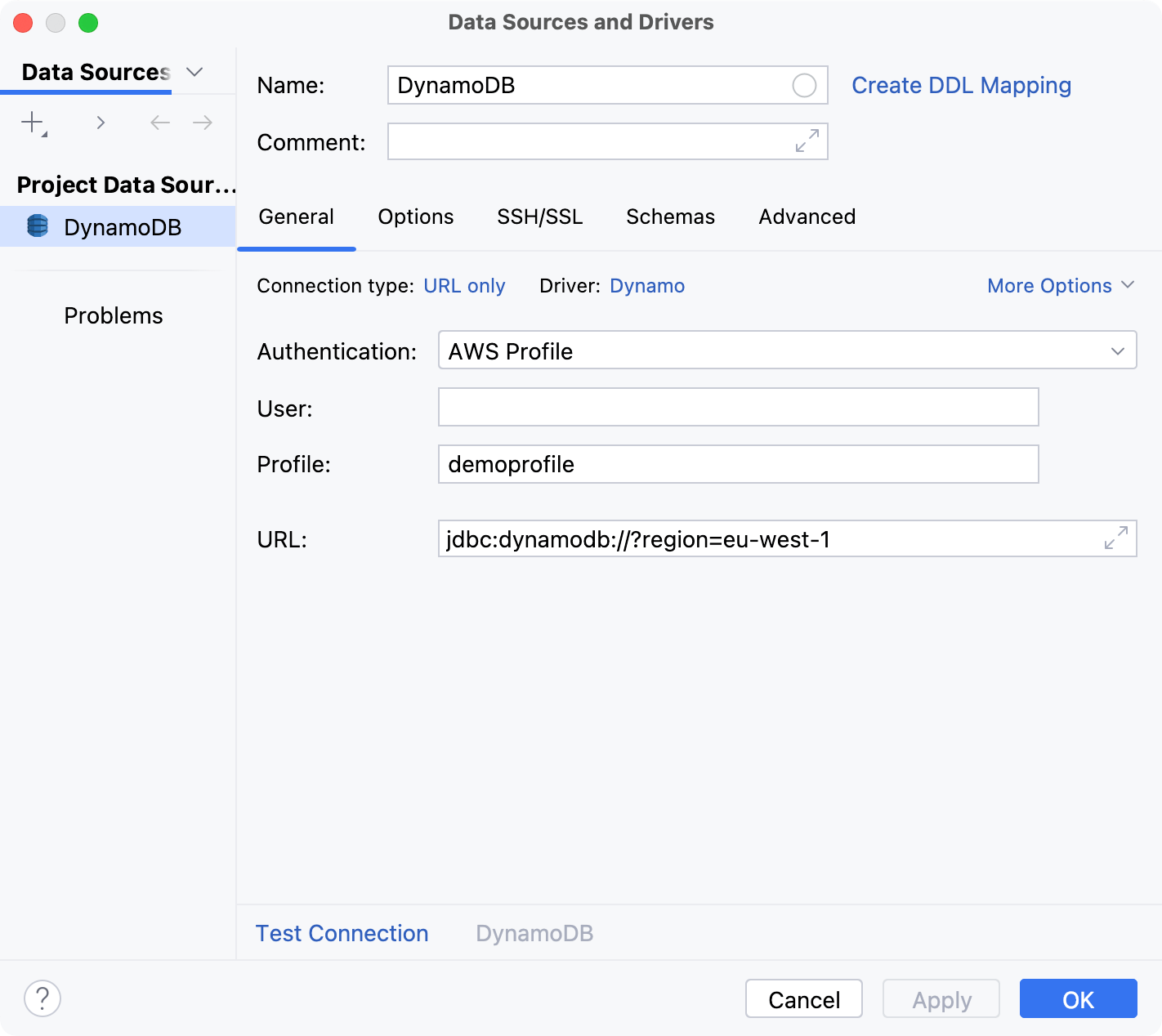
URL のみ: URL のみを使用して接続します。
URL のみ 接続型の場合、入力した JDBC URL がそのまま使用され、データベース資格情報も含まれています。
他の接続タイプの場合、JDBC URL は接続の詳細に分割されます。 個別に指定して自動生成された URL を使用することも、対応するフィールドに URL を直接入力することもできます。
接続設定エリアの下部に「不足しているドライバーファイルのダウンロード 」リンクがあるかどうかを確認してください。 このリンクをクリックすると、データベースとのやり取りに必要なドライバーをダウンロードできます。 直接ダウンロードリンクについては、 JetBrains JDBC ドライバーページを参照してください。

ダウンロードされた JDBC ドライバーの場所は IntelliJ IDEA 構成ディレクトリです。
提供されているドライバーの代わりにデータベース用のドライバーを使用することもできます。 ドライバーを使用したデータベースへの接続の詳細については、「既存の接続にユーザードライバーを追加する 」を参照してください。
不足しているドライバーファイルのダウンロード リンクがない場合は、必要なドライバーがすでに存在します。
データベース接続の詳細を指定します。 あるいは、JDBC URL を URL フィールドに貼り付けます。
(オプション、ローカルインスタンスのみ) ホスト フィールドにサーバーアドレスを入力します。
(オプション) ポート フィールドに、Amazon DynamoDB のポートを入力します。
地域 フィールドに、接続先のデータベースの AWS リージョンを入力します。
認証 ドロップダウンから、接続の認証に使用する認証方法を選択します。 次のオプションを使用できます。
AWS プロファイル: プロファイル フィールドで AWS 名前付きプロファイルを使用します。
AWS 名前付きプロファイルの詳細については、 DBMS 固有のプロパティの章を参照してください。
認証なし: 認証は必要ありません。
「プロファイル 」フィールドに、名前付きプロファイルを入力します。
URL フィールドでは、IntelliJ IDEA は他の接続設定の値を使用して JDBC URL を自動的に生成します。
特定の追加設定を含む JDBC URL を使用する必要がある場合は、それを URL フィールドに貼り付けます。
次の例を参照してください。
ローカルインスタンス:
jdbc:dynamodb://localhost:8000名前付きプロファイル:
jdbc:dynamodb://名前付きプロファイルと再定義領域:
jdbc:dynamodb://?region=eu-west-1
認証 ドロップダウンから、接続の認証に使用する認証方法を選択します。 次のオプションを使用できます。
AWS プロファイル: プロファイル フィールドで AWS 名前付きプロファイルを使用します。
AWS 名前付きプロファイルの詳細については、 DBMS 固有のプロパティの章を参照してください。
認証なし: 認証は必要ありません。
「プロファイル 」フィールドに、名前付きプロファイルを入力します。
URL フィールドでは、IntelliJ IDEA は他の接続設定の値を使用して JDBC URL を自動的に生成します。
特定の追加設定を含む JDBC URL を使用する必要がある場合は、それを URL フィールドに貼り付けます。
次の例を参照してください。
ローカルインスタンス:
jdbc:dynamodb://localhost:8000名前付きプロファイル:
jdbc:dynamodb://名前付きプロファイルと再定義領域:
jdbc:dynamodb://?region=eu-west-1
一般 および データソースおよびドライバー ダイアログ (Shift+Enter) の他のタブの接続設定とプロパティに関する参考情報については、 接続設定と DBMS 固有のプロパティ を参照してください。
提供された詳細情報を使用してデータベース接続を確立できることを確認してください。 これを行うには、接続詳細セクションの下部にある 接続のテスト リンクをクリックしてください。

接続の問題が発生した場合は、 データベースに接続できません ページを参照してください。
(オプション) デフォルトでは、デフォルトのスキーマのみがイントロスペクトされ、使用可能になります。 他のスキーマも操作したい場合は、「スキーマ 」タブで、イントロスペクションの対象として選択します。
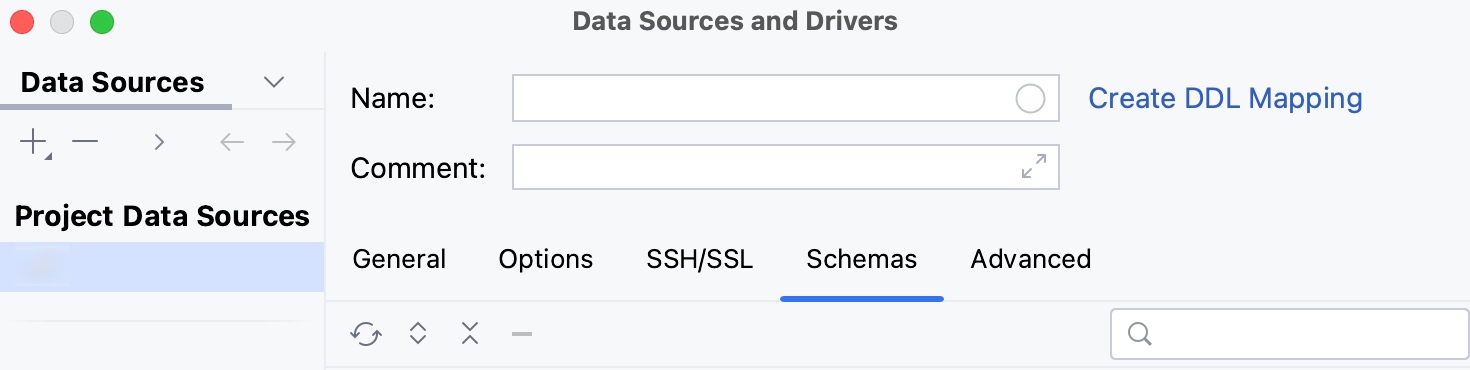
OK をクリックして、データソースを作成します。
データベース ツールウィンドウで新しいデータソースを見つけます。
データベース ツールウィンドウの詳細については、対応する リファレンストピックを参照してください。
IntelliJ IDEA でのデータベースオブジェクトの操作に関する詳細については、 データベースオブジェクト を参照してください。
クエリを作成して実行するには、データソースをクリックして F4 を押し、既定の クエリコンソール を開きます。
データベースオブジェクトのデータを表示および編集するには、オブジェクトをダブルクリックして データエディターとビューアー を開きます。
接続設定と DBMS 固有のプロパティ
Connection settings
一般 および データソースおよびドライバー ダイアログ (Shift+Enter) の他のタブの接続設定 (ホスト、 ポート など) に関する参考情報については、「データソース 」を参照してください。
DBMS 固有のプロパティ
一般タブ
項目 | 説明 | 接続タイプ |
|---|---|---|
地域 | Amazon DynamoDB で使用できる AWS リージョン。 | デフォルト |
プロファイル | AWS の名前付きプロファイル。 名前付きプロファイルは、認証に使用できる設定と認証情報のコレクションです。 名前付きプロファイルは 次の
[default]
aws_access_key_id=ASIAIOSFODNN7EXAMPLE
aws_secret_access_key=wJalrXUtnFEMI/K7MDENG/bPxRfiCYEXAMPLEKEY
aws_session_token = IQoJb3JpZ2luX2IQoJb3JpZ2luX2IQoJb3JpZ2luX2IQoJb3JpZ2luX2IQoJb3JpZVERYLONGSTRINGEXAMPLE
[user1]
aws_access_key_id=ASIAI44QH8DHBEXAMPLE
aws_secret_access_key=je7MtGbClwBF/2Zp9Utk/h3yCo8nvbEXAMPLEKEY
aws_session_token = fcZib3JpZ2luX2IQoJb3JpZ2luX2IQoJb3JpZ2luX2IQoJb3JpZ2luX2IQoJb3JpZVERYLONGSTRINGEXAMPLE
名前付きプロファイルの詳細については、 Amazon AWS 公式ドキュメント(英語)を参照してください。 | すべてのタイプ (AWS プロファイル 認証方式) |
Amazon DynamoDB をクエリする
IntelliJ IDEA では、データベースのクエリに Amazon DynamoDB がサポートする PartiQL のサブセット を使用できます。