Web サービスクライアント開発サポートを有効にする
IntelliJ IDEA で Web サービスクライアントを開発するには、対応するモジュールを構成し、必要なすべてのライブラリを提供します。 このページの手順は、次のタイプの Web サービスクライアントの開発に適用されます。
GlassFish/JAXWS2.X RI/Netro 1.X/JWSDP2.0
Apache Axis
RESTful Web サービス
Jakarta EE: ウェブサービス(JAX-WS)プラグインをインストールします
この機能は、プラグインに依存しています。プラグインをインストールして有効にしてください。
Ctrl+Alt+S を押して設定を開き、 を選択します。
Marketplace タブを開き、 Jakarta EE: Web サービス (JAX-WS) プラグインを見つけて、 インストール をクリックします (プロンプトが表示されたら、IDE を再起動します)。
Web サービスクライアントアプリケーションのプロジェクトを作成する
'ようこそ' 画面で 新規プロジェクト をクリックするか、 を選択します。
ジェネレーター リストから Jakarta EE を選択してください。
新しいプロジェクトに名前を付け、使用する言語であるビルドツールを選択し、 Web アプリケーション プロジェクトテンプレートを選択します。
Git リポジトリの作成 オプションを選択して、新しいプロジェクトをバージョン管理下に置きます。
JDK リストから、プロジェクトで使用する JDK を選択します。
JDK がコンピューターにインストールされているが、IDE で定義されていない場合は、
 ディスクから JDK を追加… を選択し、JDK ホームディレクトリへのパスを指定します。
コンピューターに必要な JDK がない場合は、
 JDK のダウンロード を選択します。
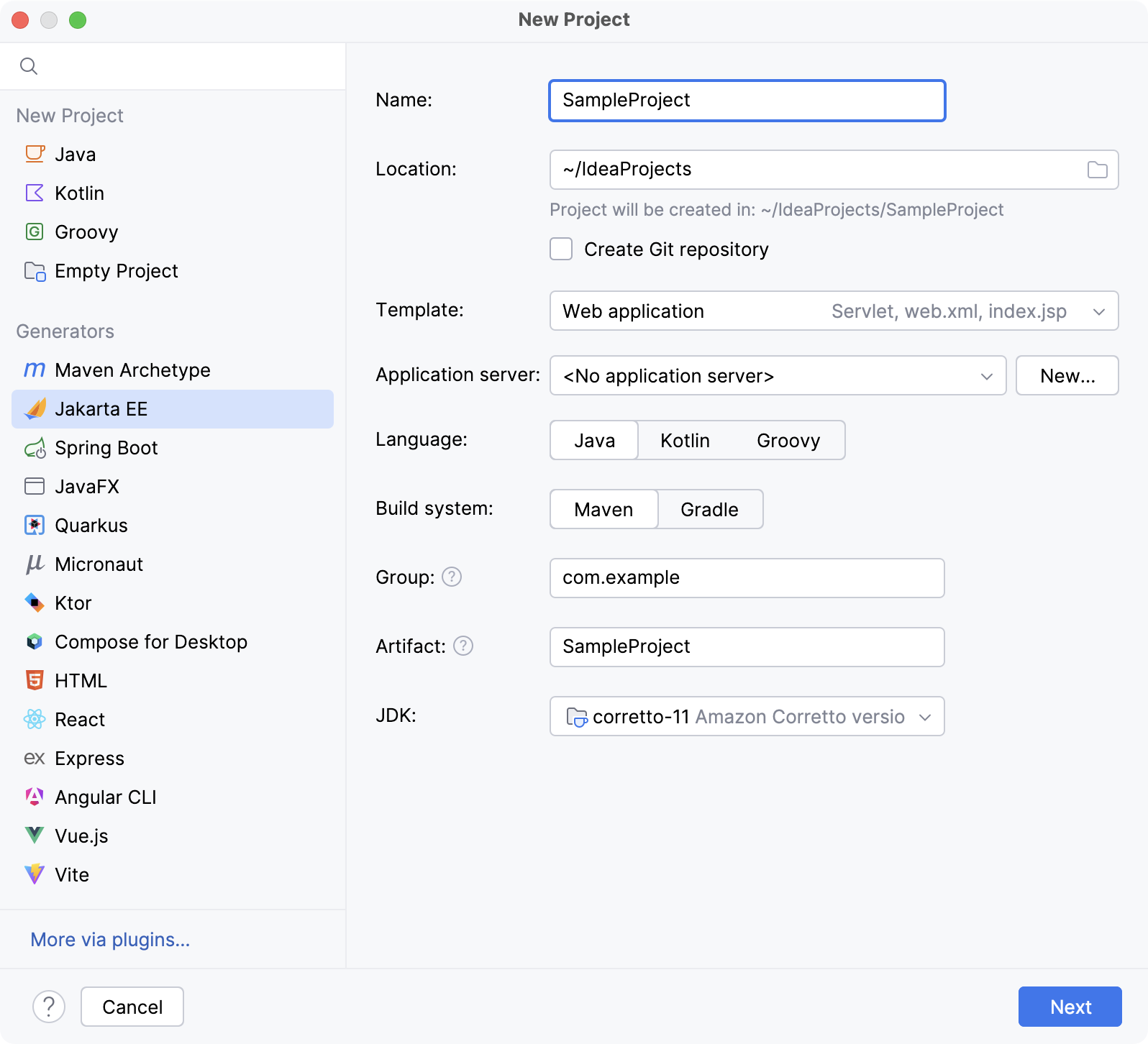
ウィザードの次のステップで、サポートする Jakarta EE バージョンを選択します。
依存関係 リストから XML Web サービス を選択してください。
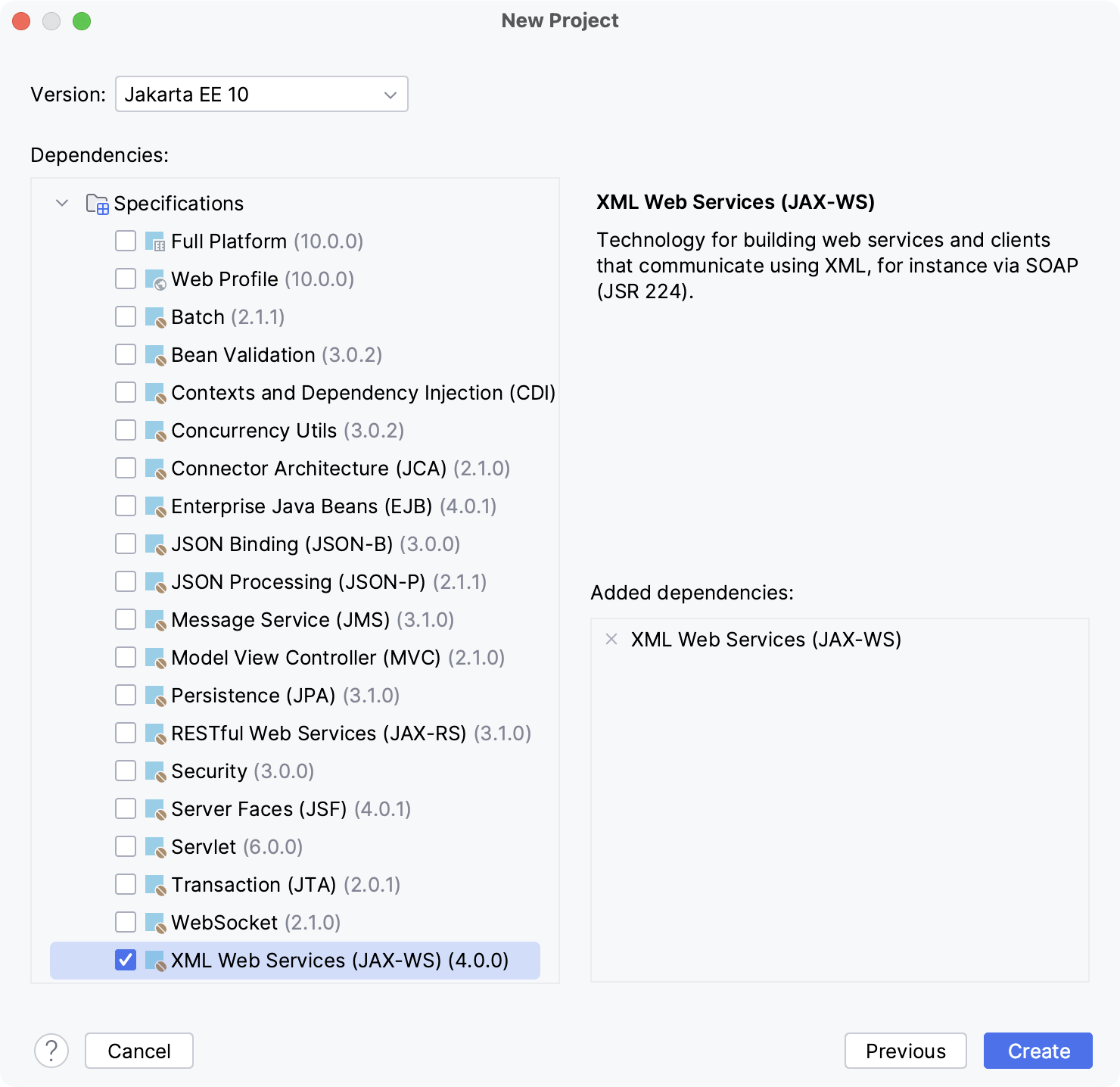
作成 をクリックします。
既存のプロジェクトに Web サービスクライアントを追加する
ビルドファイルをエディターで開きます(プロジェクトで使用するビルドツールによって pom.xml または build.gradle )。
ウェブサービスクライアントの依存関係を追加し、バージョンがプロジェクト全体と一致していることを確認してください:
- Jakarta EE
- <dependency> <groupId>jakarta.xml.ws</groupId> <artifactId>jakarta.xml.ws-api</artifactId> <version>3.0.1</version> <scope>provided</scope> </dependency>
- Java EE
- <dependency> <groupId>javax.xml.ws</groupId> <artifactId>jaxws-api</artifactId> <version>2.3.1</version> <scope>provided</scope> </dependency> <dependency> <groupId>javax.jws</groupId> <artifactId>javax.jws-api</artifactId> <version>1.1</version> <scope>provided</scope> </dependency>
- Jakarta EE
- compileOnly('jakarta.xml.ws:jakarta.xml.ws-api:3.0.1')
- Java EE
- compileOnly('javax.xml.ws:jaxws-api:2.3.1') compileOnly('javax.jws:javax.jws-api:1.1')
Ctrl+Shift+O を押して変更をインポートします。
任意の Web サービスエンジンのサポートを有効にする
IntelliJ IDEA はファセットを使用して、最も一般的な Web サービスエンジンのサポートを有効にします。 ただし、IntelliJ IDEA ファセットでサポートされていない場合でも、任意の Web サービスエンジンまたは実装バージョンを有効にすることができます。
必要な Web サービスエンジンの実装をダウンロードします。
Ctrl+Alt+S を押して設定を開き、 を選択します。 外部ウェブサービスエンジンへのパス、希望するサーバーの名前とポート、その他のオプションを指定してください。詳細については、 Web サービス を参照してください。