IntelliJ IDEA からリモート サーバーに接続する
IntelliJ IDEA では、リモートワークが必須となったため、リモート開発機能を提供し、遠隔地でのプロジェクトのコーディング、実行、デバッグ、デプロイを支援します。
SSH による接続
リモートサーバーへの接続は SSH 経由で行われ、IntelliJ IDEA の 'ようこそ' 画面から直接開始できます。
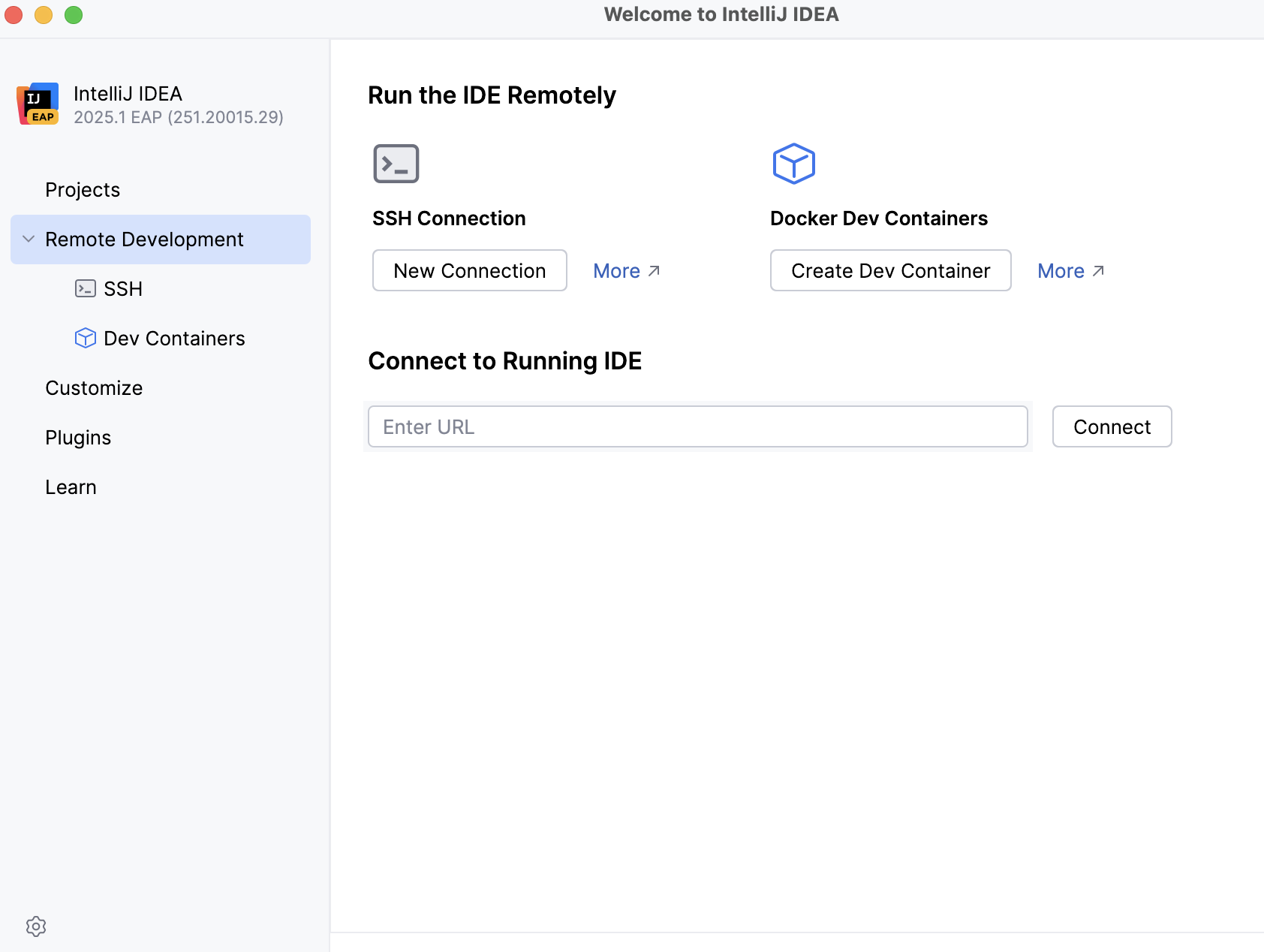
リモートサーバーに接続し、リモートプロジェクトを開く
リモート開発ゲートウェイプラグインが有効があることを確認してください。
IntelliJ IDEA 'ようこそ' 画面で、 リモート開発 を選択します。 または、メインメニューの に移動します。
SSH 接続 で、 新規接続 をクリックします。
リモートサーバー上で IDE がすでに実行されており、 接続リンクがある場合は、 実行中の IDE に接続 セクションを使用できます。
リモートサーバー接続パラメーターを構成し、 接続を確認して続行 をクリックして、リモートサーバーへの接続が成功していることを確認します。
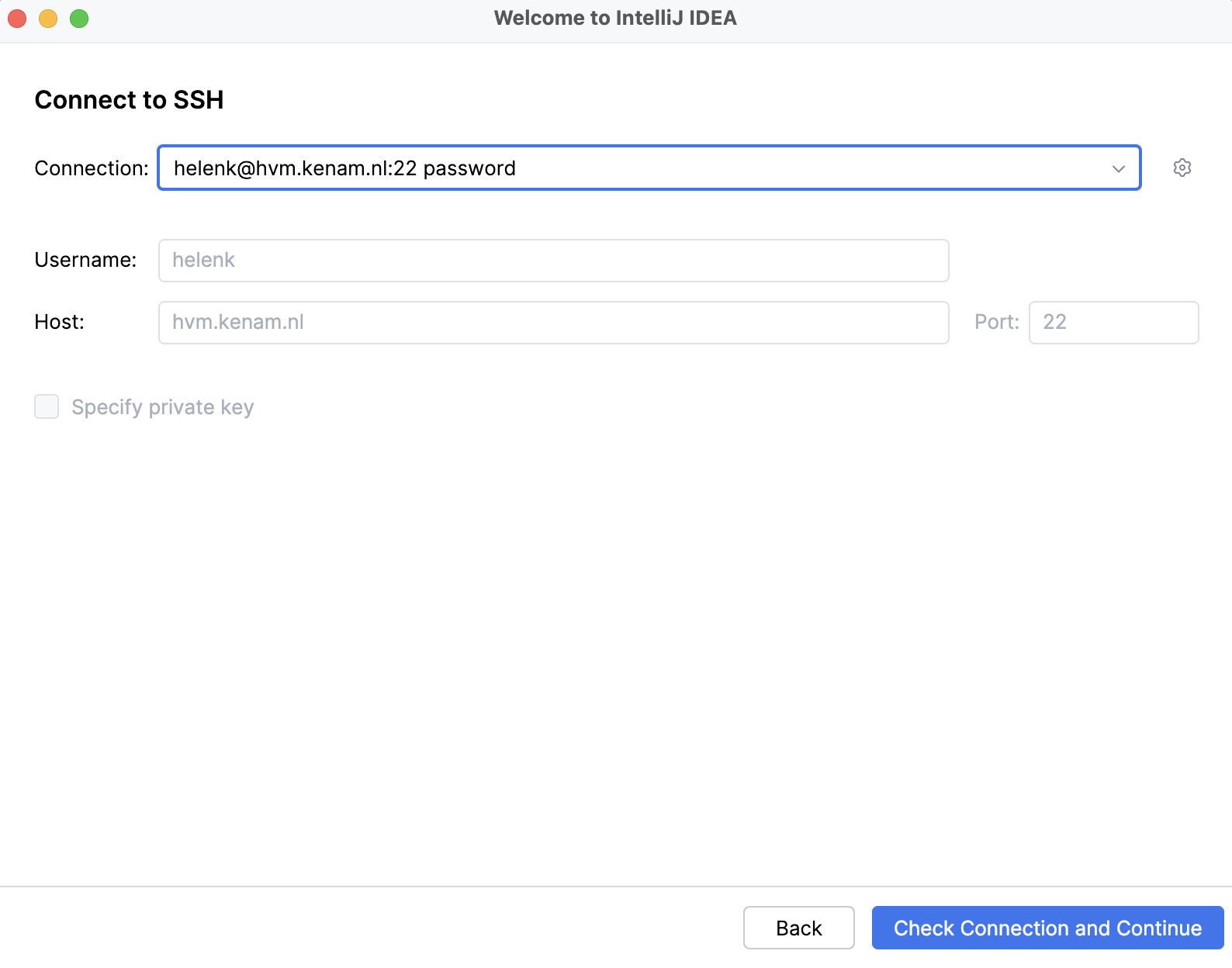
ウィザードの次のページの IDE バージョン フィールドで、使用するリモート IDE のソースを選択します。
IDE インストーラーを入手するには、次のいずれかの方法を使用します。
JetBrains インストーラストレージから自動的にフェッチします - デフォルトのバリアント。
リモートサーバーには、JetBrains URL へのネットワーク接続が必要です。
https://code-with-me.jetbrains.com https://download.jetbrains.com https://download-cf.jetbrains.com https://cache-redirector.jetbrains.com社内ストレージから取得します。 この場合、「その他のオプション 」をクリックし、「ダウンロードリンクの使用 」を選択する必要があります。 リモートマシンが JetBrains の Web サイトにインターネット接続されていない場合や、組織でカスタムビルドを使用している場合に便利です。
ローカルマシンからアップロードします。 この場合、 その他のオプション をクリックして、 インストーラファイルのアップロード を選択します。 事前に、JetBrains の Web サイトから IDE
.tar.gzアーカイブを自分で入手する必要があります。
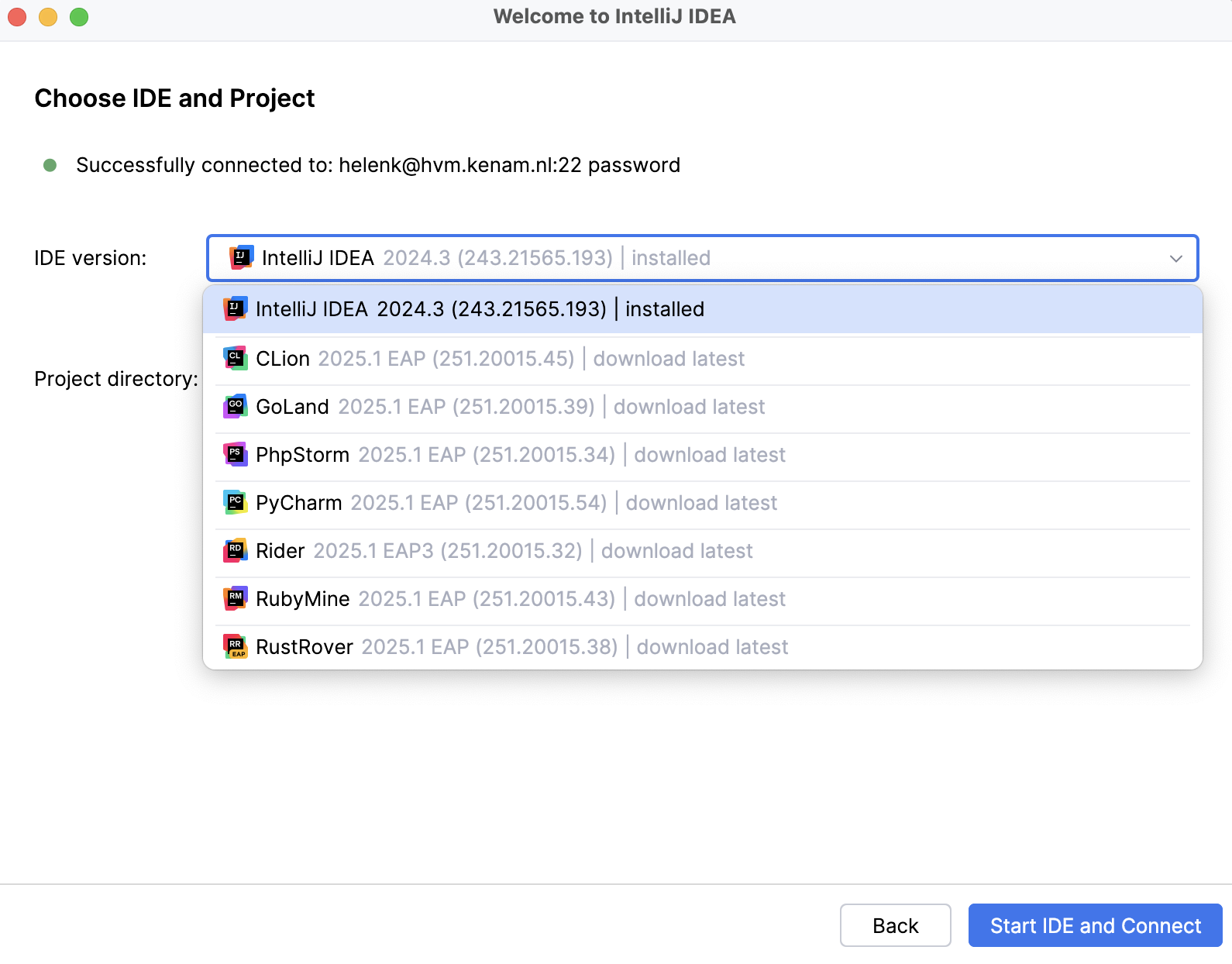
IDE を起動して接続 をクリックします。
IntelliJ IDEA は JetBrains Gateway を起動し、IDE バックエンドをダウンロードして起動し、 リモートプロジェクトで JetBrains Clientを開きます。
個別の JetBrains Gateway インストーラーの使用を開始する方法の詳細については、「JetBrains Gateway 」を参照してください。
プラグインまたは SDK の追加の詳細については、該当する オンラインドキュメントセクションを参照してください。
WSL2 で実行されているプロジェクトに接続する
IDE バックエンドを構成して、WSL2 で直接起動できます。
WSL への接続を開始する前に、 既存の前提条件を確認し、追加の前提条件が満たされていることを確認します。
Windows 10 または 11 バージョンがマシンにインストールされ、Ubuntu 20.04 バージョンが WSL2 にインストールされています。
Windows マシンで WSL2 が構成されています。 詳細については、 WSL2 構成セクションを参照してください。
WSL に接続
リモート開発ゲートウェイプラグインが有効があることを確認してください。
IntelliJ IDEA 'ようこそ' 画面で、 リモート開発 を選択します。
リモート開発 で、 WSL を選択します。
新規接続 をクリックします。
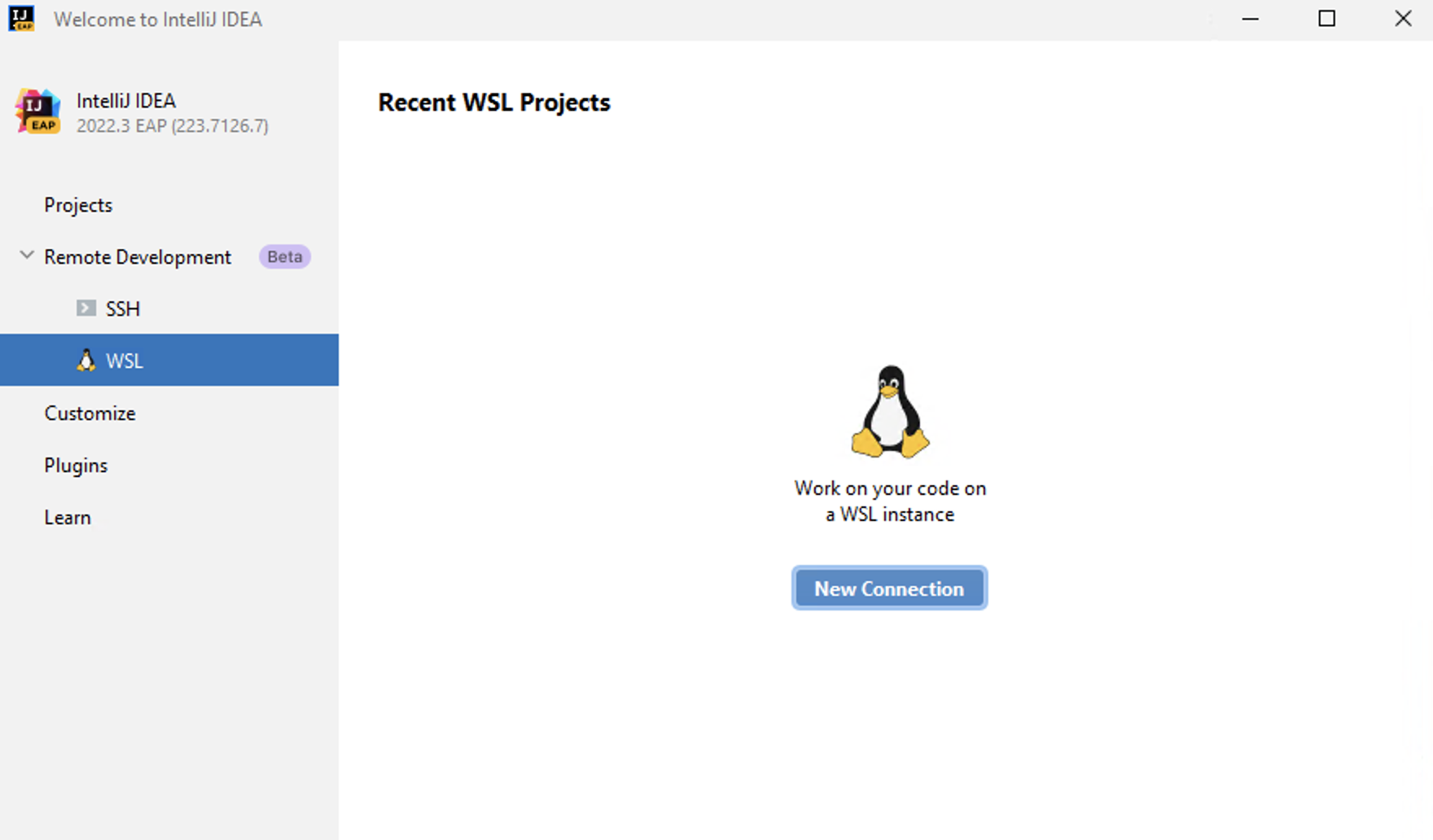
次のページで、WSL インスタンスを選択し、 次へ をクリックします。
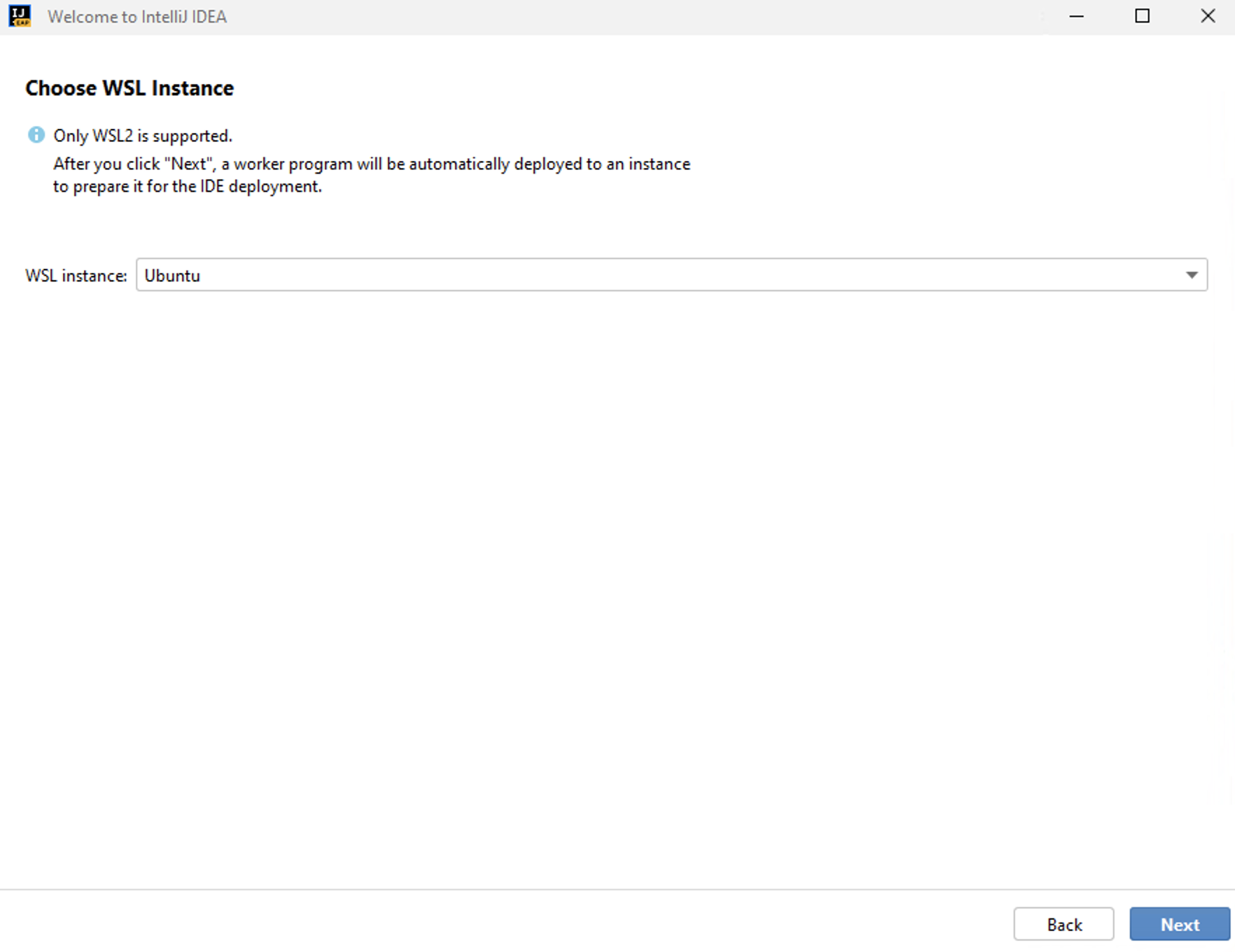
次のページで、IDE のバージョンと開きたいプロジェクトを選択します。 IDE を起動して接続 をクリックします。
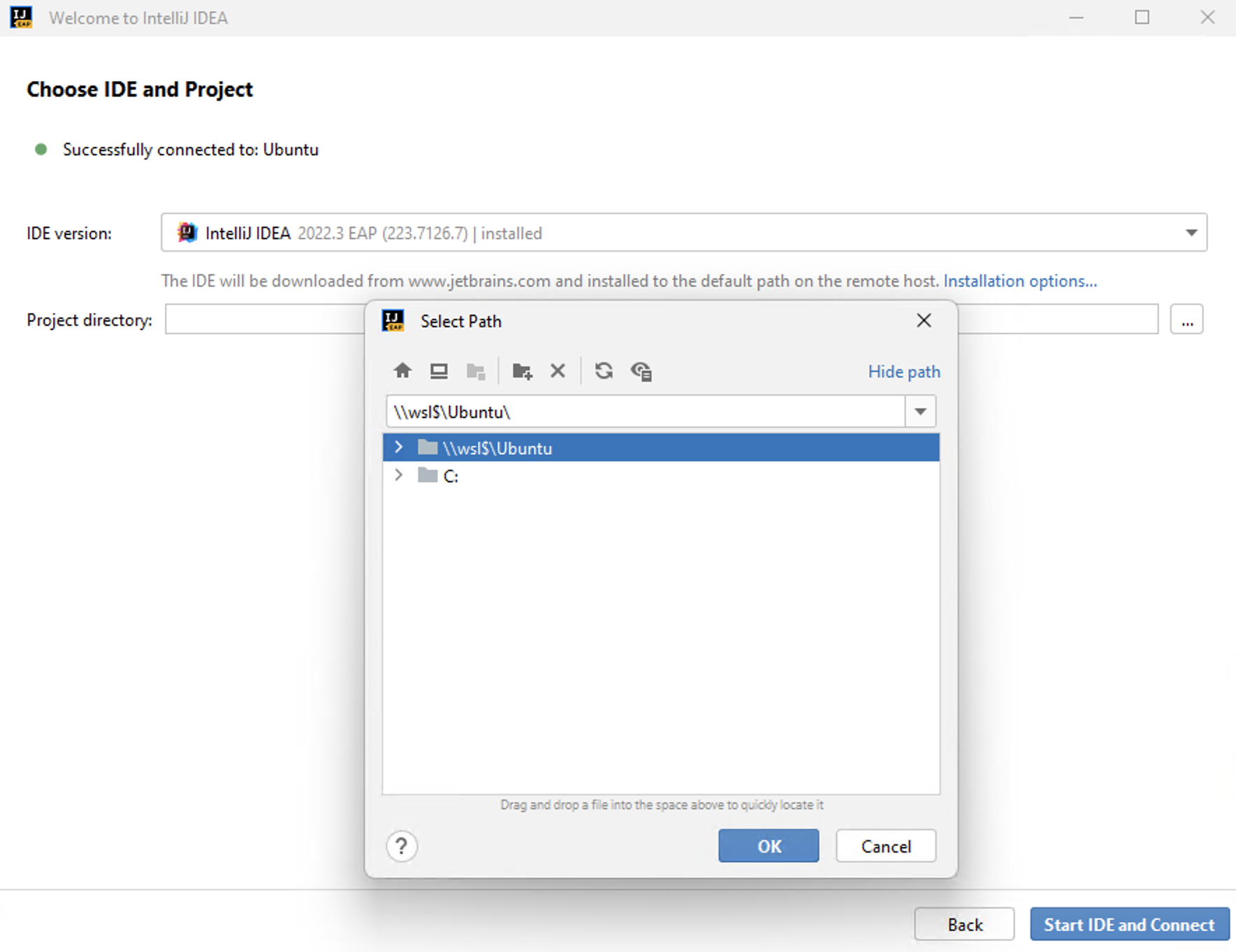
接続が確立され、バックエンド IDE がダウンロードされ、JetBrains Client でプロジェクトが開きます。