Docker を使用して Java アプリケーションを実行およびデバッグする
Docker を使用して、特定のランタイム環境を持つコンテナーで Java アプリケーションを実行およびデバッグできます。 このチュートリアルでは、単純な Java アプリケーション向けに OpenJDK 17 を使用した Docker 実行ターゲットの作成方法について説明します。
新規 Java プロジェクトを作成する
このチュートリアルのサンプルアプリケーションは、 Hello, World! をコンソールに出力して終了する単一の HelloWorld.java ファイルで構成されます。
メインメニューで へ移動します。
新規プロジェクト ウィザードで、 新規プロジェクト リストから Java を選択します。
新規プロジェクト ダイアログで、プロジェクトに
DockerHelloWorldという名前を付けます。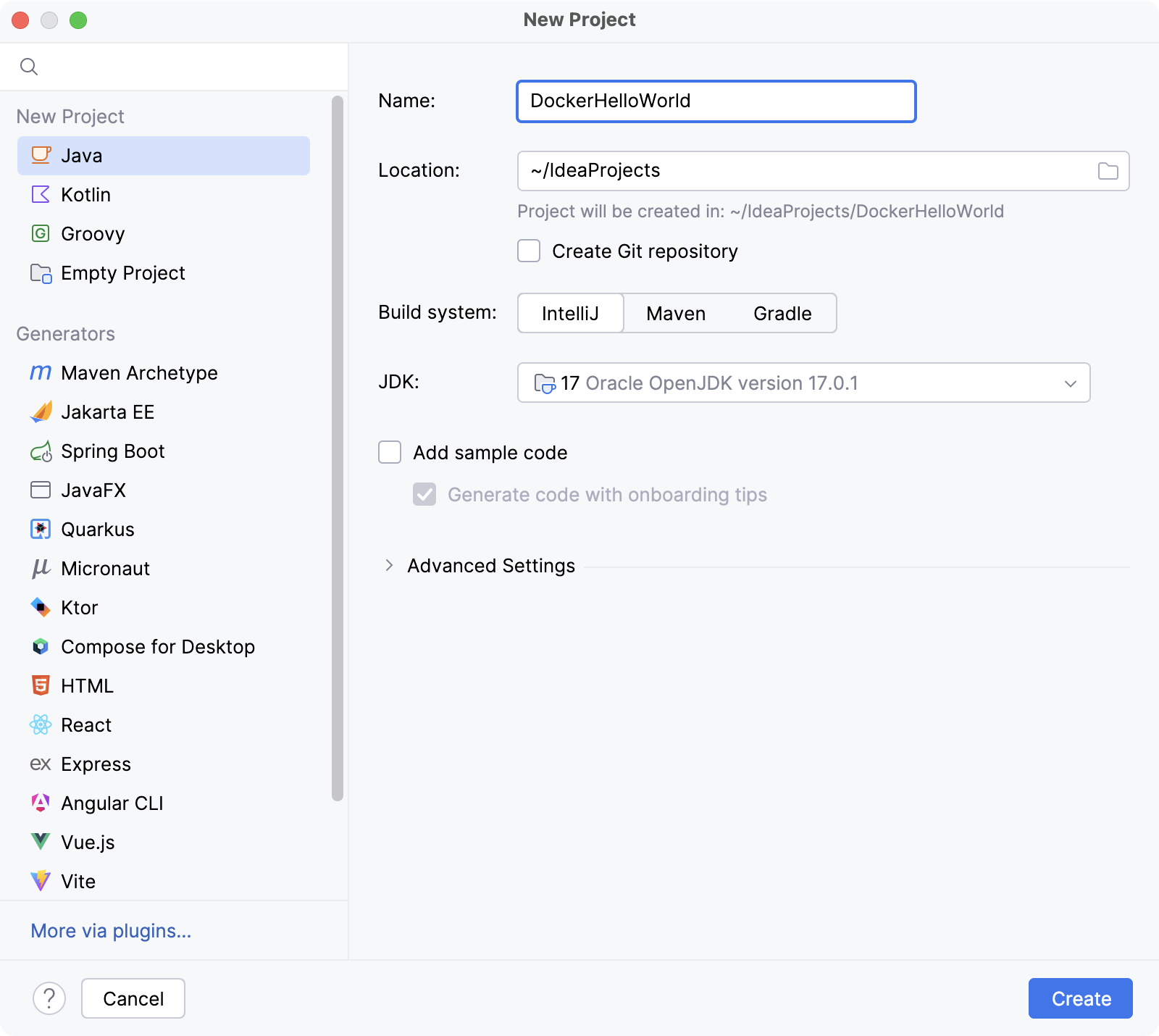
src ディレクトリにメイン Java クラスファイル HelloWorld.java を作成します。
これを行うには、 プロジェクト ツールウィンドウで、 src ディレクトリを右クリックし、 新規 をポイントして、 Java クラス をクリックします。 新規 Java クラス ダイアログで、
HelloWorldと入力し、 Enter を押します。次のコードを新しいファイルに貼り付けます。
public class HelloWorld { public static void main(String[] args) { System.out.println("Hello, World!"); } }アプリケーションをコンパイルして実行してみてください。
ガターの
 をクリックして 'HelloWorld.main()' の実行 を選択します。
実行 ツールウィンドウのコンソールに
Hello, World!が印刷されているのが見えるはずです。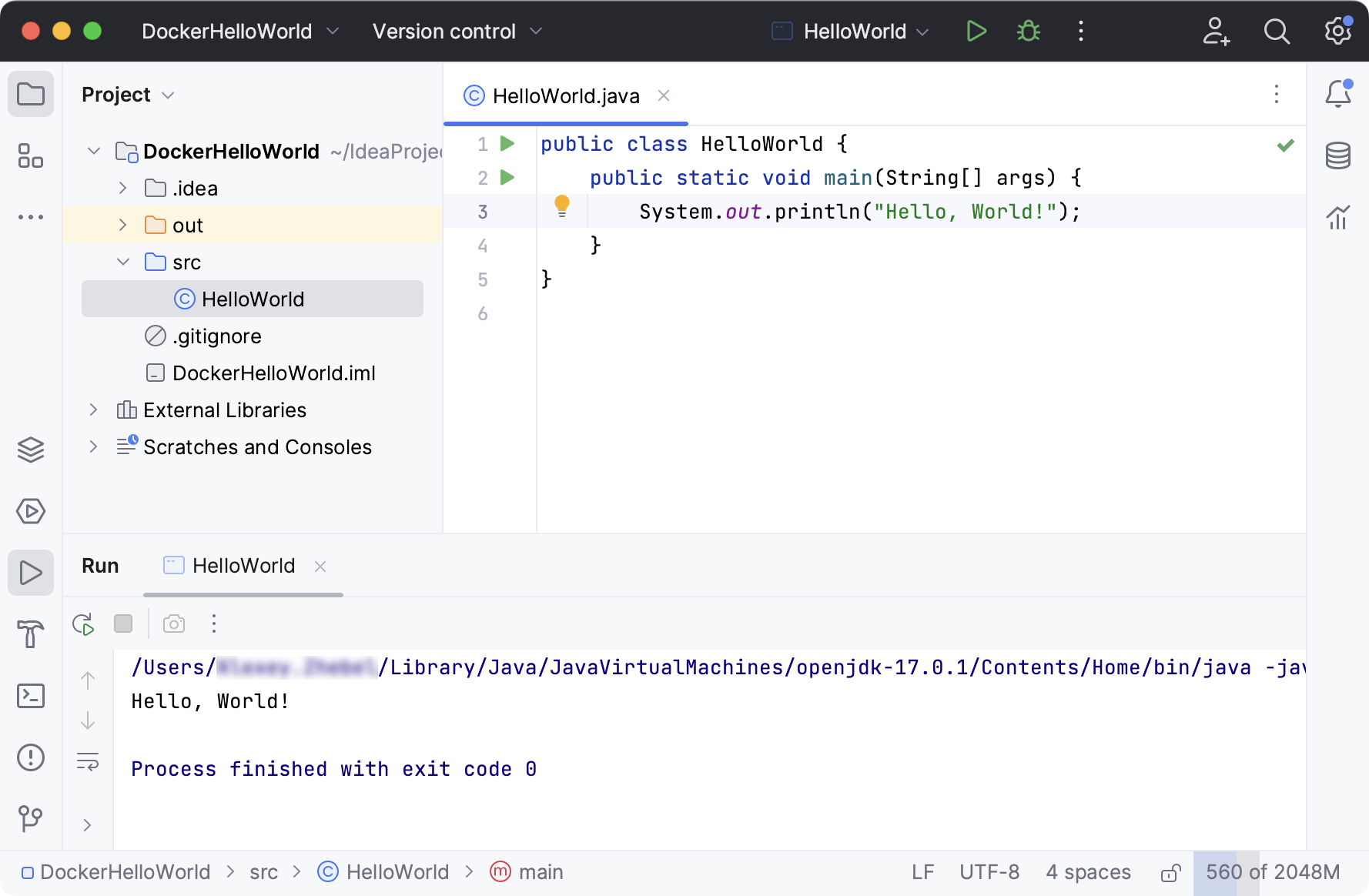
デフォルトでは、IntelliJ IDEA は、アプリケーションをローカルでコンパイルおよび実行する 実行構成を作成します。 SSH 接続を介したリモートマシンや Docker コンテナーなど、さまざまな 実行ターゲットを構成できます。
Docker 実行ターゲットで Java アプリケーションを実行する
メインメニューで へ移動します。
アプリケーションをコンパイルして実行する実行構成を選択し、 実行 リストを展開して、 Docker を選択します。
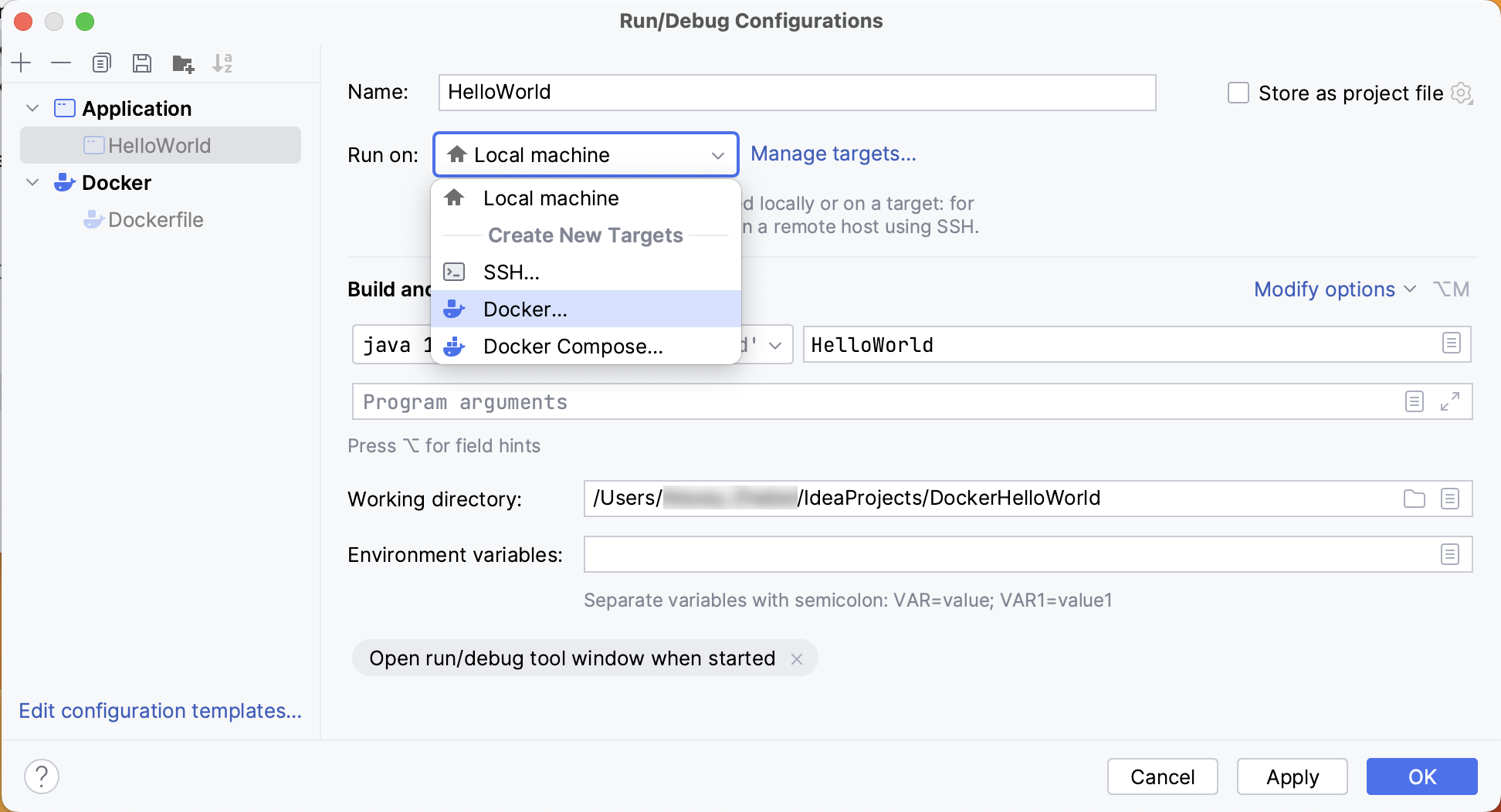
新規ターゲット: Docker ウィザードの最初のステップで、 プルまたは既存を使用 を選択し、プルするイメージの名前として
openjdkを指定します。2 番目のステップで、Docker は指定されたイメージをプルします。
3 番目のステップで、 作成 をクリックして、新しい Docker 実行ターゲットを追加します。
適用 をクリックして、変更を実行構成に保存します。
実行構成を開始して、最新の OpenJDK コンテナーでアプリケーションをコンパイルして実行します。 詳細については、 アプリケーションを実行する を参照してください。
Java アプリケーションをデバッグする
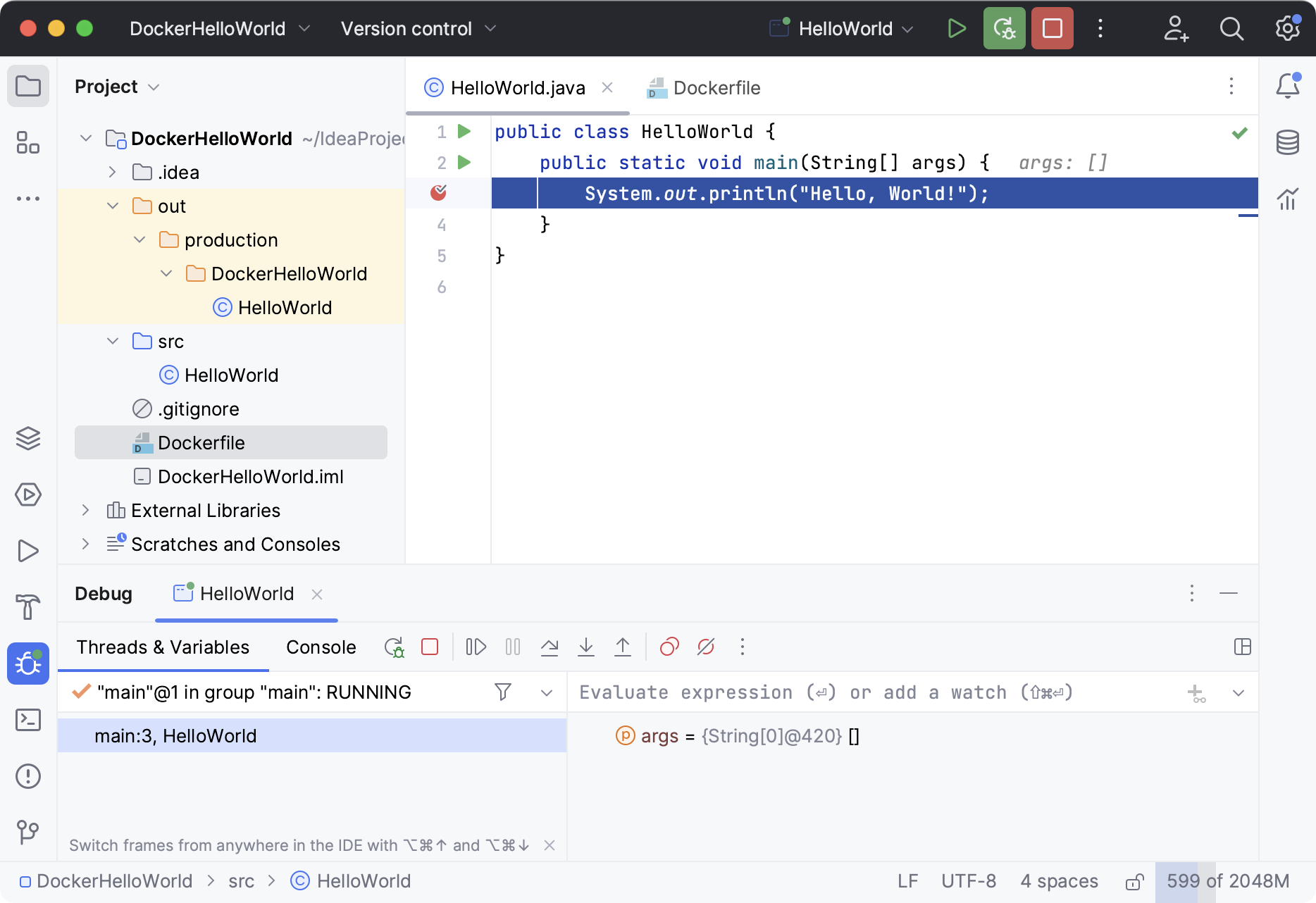
HelloWorld.java を開き、
System.out.println("Hello, World!");で行番号 3 をクリックして、この行に ブレークポイントを設定します。アプリケーションの実行構成を選択しますが、それを実行する代わりに、
 でデバッガーを起動します。 詳細については、 デバッガーセッションを開始する を参照してください。
これにより、アプリケーションがデバッグモードでコンパイルおよび実行され、IntelliJ IDEA は指定されたブレークポイントで実行を停止します。つまり、コンソールに出力される直前です。