utPLSQL テスト
作成: 
utPLSQL テスト 構成を使用すると、PL/SQL(Oracle) で使用できるパッケージ、関数、プロシージャ、トリガー、ビュー、その他のオブジェクトをテストできます。
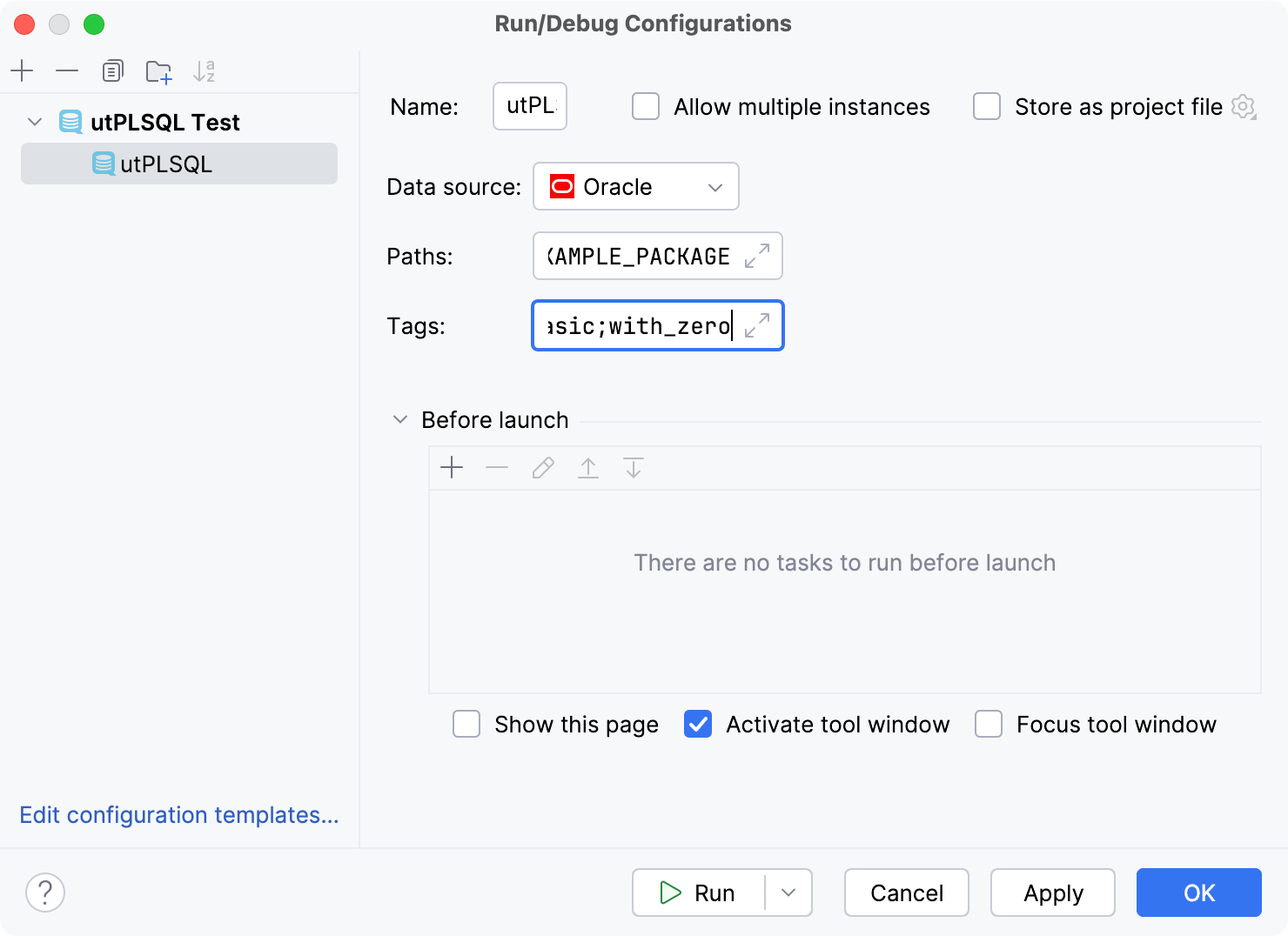
項目 | 説明 |
|---|---|
データソース | tSQLt テストを実行する Microsoft SQL Server データソースを指定します。 |
パス | テストパッケージへの修飾パスを入力します。 |
タグ | 実行するテストのタグを入力します。 区切り文字としてセミコロン( |
共通設定
実行構成を編集するとき(ただし実行構成テンプレートは編集しないとき)、次のオプションを指定できます。
項目 | 説明 |
|---|---|
名前 | 実行構成の名前を指定して、編集または実行時に他の構成の間ですばやく識別できるようにします。 |
複数のインスタンスを許可する | この実行構成の複数のインスタンスを並行して実行できるようにします。 デフォルトでは無効になっており、別のインスタンスがまだ実行されているときにこの構成を開始すると、IntelliJ IDEA は実行中のインスタンスを停止して別のインスタンスを開始することを提案します。 これは、実行構成が多くのリソースを消費し、複数のインスタンスを実行する正当な理由がない場合に役立ちます。 |
プロジェクトファイルとして保存 | 実行構成設定を含むファイルを保存して、他のチームメンバーと共有します。 デフォルトの場所は .idea/runConfigurations です。 ただし、 .idea ディレクトリを共有したくない場合は、プロジェクト内の他のディレクトリに構成を保存できます。 デフォルトでは無効になっており、IntelliJ IDEA は実行構成設定を .idea/workspace.xml に保存します。 |
起動前
この領域では、選択した実行 / デバッグ構成を開始する前に実行するタスクを指定できます。 タスクは、リストに表示されている順序で実行されます。
項目 | ショートカット | 説明 |
|---|---|---|
| Alt+Insert | このアイコンをクリックして、以下の使用可能なタスクのいずれかを追加します。
|
| Alt+Delete | このアイコンをクリックして、選択したタスクをリストから削除します。 |
| Enter | 選択したタスクを編集するには、このアイコンをクリックします。 開いたダイアログで必要な変更を加えます。 |
| Alt+Up Alt+Down | これらのアイコンをクリックして、選択したタスクをリスト内で 1 行上または下に移動します。 タスクは、リストに表示されている順に実行されます。 |
このページを表示する | 実行 / デバッグ構成を実際に開始する前に、実行 / デバッグ構成設定を表示するには、このチェックボックスを選択します。 | |
ツールウィンドウをアクティブにする | デフォルトではこのチェックボックスは選択されており、実行 / デバッグ構成を開始すると 実行または デバッグツールウィンドウが開きます。 それ以外の場合、チェックボックスがオフの場合、ツールウィンドウは非表示になります。 ただし、構成が実行されている場合は、 Alt+4 または Alt+5 を押すことにより、構成に対応するツールウィンドウを自分で開くことができます。 | |
ツールウィンドウにフォーカス | このチェックボックスを選択すると、実行 / デバッグ構成を開始したときに自動で 実行または デバッグツールウィンドウにフォーカスが移動します。 |


ログ
次のオプションは、この構成の実行のログ記録に関連しています。 詳細については、 ログ を参照してください。
項目 | 説明 |
|---|---|
コンソールに表示するログファイルの指定 | アプリケーションの実行中に表示するログファイルを指定します。
テーブル内のログについては、次のオプションを構成できます。
|
コンソール出力をファイルに保存する | コンソール出力を指定した場所に保存します。 パスを手動で入力するか、参照ボタンをクリックして、 開いたダイアログで目的の場所をポイントします。 |
メッセージが stdout に出力されたときにコンソールを表示する | アプリケーションが標準出力ストリームに書き込む際にコンソールを有効化します。 |
メッセージが stderr に出力されたときにコンソールを表示する | アプリケーションが標準エラーストリームに書き込む際にコンソールを有効化します。 |