イメージ
IntelliJ IDEA では、イメージを表示する方法がいくつか用意されています。 ナビゲーションを使用してイメージを取得したり、 外部のグラフィカルエディターでイメージを開くことができます。
サポートされている画像フォーマット
IntelliJ IDEA は、PNG、SVG、JPG、GIF などの一般的な画像フォーマットをすぐに使える状態でサポートしています。
サポートされている画像ファイルタイプの全リストを確認する
Ctrl+Alt+S を押して 設定 を開き、 に移動します。
認識されたファイルタイプ リストから イメージ 項目を探してください。 ファイルお名前パターン エリアには、IntelliJ IDEA から開くことができる画像ファイルの、バージョンに対応した認識済み拡張機能の完全な設定が表示されます。
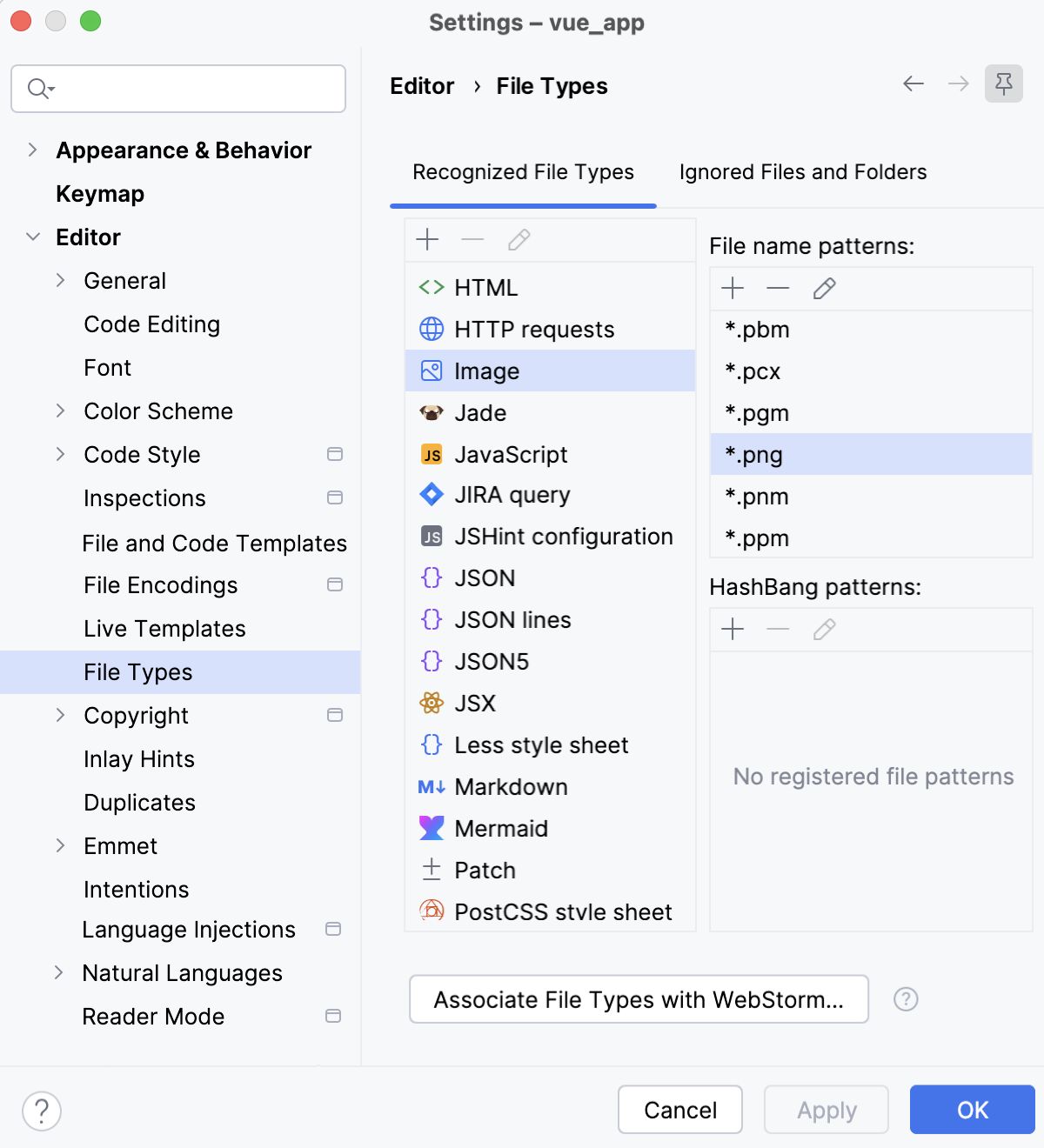
IntelliJ IDEA でサポートされているファイルタイプについて詳しくは、 ファイルタイプの関連付け をご覧ください。
画像を表示
IntelliJ IDEAで画像を表示
プロジェクト ツールウィンドウで、イメージファイルを見つけて選択します。
あるいは、エディター内のイメージへの参照にキャレットを置き、 Ctrl+B を押します。
別のタブではなくポップ上へでイメージをプレビューするには、そのイメージへの参照を選択して Ctrl+Shift+I を押します。
外部エディタで画像を表示
プロジェクト ツールウィンドウで、イメージファイルを右クリックし、 を選択します。
または、 Ctrl+Alt+F4 を押します。
IntelliJ IDEA は、OS でデフォルトで使用されているエディターでイメージを開きます。 IDE がファイルを開く 別のイメージエディターを設定できます。
デフォルトの外部エディタを変更
エディターでイメージを右クリックし、コンテキストメニューから 外部エディターのパスを編集… を選択します。
Ctrl+Shift+A を押して
Edit Path to External Editorと入力することもできます。外部エディターのパス ダイアログで、画像を開くアプリケーションのパスを指定し、 保存する をクリックします。

画像をインポート
例: 画像をインポート
イメージは リソースファイルに属します。 専用のフォルダー リソースルートに保存する必要があります。 プロジェクトにこのフォルダーがない場合は、 新しいディレクトリを作成し、 プロジェクト ツールウィンドウで右クリックして、 を選択します。
ファイルマネージャーでファイルをコピーし、IntelliJ IDEA プロジェクト ツールウィンドウのリソースファイルを含むフォルダーに貼り付けます。
表示されたダイアログで、必要に応じてファイル名とターゲットの場所を編集します。 OK をクリックします。
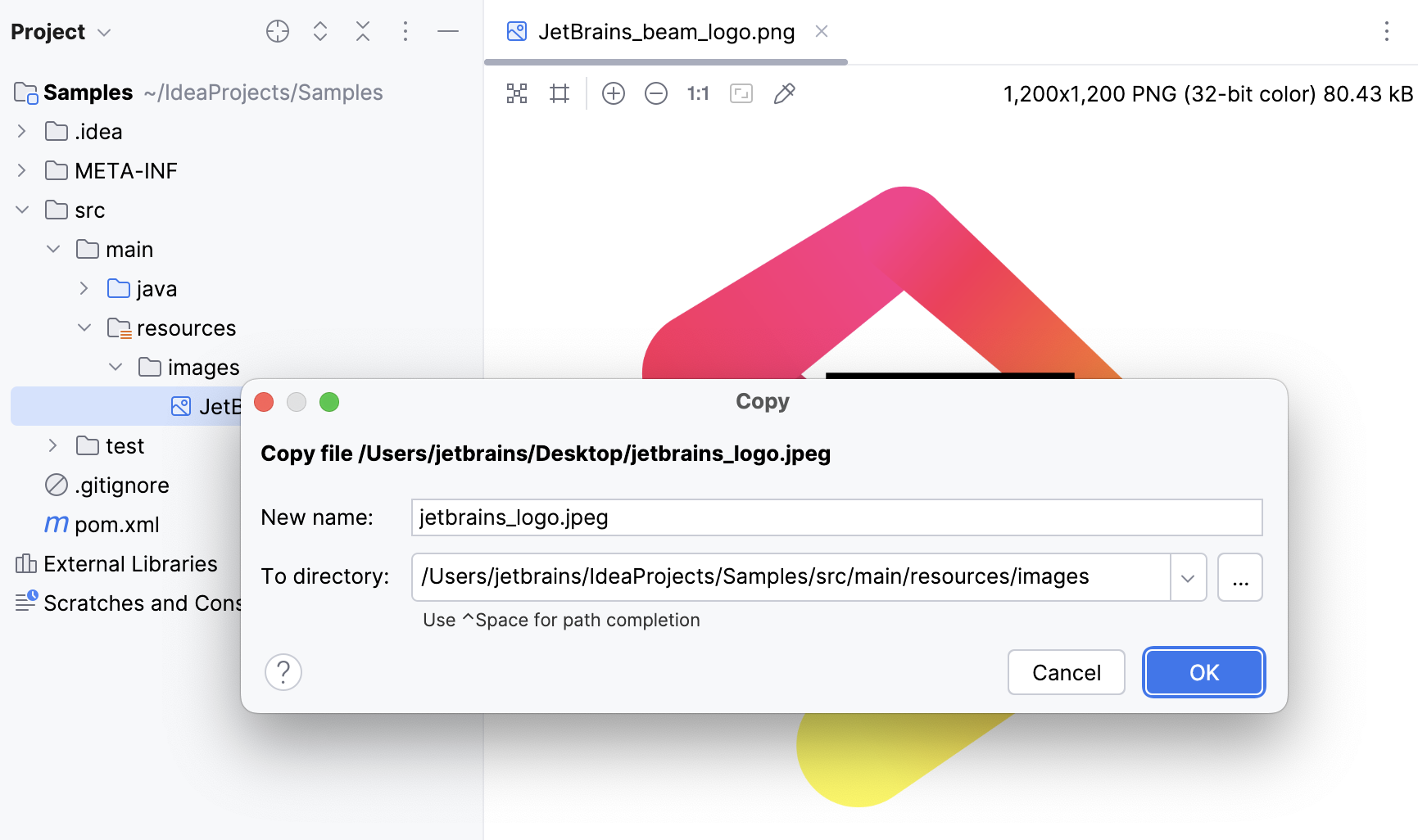
プロジェクト ツールウィンドウで貼り付けたイメージを右クリックし、 を選択します。
イメージを使用するクラスで、必要な行にキャレットを配置し、 Ctrl+V を押してイメージへのパスを貼り付けます。
アプリケーションまたはその一部を実行して、イメージが正しく挿入されていることを確認します。