Liquid
PhpStorm は Liquid テンプレート言語をサポートし、次の機能を備えています:
構文とエラーのハイライト
波括弧区切り文字の自動クローズ
Liquid タグ(Shopify と Jekyll(英語) タグを含む)およびフィルター用の 自動補完
Ctrl+//Ctrl+Shift+/ を使用したコードの行とブロックのコメント / コメント解除
ライブテンプレート (コードスニペット)
Liquid プラグインをインストールして有効にする
PhpStorm で Liquid テンプレート言語を使用する前に、 Liquid プラグインが インストールされ、有効化になっていることを確認してください。
サポートされているファイルの種類
PhpStorm は、次のファイルタイプで Liquid 構文をサポートしています:
*.liquid ファイル(Liquid コードの HTML ファイルとして処理されます)
*.html.liquid 、 *.md.liquid 、 *.css.liquid など
.html または .md ファイルを Liquid ファイルとして処理したい場合は、 ファイルタイプの関連付けを構成できます。 ファイルタイプの関連付けは、IDE のすべてのプロジェクトに適用されることに注意してください。
HTML ファイルを Liquid に関連付けます
HTML ファイルを開き、 Ctrl+Shift+A を押して、 ファイルタイプと関連付け と入力します。
開いた 新しいファイルタイプの関連付けを登録する ウィンドウで、 Liquid テンプレート を選択します。
エディターで開いていたファイルは、Liquid ファイルとして処理されます。
すべての HTML ファイルを Liquid に関連付けます
Ctrl+Alt+S を押して設定を開き、 を選択します。
認識されたファイルタイプ リストから Liquid テンプレート を選択してください。
ファイル名のパターン セクションに、
*.htmlなどのパターンを入力します。入力したパターンが既存のパターンと一致する場合(たとえば、
*.htmlが HTML形式 ファイルタイプと一致する場合)、再割り当てを確認するように求められます。
Liquid ファイルを作成する
PhpStorm で新しい Liquid ファイルを作成するには、以下の手順に従います:
プロジェクトビュー Alt+1 を開き、目的のディレクトリを選択します。
に進みます。 別の方法として、 Alt+Insert を押して、 新規 リストから Liquid ファイル を選択します。
ファイル名を指定して、 Enter を押します。
ライブテンプレート
ライブテンプレートを使用して、 if ブロック、 assign タグなどの Liquid コード構成をコードに挿入できます。
ライブテンプレートを展開する
ライブテンプレートを展開するには、対応するテンプレートの省略形を入力して Tab を押します。 事前定義された if テンプレートを使用して if ブロックを挿入する方法を見てみましょう。
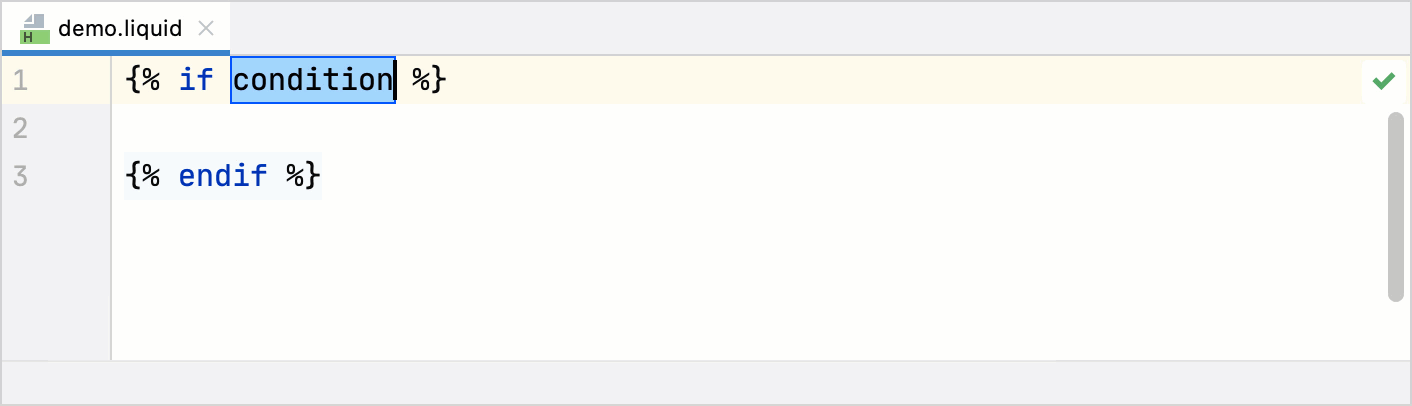
Liquid ファイルで
ifと入力し、 Tab を押します。必要な条件を指定し、 Tab を押して次のステートメントに移動します。
指定した条件のためのコードを入力してください。
ライブテンプレートの構成
Liquid 固有のライブテンプレートを設定するには:
設定 Ctrl+Alt+S を開きます。
エディター | ライブテンプレート ページに移動し、 Liquid グループで目的のテンプレートを選択します。 ライブテンプレート からライブテンプレートの構成方法を学ぶことができます。
コードスタイルの設定を構成する
Liquid の コードスタイル設定をカスタマイズするには:
Ctrl+Alt+S を押して設定を開き、 を選択します。
構文ハイライトを構成する
環境設定や習慣に応じて、Liquid 対応の構文ハイライトを設定できます。
設定 ダイアログ(Ctrl+Alt+S )で に移動します。
カラースキームを選択し、デフォルトから継承されたハイライト設定を使用するか、 色とフォント の説明に従ってカスタマイズできます。