リファレンスドキュメントを生成する
PyCharm は、次のドキュメントジェネレーターを使用してフォーマットされた API ドキュメントの作成を支援します:
次の点に注意してください。
ドキュメントジェネレーターはマシンに適切にインストールされている必要があります。 詳細については、それぞれのダウンロードおよびインストールのページを参照してください。
PyCharm はドキュメント文字列フォーマットを認識し、設定 ダイアログの 統合ツール ページで定義されているドキュメントソースディレクトリを使用します。
DocUtils を使用したリファレンスドキュメントの生成
docutils のドキュメントを生成するには
DocUtil タスクの実行 / デバッグ構成を選択し、必要に応じて変更します。構成名、入力ディレクトリ、出力ディレクトリ、オプションの鍵を指定してください。
セクション アプリケーションを実行および再実行する に従って、この実行 / デバッグ構成を起動します。
Sphinx を使用したリファレンスドキュメントの生成
Sphinx ドキュメントの初期インフラストラクチャを作成する
Sphinx パッケージが Python インタープリター( )とともにインストールされていることを確認してください。 パッケージのインストールの詳細については、 パッケージのインストール、アンインストール、アップグレードを行う を参照してください。
メインメニューで へ移動します。
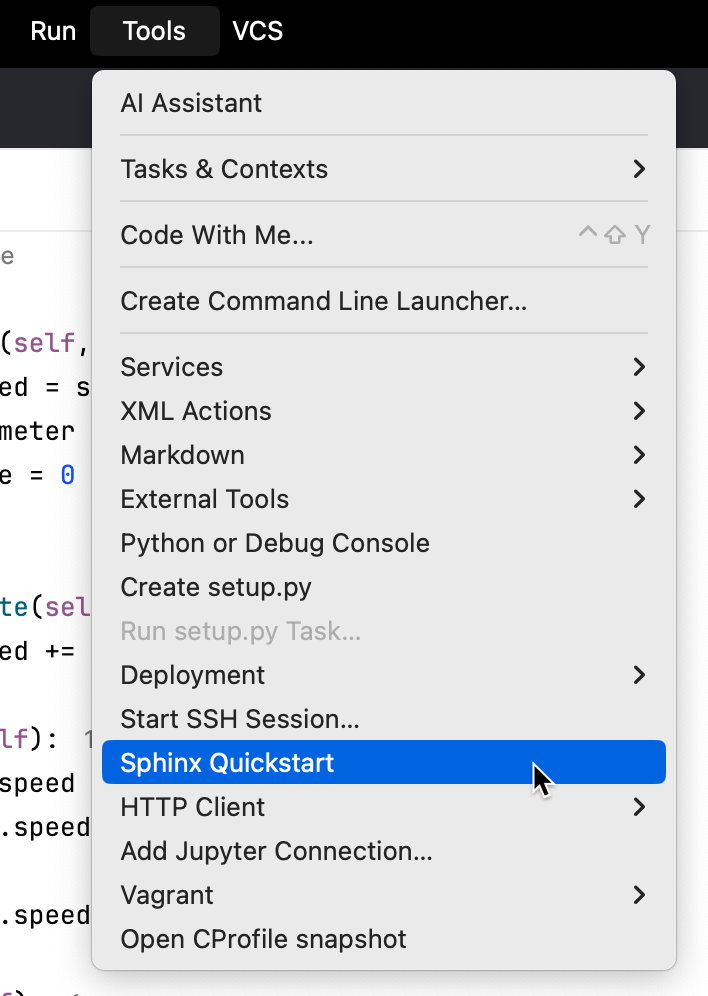
Sphinx 作業ディレクトリが 統合ツール ページで指定されていない場合、 作業ディレクトリの設定 ダイアログが開き、ドキュメントへのパスを指定するよう提案されます。

PyCharm で開かれるコンソールで、 sphinx-quickstartユーティリティが出す質問に回答してください。 特に、生成された conf.py ファイルが保管されるソースディレクトリを指定してください。 この質問に回答する際に Enter を押すだけで、PyCharm は前のステップで指定したパス、または Sphinx 作業ディレクトリ フィールドの 統合ツール ページで指定されたパスを使用します。
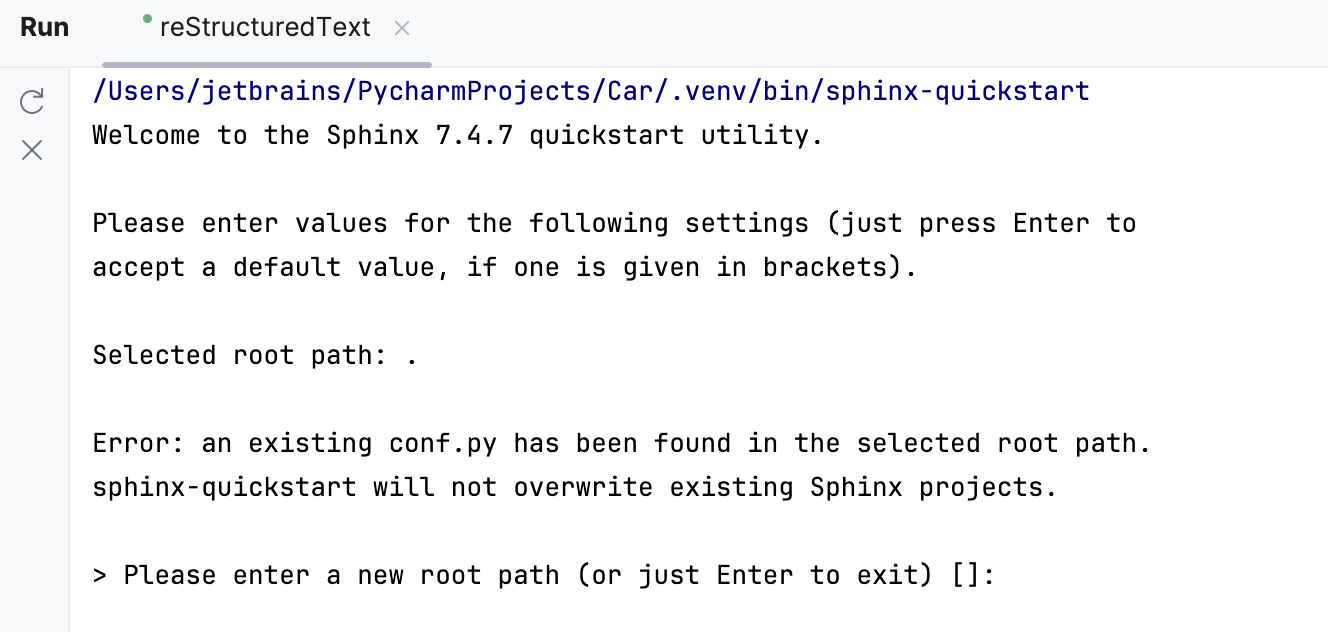
Sphinx ドキュメントを生成する
以下のいずれかの方法で 実行 / デバッグ構成 ダイアログを開きます。
メインメニューから を選択します。
ナビゲーションバーが表示されている状態( )で、実行 / デバッグ構成セレクターから を選択します。
Alt+Shift+F10 を押してから、 0 を押します。
実行 / デバッグ構成 ダイアログで、ツールバーの
 をクリックするか、 Alt+Insert を押します。 リストには、実行 / デバッグ構成テンプレートが表示されます。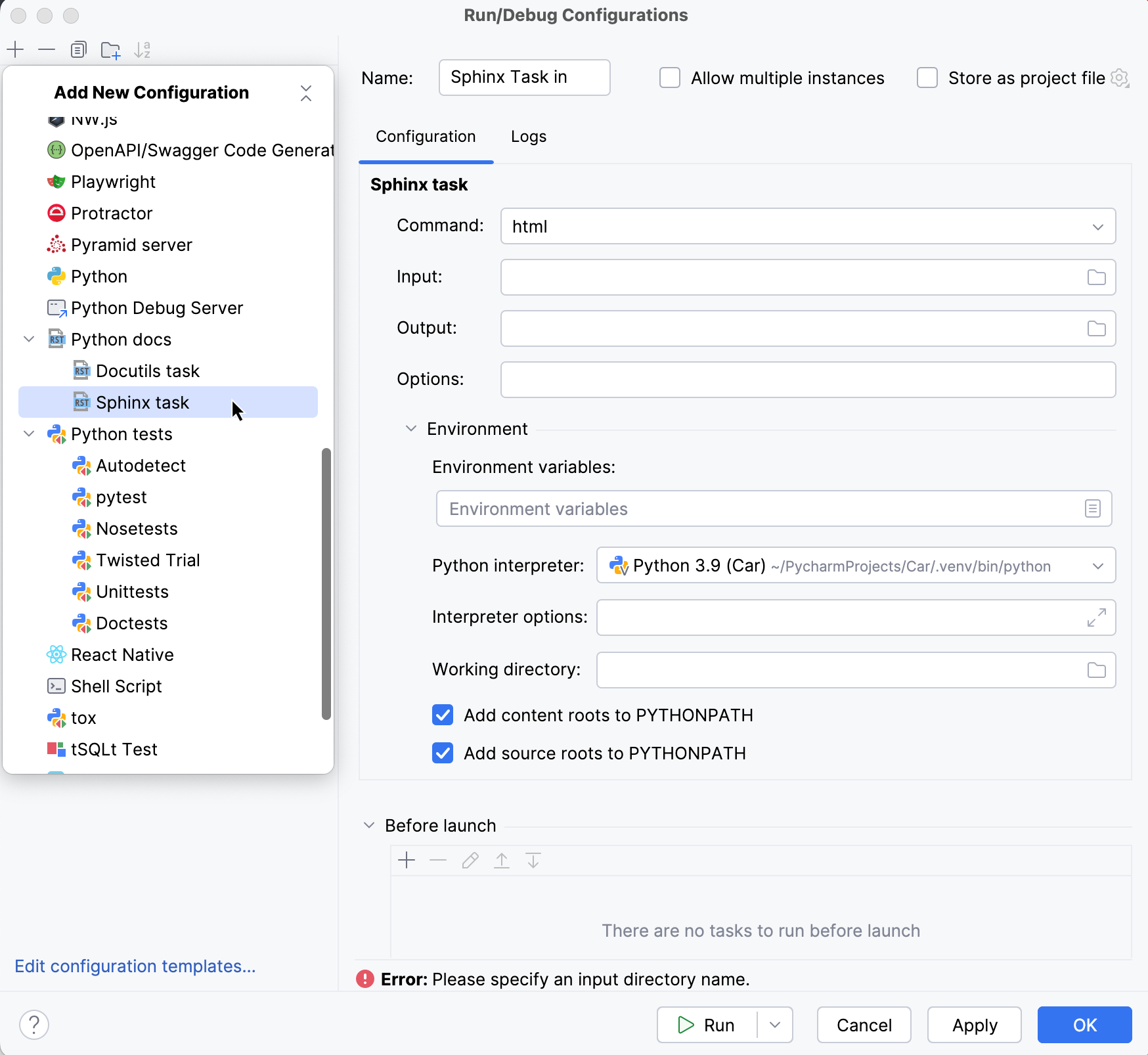
Sphinx タスクの実行 / デバッグ構成を選択し、必要に応じて変更します。構成名、入力ディレクトリ、出力ディレクトリを指定してください。
セクション アプリケーションを実行および再実行する に従って、この実行 / デバッグ構成を起動します。
Sphinx ドキュメントの docstring を再利用する
Sphinx ドキュメントの初期インフラストラクチャをセットアップします。
conf.py ファイルで、次の拡張機能が有効になっていることを確認します。
extensions = [ ..., 'sphinx.ext.autodoc', 'sphinx.ext.autosummary', ]これらの拡張機能を使用すると、docstring を再利用し、概要ページを自動的に生成できます。
ソースコード内の Python 関数、クラス、例外に docstring を追加します。
.rst ファイルに、ドキュメント内の対応する docstring を再利用するためのディレクティブを追加します。 例:
.. autofunction:: module_name.function_name.. autoexception:: module_name.exception複数のオブジェクトのドキュメント化を自動化するには、次を使用します。
.. autosummary:: :toctree: generated module_nameこれにより、モジュール内のすべてのドキュメント化されたオブジェクトの目次が生成されます。