Python コードインサイト
コードインサイト は、 自動補完、 インテンションアクション 、型推論、および PyCharm のコード解析に関連するその他の手法に使われる一般的な名称です。
構文ハイライト
PyCharm エディターでは、キーワード、コメント、パラメーター、型ヒント、その他の要素のハイライトが考慮されます。
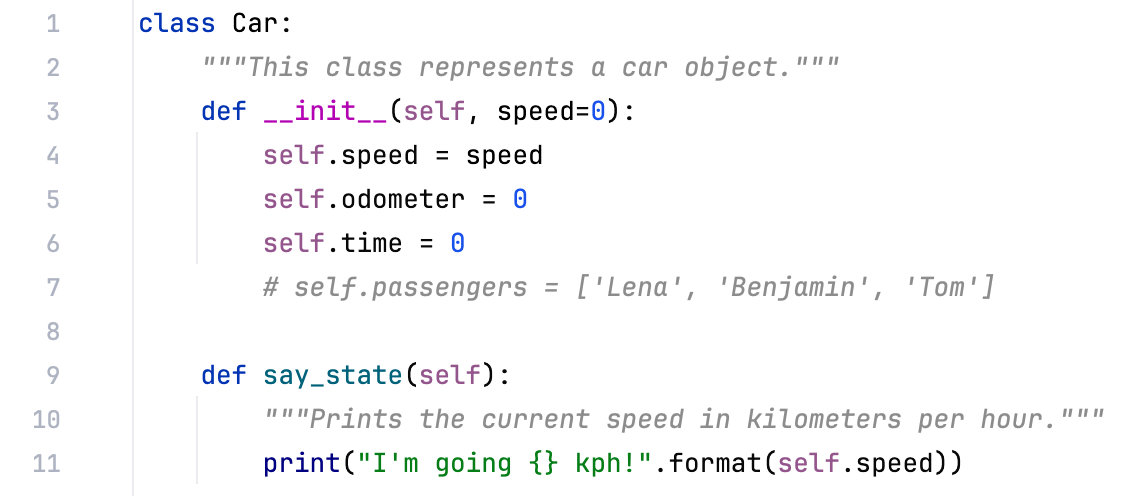
特定のハイライト色は、設定ダイアログの エディター | カラースキームの切り替えページで定義されます。
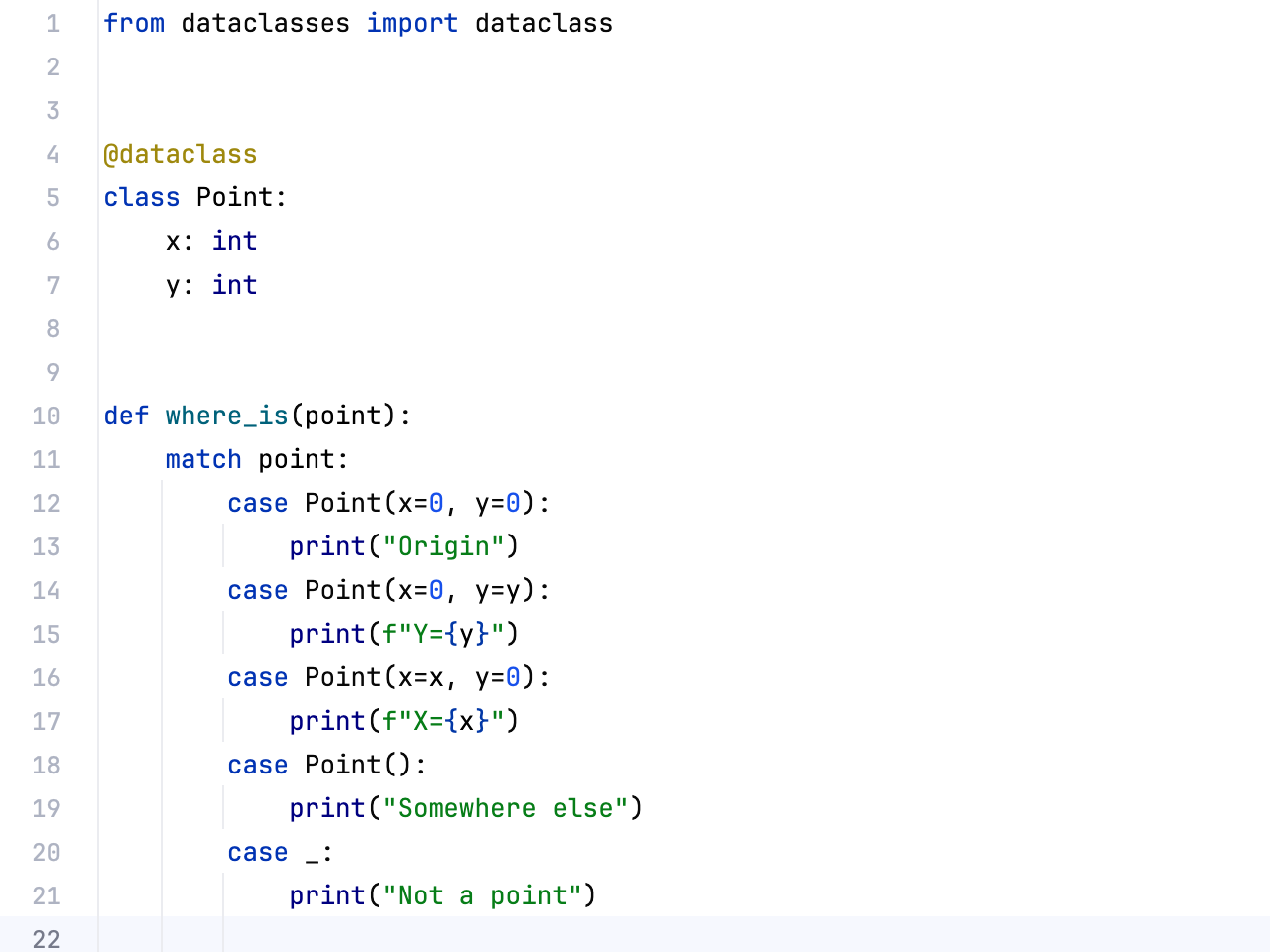
新しい Python バージョンでは、PyCharm にさらに詳細な型や言語構造が対応しています。例えば、Python 3.10 固有の パターンマッチング:
コード補完
PyCharm は コード補完をサポートしています。
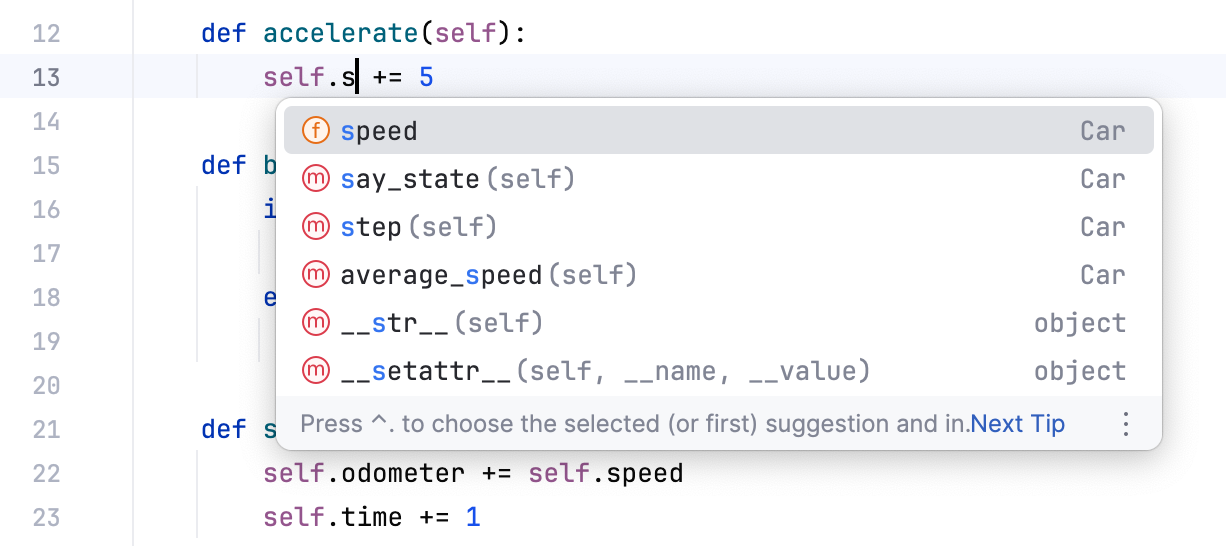
PyCharm は起動のたびにプロジェクト全体をインデックスするため、定義されている場所に関係なく既存のエンティティを自動補完できます。
インテンション
PyCharm は、さまざまな問題を見つけてハイライトし、デッドコードを発見し、考えられるバグやスペルの問題を特定し、Python 固有の改善点を提案し、コード構造を整えることができます。
IDE がコードを改善する方法を見つけるとすぐに、エディター内の現在の行の横に黄色のバルブアイコン  が表示されます。 Alt+Enter を押して、コンテキストアクションメニューを呼び出すこともできます。
例: 条件付きの if ステートメントを反転できます。
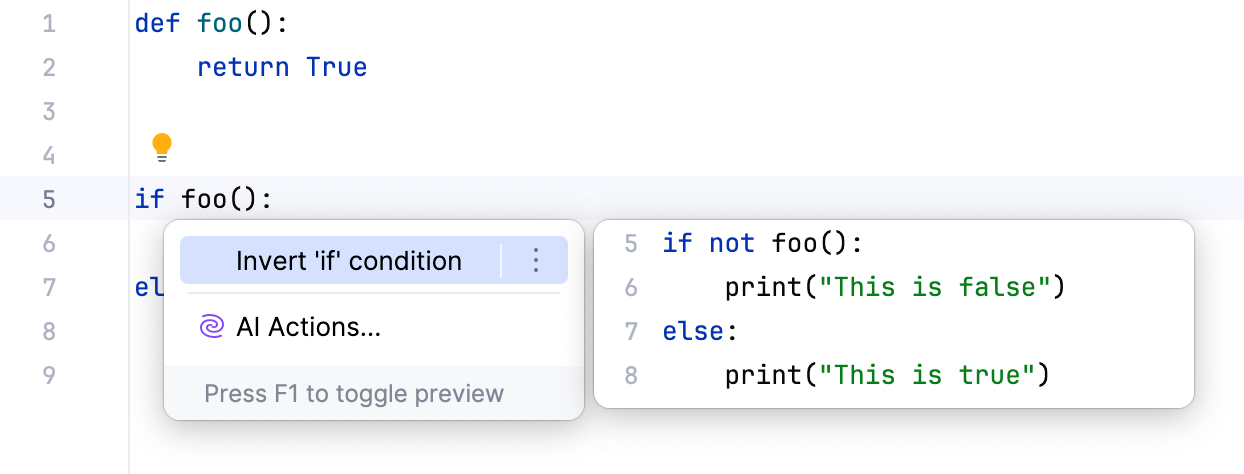
詳細については、 インテンションアクション を参照してください。
宣言への移動
PyCharm を使うと、特定の名前付きコード参照が最初に宣言された場所へ移動できます。 エディターでシンボルにキャレットを置き、 Ctrl+B を押します。 または、 Ctrl+Click を使用します。
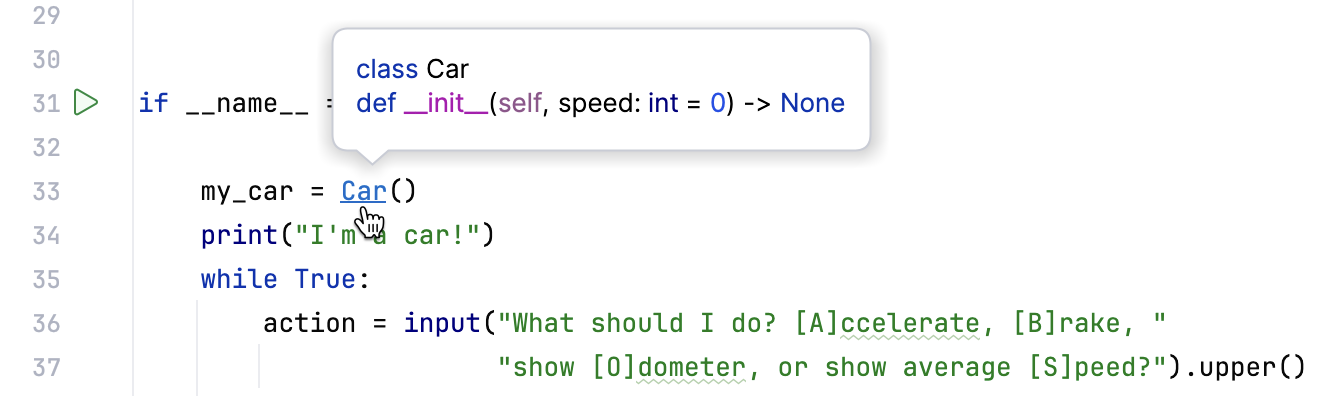
詳しくは、 宣言とその型に移動 セクションをご覧いただき、他のナビゲーションの種類については ソースコードナビゲーション セクションをご参照ください。
式の型を表示する
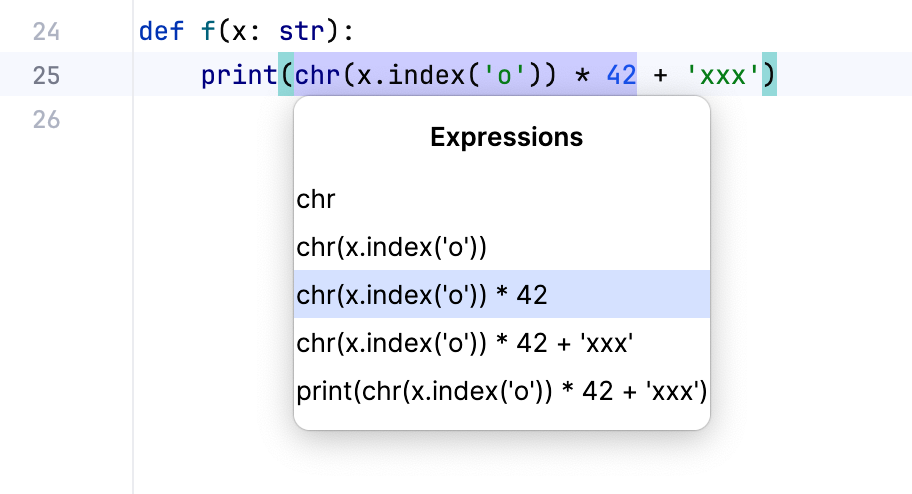
コードを分析する際には、特定の式の種類を特定する必要があることがよくあります。 報告される型は、 型エンジンが 型ヒントと推論に基づいて生成します。 次のコードを考えてみましょう:
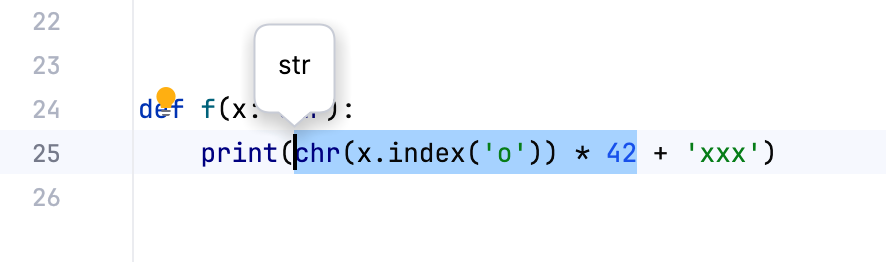
Ctrl+Shift+P を押して、リストからターゲット式を選択します。
式の種類がツールチップに表示されます。
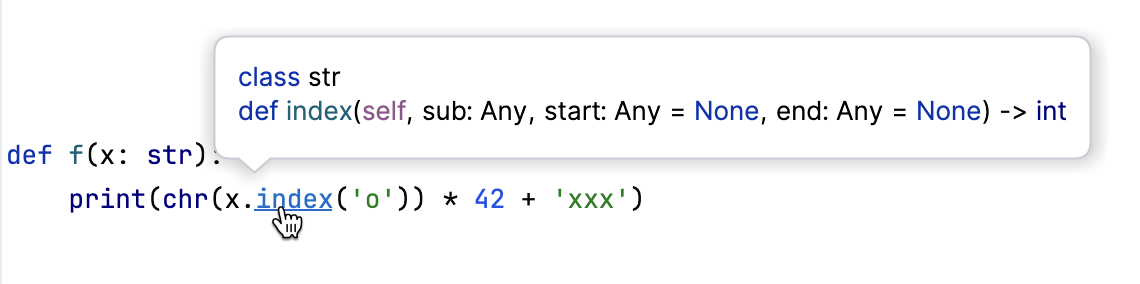
選択した式の定義をプレビューするには、 Ctrl を押して式の上にマウスを置きます。
アクションの検索 Ctrl+Shift+A を使用して 式 と入力することもできます。
正規表現のチェック
コードに正規表現が含まれている場合、 インテンションアクションでチェックできます。正規表現にキャレットを置いて Alt+Enter を押してください。 RegExp チェッカーが表示され、そこで文字列を入力して正規表現に一致するか確認できます:
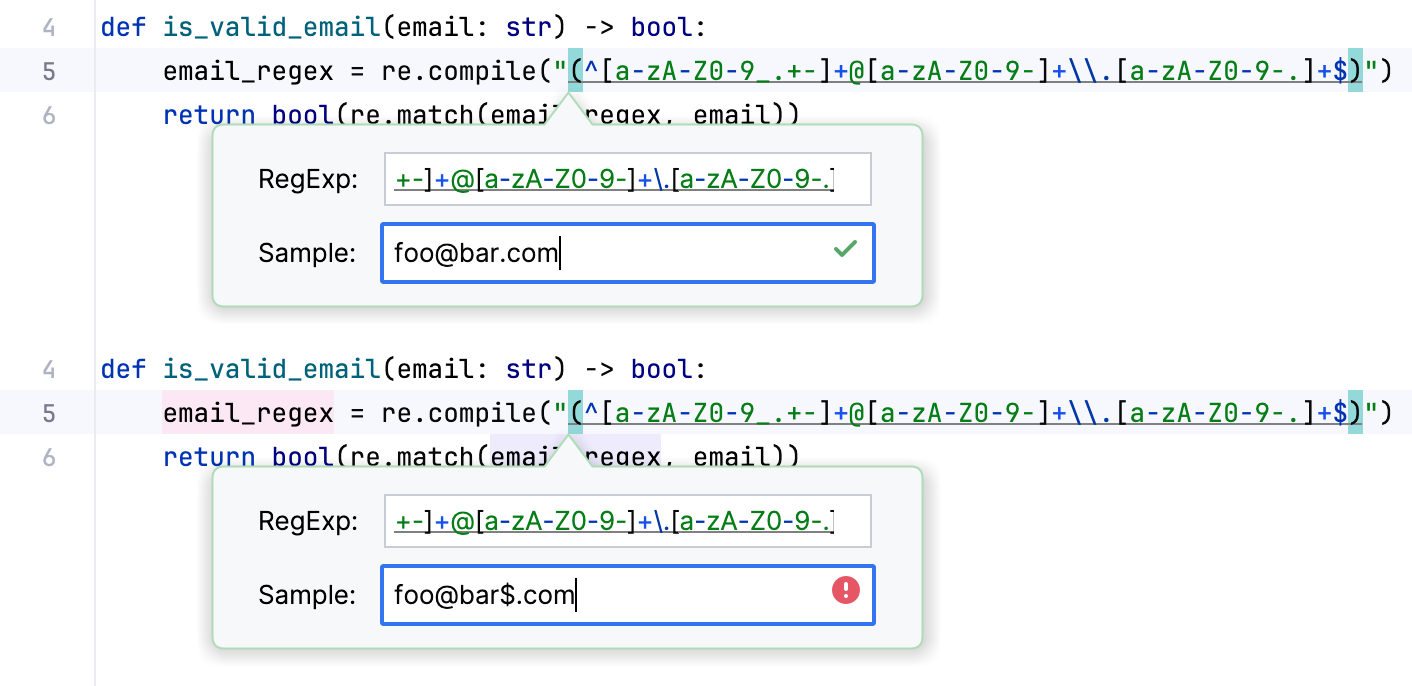
詳細については、 このセクションを参照してください。
リファレンスドキュメントの表示
PyCharm を利用することで、エイリアスを見つけるたびに Web を検索したり、思い出せないメソッド宣言をアプリケーション全体で探す必要がありません。 調べたいキーワードにキャレットを置き、 Ctrl+Q を押します。
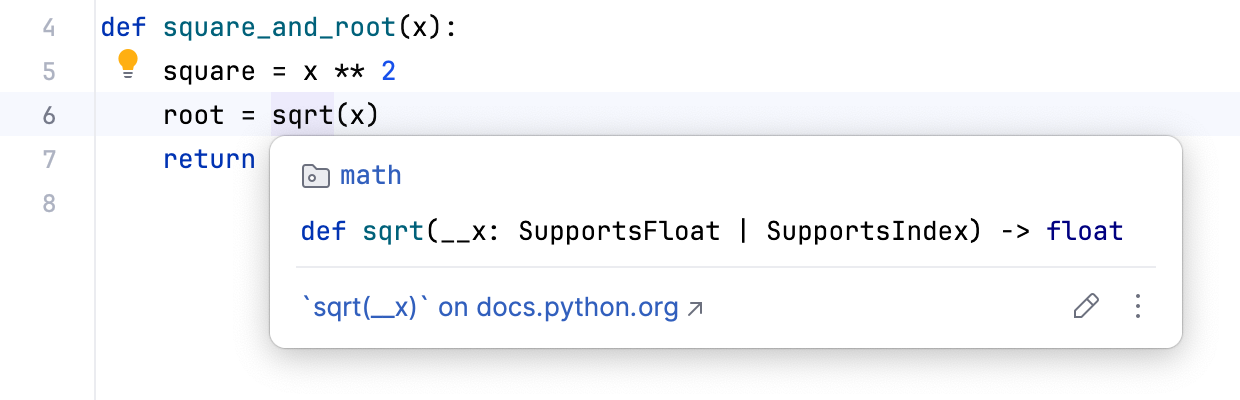
詳細については、 クイックドキュメント を参照してください。