ターミナル設定
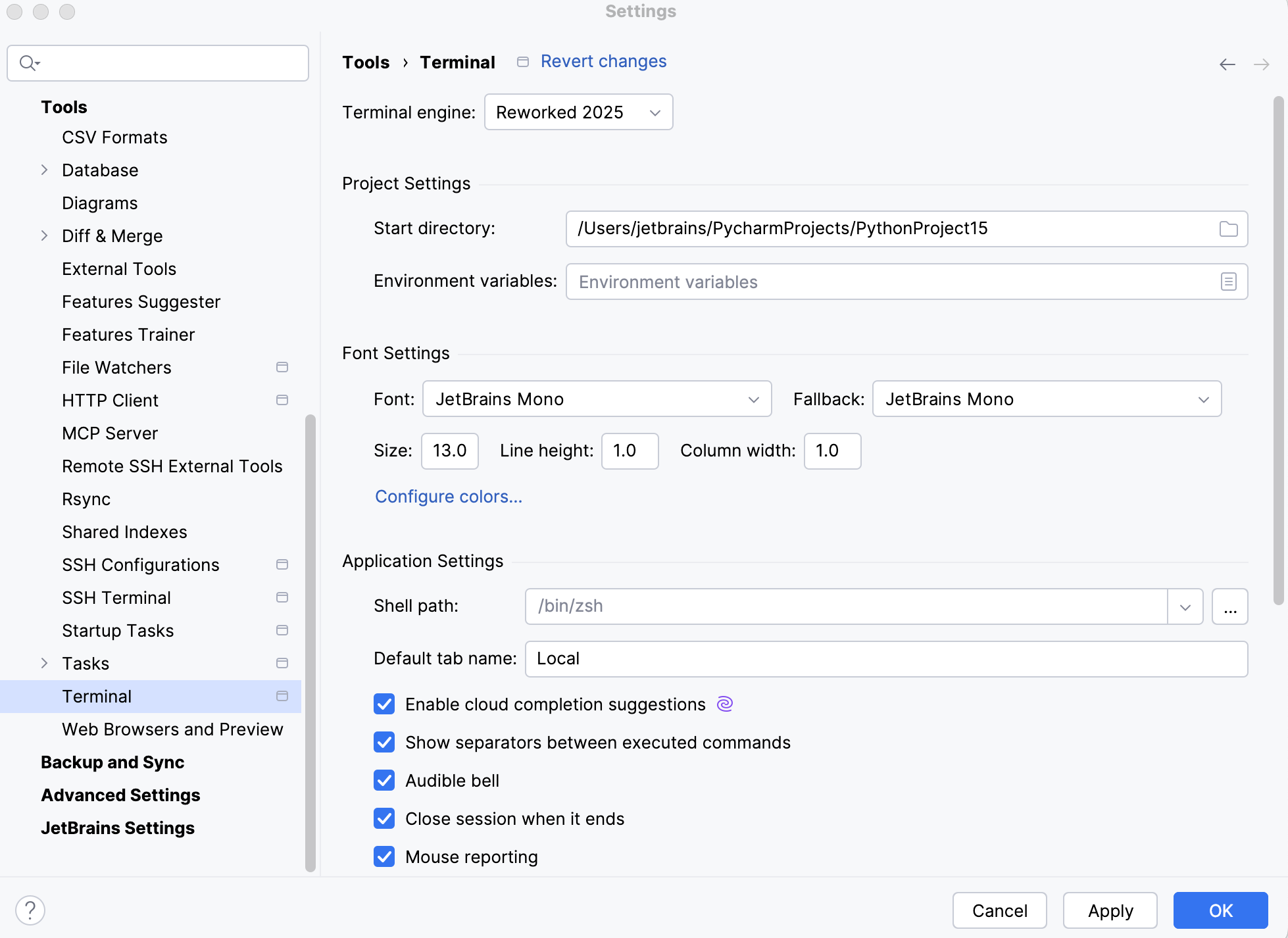
このページを使用して、 組み込みターミナルエミュレータの設定をカスタマイズします。
ターミナルプラグインを有効化
この機能は、デフォルトで PyCharm にバンドルされ有効になっている ターミナルプラグインに依存しています。 関連機能が利用できない場合は、プラグインが無効になっていないことを確認してください。
Ctrl+Alt+S を押して設定を開き、 を選択します。
インストール済み タブを開き、 ターミナルプラグインを見つけて、プラグイン名の横にあるチェックボックスを選択します。
ターミナルエンジン
現在、PyCharm には 2 つのターミナルエンジンがあります: クラシック と 改良版 2025 です。 説明については、 ターミナルページを参照してください。
コマンド補完
- 入力時に補完ポップアップを表示する
PyCharm が補完候補を表示する方法を選択します:
常に: サブコマンド (例:
git status、gradle build)、パラメーター (例:--option)、および引数 (例:cd [path]) の補完候補を表示するには、このオプションを選択します。パラメーターのみ: このオプションを選択すると、補完候補がコマンドパラメーター(例:
--option)に制限されます。
- 補完ポップアップを表示する
ショートカットを選択して、補完ポップ上へを呼び出します。
カスタムショートカットを割り当てるには、リストから カスタム を選択し、 変更する をクリックします。 PyCharm をクリックすると キーマップ 設定ページが開き、 独自のショートカットを設定できます。
- 提案を挿入
補完候補を受け入れるにはショートカットを選択します。
カスタムショートカットを割り当てるには、リストから カスタム を選択し、 変更する をクリックします。 PyCharm をクリックすると キーマップ 設定ページが開き、 独自のショートカットを設定できます。
プロジェクト設定
これらの設定は、現在のプロジェクトのターミナルにのみ影響します:
- 開始ディレクトリ
新しいシェルセッションの開始ディレクトリを指定します。 デフォルトでは、現在のプロジェクトのルートディレクトリで開始されます。
- 環境変数
新しいシェルセッションごとに独自の環境変数を指定します。
フォント設定
- フォント
ターミナルで使用するフォントを選択します。
- フォールバック
メインターミナルフォントで一部の文字がサポートされていない場合に使用するフォールバックフォントを選択します。
- サイズ
ターミナルフォントのサイズを入力します。
- 行の高さ
ターミナルの行間の縦方向の間隔を入力します。
- 列の幅
ターミナルの文字間の横方向の間隔を入力します。
アプリケーション設定
これらの設定は、現在の PyCharm インスタンスで開いたすべてのプロジェクトのターミナルに影響します:
- シェルパス
デフォルトで実行されるシェルを指定します。 PyCharm は環境に基づいてデフォルトのシェルを自動的に検出します。 さまざまなシェルの例を次に示します。
Bash:
/bin/bashZ shell:
/bin/zshWindows 用 Bash:
bash.exeWSL:
wsl.exePowerShell:
powershellコマンドプロンプト:
cmd.exeCygwin:
"C:\cygwin\bin\bash.exe" --login -i
- デフォルトのタブ名
新しいタブのデフォルトの名前を指定します。
- アプリケーションのタイトルをタブ名として使用する
このオプションを有効にすると、デフォルトのタブ名の代わりにシェルや CLI アプリケーションが提供するタイトルが使用されます。 このタイトルを表示するタイミングを制御できます:
コマンドの実行中 :コマンドが実行中の場合のみタイトルを表示します。
常に :常にシェルや CLI アプリケーションが提供するタイトルを表示します。
- 最小コントラスト比を強制する
有効にすると、PyCharm はターミナルテキストの前景色を自動的に調整し、読みやすさを向上させます。
コントラスト比は 1 ~ 21 の範囲で設定できます。1 はコントラスト調整なし、21 は最大コントラスト(白黒モード)を意味します。 デフォルト値は 4.5 で、これは アクセシビリティガイドラインで推奨されています。
- 実行されたコマンド間にセパレーターを表示する
Bash または Zsh の実行時に、実行されたコマンド間の区切り文字を表示します。
- 警告音
さまざまなイベントでベル音を鳴らします。
- セッション終了時に閉じる
該当するプロセスが終了したときに現在のセッションを閉じます(例:
killなど)。- マウスレポート
ローカル埋め込みターミナルでマウスポインターのサポートを有効化します。
- エディターにフォーカスを移動する
このオプションを選択すると、 Escape (デフォルト)または任意のショートカットキーを使用して、ターミナルからエディターにフォーカスを切り替えることができます。
カスタムショートカットを割り当てるには、リストから カスタム を選択し、 変更する をクリックします。 PyCharm をクリックすると キーマップ 設定ページが開き、 独自のショートカットを設定できます。
- 選択時にクリップボードへコピー
ターミナルで選択したテキストをクリップボードにコピーします。
- マウス中央ボタンのクリックで貼り付け
中ボタンのクリックでクリップボードの内容を貼り付けます。
- IDE のショートカットをオーバーライド
ターミナル ツールウィンドウがアクティブな場合は、IDE ショートカットの代わりにシェル固有のショートカットを使用してください。
ターミナルのキーバインドを設定 をクリックして キーマップ 設定ページを開き、 ターミナル ツールウィンドウの プラグイン | ターミナル で利用可能なショートカットを設定します。 例えば、 フォーカスをエディターに切り替え はデフォルトで Escape に割り当てられているため、IDE のショートカットをオーバーライドしない場合は、 エスケープ によりターミナルからエディターにフォーカスが移動します。
- シェル統合
ターミナルをシステムシェルと統合して、セッションごとのコマンド履歴を適切に管理し、必要な環境変数を含むカスタム構成ファイルをロードします。
シェル統合は
sh、bash、zsh、fishシェルで機能します。- ハイパーリンクをハイライト
ターミナル内の HTTP リンクをハイライトし、クリック可能にします。
- Option キーを Meta キーとして使用
macOS で、 Option keyを Meta keyとして使用します。
- カーソルの形
カーソルの形を選択します:ブロック、下線、または縦線。
- IDE を使用してコマンドを実行
統合ターミナルで特定のコマンドを実行してコンソール出力を読み取る代わりに、この機能を実装するツールウィンドウやダイアログなどの関連する IDE 機能を使用できます。 例: ターミナル ツールウィンドウから
gradleまたはmvnコマンドを起動し、その出力を 実行 または デバッグ ツールウィンドウで表示できます。- virtualenv を有効化する
Python インタープリターが仮想環境の場合、このチェックボックスを選択すると、仮想環境が自動的にアクティブになります(
activateが自動的に実行されます)。
組み込みターミナルエミュレータは、次の IDE 設定も継承します:
キーマップ 設定ページで、コピー Ctrl+C および貼り付け Ctrl+V ショートカットを構成できます。
ページでキャレットの点滅頻度を設定できます。 ターミナル は ブロックキャレットを使用する オプションを継承しません。このために個別のオプション カーソルの形 があります。
ページでは、行間とフォントを設定できます。
ページでは、フォントの色を設定できます。
ページでは、選択の前景色と背景色を設定できます。