カラーアシスタンス
ReSharper は、コード内のカラー定義を扱うための機能セットを提供します。
色がどのように定義されているかに関係なく、エディター内のすべての色の値には、対応する色のアイコンがあります。 カラーアイコンの上にマウスを置くと、他の形式でカラー値を確認できます。

色は 補完リストでも視覚化されています。
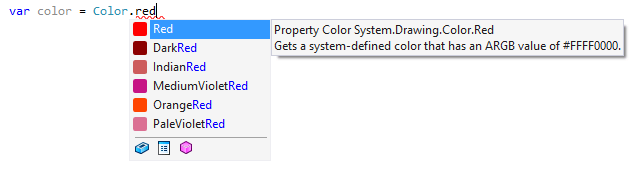
ハイライトされている色の定義が表示されている場合は、専用のビジュアルエディターを使用して色の定義を変更できます。
色の定義を変更する
キャレットをハイライトされた色の定義に置きます。
Alt+Enter を押し、 アクションリストから パレットから色を選択する を選択します。
色を選択する ダイアログでは、AHSB、Web、ARGB の 3 つのモデルを使用して色を選択できます。 希望する色の数値がわかっている場合は、適切なテキストフィールドにその数値を入力できます。 カラースライダーとカラーフィールドを使用して色を選択できます。 カラーフィールドとカラースライダーを使用して色を調整すると、それに応じて数値も調整されます。 カラーボックスで色を選択すると、AHSB、ARGB の数値と 16 進数が同時に表示されます。
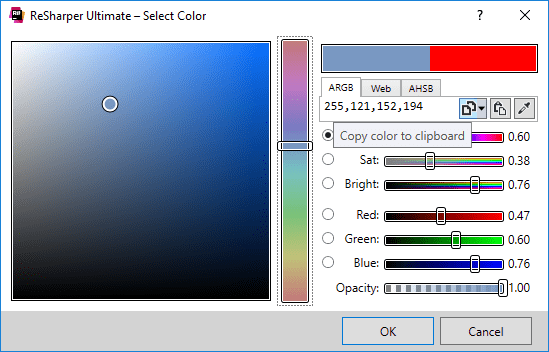
画面上のある点から色を選ぶ
.png "ThemedIcon.ColorSelection16x16.Screen.(Gray).png") をクリックして、実行中のデスクトップアプリケーションのいずれかから色を選択することもできます。
をクリックして、実行中のデスクトップアプリケーションのいずれかから色を選択することもできます。OK(確認) をクリックして選択した色を適用し、ダイアログを閉じます。
デフォルトでは、ReSharper は色の使用をハイライトしますが、ReSharper オプション Alt+R、O の ページや、ReSharper オプションの ページで ハイライトカラーの使用箇所 チェックボックスをオフにすると、この機能を無効にできます。
この機能は、次の言語とテクノロジーで サポートされています。
|
|
|
|
|
|
|
|
|
|---|---|---|---|---|---|---|---|---|
|
|
|
|
|
|
|
|
|


ここで説明する手順と例では、C# の機能の使用について説明します。 他の言語の詳細については、 言語およびフレームワーク セクションの対応するトピックを参照してください。