クリップボード履歴からアイテムを貼り付ける
ReSharper を使用すると、クリップボード履歴にアクセスして、クリップボードにコピーした最近のアイテムをすばやく貼り付けることができます。 Visual Studio を起動すると、ReSharper はコピーしたアイテムをクリップボード履歴に記録し始め、Visual Studio を閉じると履歴をクリアします。
クリップボード履歴からアイテムを貼り付けます
最近コピーしたアイテムの 1 つを挿入する位置にキャレットを置きます。
Control+Shift+V を押すか、メインメニューから を選択してください。 あるいは、 Control+Shift+A を押して、ポップアップでコマンド名を入力して、そこで選択することもできます。
ReSharper は、Visual Studio を起動してからコピーしたアイテムのリストを表示します。
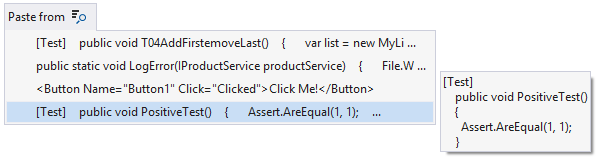
次のいずれかを実行します。
コピーされた要素から部分文字列を入力し始め、この部分文字列を含む項目を表示します。
上下のキーを使用してアイテムを移動し、ポップアップでプレビューします。
ダイアログでクリップボード項目を調べるには、 モーダルダイアログで表示
.png "ThemedIcon.SearchResults.Screen.(Gray).png") をクリックし、テンキーで
Shift+Enter
を押してください。
をクリックし、テンキーで
Shift+Enter
を押してください。
ダイアログでクリップボード項目を調べる場合、隣に表示されている番号または文字を押すことで任意の項目を貼り付けることができます。 コピーしたブロックの全文を見るには、方向キーで切り替えたり、クリックしたりできます。 選択した項目を貼り付けるには、 Enter を押すか、 貼り付け をクリックします。
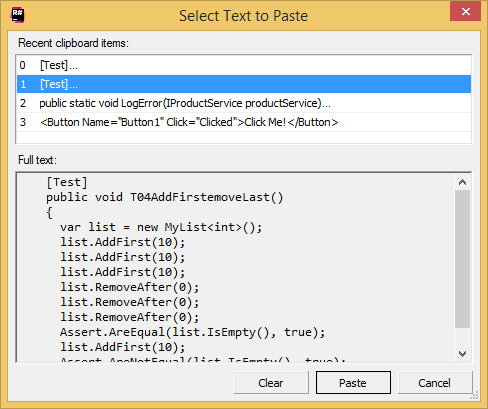
クリップボードの履歴を消去するには、ダイアログで クリア をクリックします。
この機能は、次の言語とテクノロジーで サポートされています。
|
|
|
|
|
|
|
|
|
|---|---|---|---|---|---|---|---|---|
|
|
|
|
|
|
|
|
|


ここで説明する手順と例では、C# の機能の使用について説明します。 他の言語の詳細については、 言語およびフレームワーク セクションの対応するトピックを参照してください。