クイックドキュメント
ReSharper を使うと、エディター 内でシンボルのドキュメントをすばやく確認できます。 シンボルがサポートされている形式 (C# の XML-docs など) でドキュメント化されている場合、すべてのドキュメントが適切な形式で表示されます。 それ以外の場合は、基本的なシンボル情報が表示されます (完全なメソッドシグネチャーまたは型の可視性と名前空間など)。
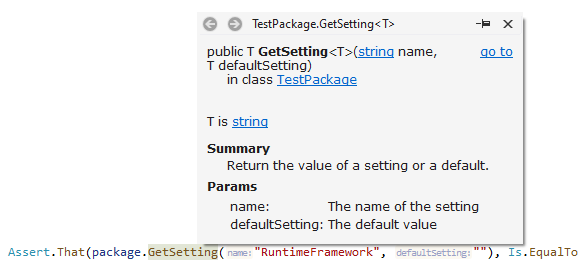
シンボルのクイックドキュメントを表示
キャレットを配置する
エディター 内のシンボル参照
ファイル構造 ウィンドウやその他の ReSharper ツールウィンドウ内のシンボル
ドキュメントコメント内の任意の場所。
Control+Q を押すか、メインメニューから を選択してください。 あるいは、 Control+Shift+A を押して、ポップアップでコマンド名を入力して、そこで選択することもできます。
表示される クイックドキュメント ポップアップでは、シンボルのドキュメントを勉強し、ハイパーリンクをたどって関連するドキュメントを表示できます。
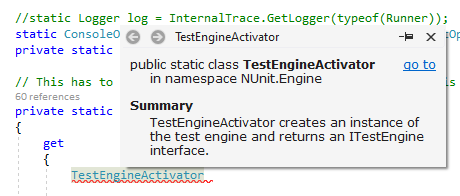
シンボル参照を入力したらすぐにクイックドキュメントを呼び出すことができ、正しいシンボルを使用したかどうかを確認できます。 有効なステートメントである必要はありません。正しいシンボル名だけで十分です:
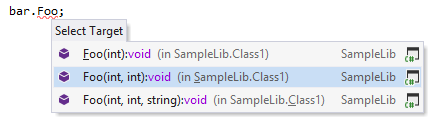
丸括弧なしでメソッド呼び出しを入力してからクイックドキュメントを呼び出すと、メソッドに複数のシグネチャーがある場合、ReSharper で調べるためのメソッドシグネチャーを選択できます:
クイックドキュメント ポップアップの追加機能は次のとおりです。
ウィンドウを固定 ボタン
.png "ThemedIcon.Pin.Screen.(Gray).png") は、エディター に戻る前に クイックドキュメント ポップアップの内容を保持する必要がある場合に便利です。 このボタンをクリックすると、他の Visual Studio ユーザーインターフェースアイテムを操作しているときにポップアップが表示されます。
は、エディター に戻る前に クイックドキュメント ポップアップの内容を保持する必要がある場合に便利です。 このボタンをクリックすると、他の Visual Studio ユーザーインターフェースアイテムを操作しているときにポップアップが表示されます。ポップアップの左上隅にあるブラウザーのような戻る / 進むナビゲーションボタン。
関連するエンティティのドキュメントに移動するためのハイパーリンク。
システムシンボルに関する Microsoft Docs 記事を開く「続きを読む」 リンク。
移動し リンクは、ソリューションアイテムなら エディター で、 コンパイル済みライブラリアイテム なら希望の方法でシンボル宣言に移動します。
ReSharper がオーバーライドまたは実装されたメンバーのクイックドキュメントを表示する場合、次の規則が適用されます:
オーバーライド / 実装されたメンバーにドキュメントがなく、そのベースメンバーにドキュメントがある場合は、ベースメンバーのドキュメントが表示されます。
両方がドキュメント化されている場合は、オーバーライド / 実装されたメンバーのドキュメントが表示されます。
この機能は、次の言語とテクノロジーで サポートされています。
|
|
|
|
|
|
|
|
|
|---|---|---|---|---|---|---|---|---|
|
|
|
|
|
|
|
|
|


ここで説明する手順と例では、C# の機能の使用について説明します。 他の言語の詳細については、 言語およびフレームワーク セクションの対応するトピックを参照してください。