HTML によるコーディング支援
ReSharper のコーディング支援機能のほとんどは、HTML でもサポートされています。 これらの機能の詳細については、 コーディング支援 セクションの該当トピックを参照してください。 このセクションのサブジェクトでは、フィーチャマトリックスを見つけて、HTML で正確にサポートされているものを確認することもできます。
このトピックでは、HTML でコーディング支援機能を使用するいくつかの例を見つけることができます。
構文ハイライト
ReSharper は、HTML 属性内の JavaScript シンボルを視覚的にハイライトできます。例えば:

コード補完
コード補完は、コードをすばやく記述したり、誤植を避けるのに役立ちます。 HTML では、次の補完機能が利用できます。
タグの補完

属性の補完

CSS クラスおよび識別子の補完

コンテキストアクションの例
ReSharper は、HTML コードをターゲットとした コンテキストアクションのセットを提供します。 ReSharper オプション の コード編集 | HTML | コンテキストアクションページで、これらのアクションの完全なリストを確認できます。 必要に応じて、このページを使用して一部のアクションを無効にすることもできます。
現在のキャレット位置でコンテキストアクションが利用可能になると、ReSharper は対応する アクションインジケーター .png "ThemedIcon.ContextAction.Screen.(グレー).png") をキャレットの左側に表示します。 ただし、ReSharper が現在のキャレット位置で複数のコンテキスト関連の機能を提供する場合もあります。 この場合、最も優先度が高いアクションに対応するアクションインジケーターが表示され、他のすべてのアクションはアクションインジケーターをクリックするか Alt+Enter を押して アクションリストを展開したときにのみ表示されます。コンテキストアクションは優先度が最も低いため、アクションリストの下部に表示されることが多いです。
をキャレットの左側に表示します。 ただし、ReSharper が現在のキャレット位置で複数のコンテキスト関連の機能を提供する場合もあります。 この場合、最も優先度が高いアクションに対応するアクションインジケーターが表示され、他のすべてのアクションはアクションインジケーターをクリックするか Alt+Enter を押して アクションリストを展開したときにのみ表示されます。コンテキストアクションは優先度が最も低いため、アクションリストの下部に表示されることが多いです。
HTML のコンテキストアクションの例を次に示します。
空のタグを展開
展開されていないタグ内にテキストを追加したい場合は、次のコンテキストアクションを使用してください。

コンテキストアクションを適用した後、適切な終了タグが追加され、キャレットが開始タグと終了タグの間に正確に配置されます。

属性の除去
無駄な、または不要な属性がある場合は、属性全体とその値を手動で選択してから削除するのではなく、このコンテキストアクションを使用します。

コンテキストアクションを適用した後、適切な属性が削除されます。

テーブル行を挿入
このコンテキストアクションはテーブルに行を挿入するための非常に便利な方法です。
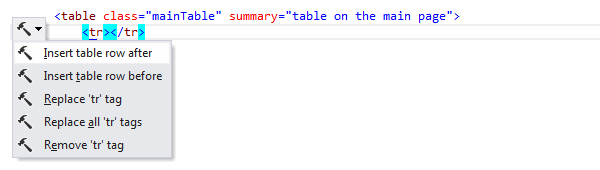
コンテキストアクションを適用した後、新しい行が挿入されます。

クイックドキュメント
クイックドキュメントポップアップを使用して、エディター上で要素に関する有用な情報を取得できます。
