プロジェクト固有のプロパティを構成する
ReSharper 環境設定 (ReSharper | オプション ダイアログで設定) の主なセットは、グローバルまたはソリューションごとに適用されます。 プロジェクトやフォルダーごとに個別に構成できる環境設定もあります。 これらの環境設定は プロジェクトアイテムのプロパティ ポップアップで利用でき、ソリューションエクスプローラーのプロジェクトのコンテキストメニューから プロジェクト項目のプロパティを編集する を選択することで呼び出せます。
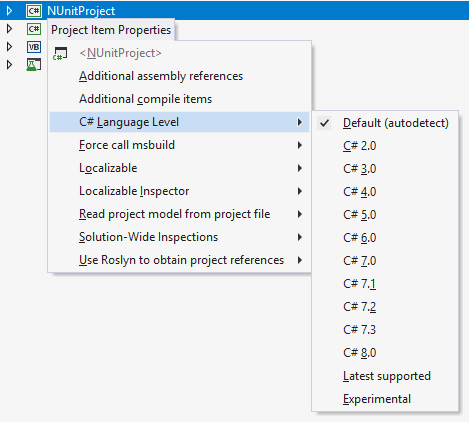
他の ReSharper 設定と同様に、プロジェクト固有のプロパティは、 [ProjectName].csproj.DotSettings (C# バージョンなどの一般的な環境設定用)と [ProjectName].csproj.DotSettings.user (ローカルパスマッピングなどの個人用環境設定用)に保存できます。 必要に応じて、 [ProjectName].csproj.DotSettings ファイルをソース管理下に置くことで、チームと共通の設定を共有できます。
UI からプロジェクト固有の設定を編集すると、それらは [ProjectName].csproj.DotSettings ファイルに保存されます。
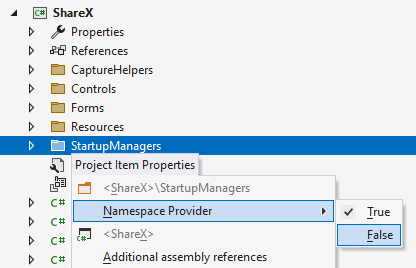
名前空間プロバイダ | フォルダーでのみ使用できます。 ReSharper は、各クラスが出現する名前空間がプロジェクト内の配置と一致していると想定します。 プロジェクトの「ルート」名前空間は、プロジェクトプロパティで定義されています。  上記の結果、プロジェクトレベルのすべてのコード要素が フォルダーの導入により、名前空間はより深くなります。 以下の例では、
Namespace Provider ではないフォルダーは、含まれる要素の名前空間に影響を与えません。また、ReSharper は関連するコードを 分析して リファクタリングします。 |
追加のアセンブリ参照 | プロジェクトがカスタムの方法でいくつかのアセンブリを参照している場合、ReSharper はそれらを見つけられず、このプロジェクトを正しく 分析できない可能性があります。 このセミコロン区切りリストを使用して、ReSharper にアセンブリの場所を知らせ、それらのアセンブリからのシンボルを正しく解決できるようにします。 |
追加のコンパイル項目 | プロジェクトにカスタムの方法でファイルが含まれている場合、ReSharper はそれらを見つけられず、このプロジェクトを正しく 分析できません。 このセミコロン区切りリストを使用して、ReSharper にファイルの場所を知らせ、正しく解決できるようにします。 |
ConfigureAwait 分析モード | このオプションを使用して、非同期プログラミングモデル(
詳細については、 ConfigureAwait 分析 を参照してください。 |
強制コール MsBuild | このオプションを使用して、MsBuild 経由でモジュール参照を取得します。 例: これは、COM API リファレンスがあり、プロジェクトが古い Visual Studio バージョンで Roslyn のサポートなしで開かれている場合に役立ちます。 |
カスタム pageParseFilterType の処理 | このプロパティは Web プロジェクトでのみ利用できます。 このセレクターを使用して、ReSharper が Web.config の |
ローカライズ可能な | この設定は、 ローカライゼーションインスペクションを実行するかどうかを定義します。 デフォルト 値が選択されている場合、インスペクションは、プロジェクトに少なくとも 1 つのリソースファイルがある場合にのみ実行されます。 はい および いいえ 値により、このインスペクションを明示的に有効化 / 無効化できます。 |
ローカライズ可能なインスペクタ | ローカライズ可能なインスペクタ プロジェクトプロパティは、 |
プロジェクトファイルからプロジェクトモデルを読み取る | ほとんどの機能(ナビゲーション、 コード解析、 リファクタリング、 コード補完 など)において、ReSharper は現在のソリューションのモデルを構築・維持します。 モデルはキャッシュされ、ソリューション構造内の任意のアイテムに即座にアクセスするために使用されます。 デフォルトで、ReSharper は Visual Studio とは独立してプロジェクトおよびソリューションファイルを読み込みます。 この方法は、次の理由で推奨されます。
ただし、いくつかの小さな副作用があります。
上記に該当する問題がある場合、このオプションを 偽 に設定すると、ReSharper が Visual Studio COM API を通じてプロジェクト構造を読み取るようになり、若干遅くなることがあります。 または、ソリューション内のすべてのプロジェクトに対してこの動作を構成するには、ReSharper オプション Alt+R、O の ページにある プロジェクト / ソリューションファイルからソリューションモデルを直接読み取る チェックボックスを使用できます。 |
パスマッピング | このプロパティは Web プロジェクトでのみ利用できます。 この設定を使用すると、アプリの設計時にファイルの場所をアプリがデプロイされる場所と同期できます。 詳細については、 パスマッピングを参照してください。 |
ソリューション全体のインスペクション | この設定は、プロジェクトで ソリューション全体のコードインスペクション を有効にするかどうかを定義します。 オン および オフ 値を使用すると、このインスペクションを明示的に有効 / 無効にできます。 内部シンボルのみ 値は、内部アクセス権を持つタイプおよびタイプメンバーに対してこのインスペクションを部分的に有効にします。 |
Roslyn を使ってプロジェクト参照を入手する | Visual Studio 2015 以降、ReSharper は Roslyn を介してプロジェクト参照を取得します。 一部の参照が正しく解決されない場合は、このオプションを無効にして、COMAPI を介して参照を取得できます。 |