自動プロパティを取得専用にする
C# 6.0 以降、get 専用の自動プロパティを定義できます。これは readonly フィールド と同様に、コンストラクターまたはイニシャライザーでのみ初期化できます。 ReSharper は、コンストラクターまたはイニシャライザーから初期化され、書き込み用途のない自動プロパティに対して冗長な set アクセサーを削除するのに役立ちます。
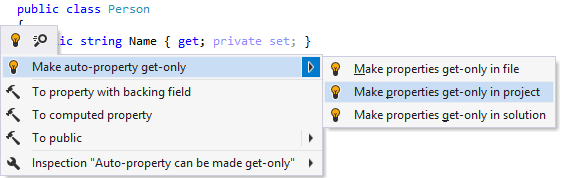
ReSharper にこの提案をしてほしくない場合は、 それを検出するコードインスペクション (自動プロパティは取得専用にすることができます )を無効化することができます。
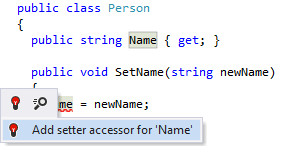
逆の機能も利用できます。 後からコード内で get 専用プロパティの値を変更しようとすると(コンパイラーエラーとなる)、ReSharper がエラーを検出し、そのプロパティに setter を追加して修正するよう提案します:
自動プロパティをバルクモードで取得専用にする別のオプションは、 コードのクリーンアップです。 ビルトイン: フルクリーンアッププロファイルで コードのクリーンアップを実行するか、以下に記載の通り、特定のタスク専用の カスタムプロファイルを作成して実行できます。
読み取りアクセスのみを持つ自動プロパティから setter を削除する
メインメニューから を選択するか、 Alt+R O を押します。
クリーンアッププロファイル設定ページに移動します: 。
新しいカスタムクリーンアッププロファイルを作成する セクションの説明に従って、新しいプロファイルを作成します。 右側のプロファイル設定で、 チェックボックスが選択されていることを確認してください。 必要に応じて、このプロファイルで他のコードクリーンアップタスクを有効にすることもできます。
オプション ダイアログで 保存 をクリックして変更内容を適用し、ReSharper に保存場所を任せるか、 保存先 セレクターから特定のレイヤーを選択して変更を保存します。 詳細については、 resharper 設定の管理と共有 をご参照ください。
自動プロパティを取得専用にするスコープを選択します。
ファイル内の任意の場所にキャレットを配置して、ファイルの自動プロパティを取得専用にします。
ソリューションエクスプローラー の 1 つまたは複数の項目を選択して、これらのノードおよびその子項目のファイルで自動プロパティを取得するようにします。
次のいずれかを実行します。
Control+Alt+F を押すか、メインメニューから を選択してください。
テキストエディターの任意の場所を右クリックするか、選択項目を右クリックし、コンテキストメニューで コードのクリーンアップ を選択します。
表示された コードのクリーンアップ ダイアログで、新しく作成したプロファイルを選択します。
実行 をクリックします。 ReSharper は、選択したスコープ内で自動プロパティを取得専用にします。
コードのクリーンアップ ダイアログを開いてプロファイルを選択せずに自動プロパティを取得専用にしたい場合は、作成したプロファイルを サイレントクリーンアップにバインドし、 Control+Shift+Alt+F を押して実行できます。 プロパティを取得専用にすることと他のコードスタイルタスクを組み合わせた カスタムクリーンアッププロファイルを作成することもできます。
この機能は、次の言語とテクノロジーで サポートされています。
|
|
|
|
|
|
|
|
|
|---|---|---|---|---|---|---|---|---|
|
|
|
|
|
|
|
|
|


