フィールドを読み取り専用にする
宣言またはコンストラクター内で割り当てられ、読み取り使用箇所のみを持つフィールドには、 'readonly' 修飾子を使用するのが妥当なことがよくあります。 デフォルトでは、ReSharper は上記の条件が満たされた場合、フィールドを読み取り専用にすることを提案します。 それはそのようなフィールドを 強調して、対応する クイックフィックスを提案するか、 範囲を修正します:
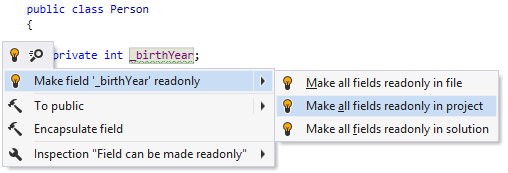
ReSharper でこの提案を表示したくない場合は、 それを検出するコードインスペクション (フィールドを readonly にできます )を無効化できます。
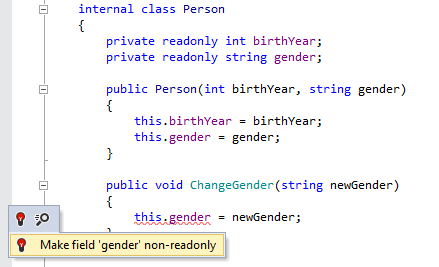
逆の機能も利用できます。 後でコード内の readonly フィールドを変更すると(コンパイラーエラーになります)、ReSharper がエラーを検出し、フィールドから 'readonly' キーワードを削除して修正することを提案します:
フィールドを一括で readonly にする別のオプションは、 コードのクリーンアップです。 ビルトイン: フルクリーンアッププロファイルで コードのクリーンアップを実行するか、以下に記載の通り、特定のタスク専用の カスタムプロファイルを作成して実行できます。
読み取りアクセスのみを持つフィールドに「readonly」キーワードを追加する
メインメニューから を選択するか、 Alt+R O を押します。
クリーンアッププロファイル設定ページに移動します: 。
新しいカスタムクリーンアッププロファイルを作成する セクションの説明に従って、新しいプロファイルを作成します。 右側のプロファイル設定で、 チェックボックスが選択されていることを確認してください。 必要に応じて、このプロファイルで他のコードクリーンアップタスクを有効にすることもできます。
オプション ダイアログで 保存 をクリックして変更内容を適用し、ReSharper に保存場所を任せるか、 保存先 セレクターから特定のレイヤーを選択して変更を保存します。 詳細については、 resharper 設定の管理と共有 をご参照ください。
フィールドを読み取り専用にするスコープを選択します。
ファイル内のフィールドを読み取り専用にするには、ファイル内の任意の場所にキャレットを配置します。
ソリューションエクスプローラー の 1 つまたは複数の項目を選択して、これらのノードおよびその子項目のファイルでフィールドを読み取り専用にします。
次のいずれかを実行します。
Control+Alt+F を押すか、メインメニューから を選択してください。
テキストエディターの任意の場所を右クリックするか、選択項目を右クリックし、コンテキストメニューで コードのクリーンアップ を選択します。
表示された コードのクリーンアップ ダイアログで、新しく作成したプロファイルを選択します。
実行 をクリックします。 ReSharper は選択したスコープでフィールドを読み取り専用にします。
コードのクリーンアップ ダイアログを開いてプロファイルを選択せずにフィールドを readonly にしたい場合は、作成したプロファイルを サイレントクリーンアップにバインドし、 Control+Shift+Alt+F を押して実行できます。 また、フィールドを読み取り専用にする他のコードスタイルタスクを組み合わせた カスタムクリーンアッププロファイルを作成することもできます。
この機能は、次の言語とテクノロジーで サポートされています。
|
|
|
|
|
|
|
|
|
|---|---|---|---|---|---|---|---|---|
|
|
|
|
|
|
|
|
|


