コードの構文スタイル: 修飾子
型および型メンバーの C# 修飾子は、任意の順序で記述できます。 ただし、コード全体で同様の方法で配置することは、コードの可読性を向上させるための良い方法です。 また、 private と internal の修飾子を明示的に使用したり使用したりしたくない場合もあります。
ReSharper は既存のコード内の修飾子を整理し、環境設定を考慮して コード補完や コード生成機能で新しいコードを生成し、 コードテンプレートを適用し、 リファクタリングを実行します。
既存のコードに修飾子を配置する
デフォルトでは、ReSharper は private と internal の修飾子を明示的に使用し、修飾子を特定の順序で並べることを提案します。 必要に応じて、これらの設定を 柔軟に設定できます。
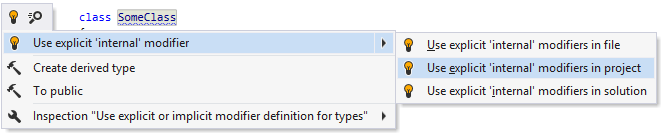
コードがこれらの環境設定に準拠していない場合、ReSharper はそのような宣言を ハイライトし、修飾子の順序について該当する クイックフィックスまたは スコープ内修正を提案します:
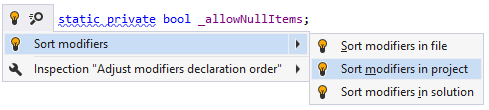
... private 修飾子の場合:

... と internal 修飾子の場合:
バルクモードで修飾子のすべての環境設定を適用するもう一つのオプションは、 コードのクリーンアップです。 組み込みプロファイル フルクリーンアップまたは 再フォーマットして構文スタイルを適用のいずれかを使用して コードクリーンアップを実行するか、後述するように、特定のタスクのみを対象とした カスタムプロファイルを作成して実行することができます。
コードのクリーンアップで修飾子の設定を適用する
メインメニューから を選択するか、 Alt+R O を押します。
クリーンアッププロファイル設定ページに移動します: 。
新しいカスタムクリーンアッププロファイルを作成する セクションの説明に従って、新しいプロファイルを作成します。 右側のプロファイル設定で、 ノードを展開し、 タイプに明示的 / 暗黙的修飾子を使用する、 型メンバーに明示的 / 暗黙的修飾子を使用する、 修飾子の並べ替え のチェックボックスをオンにします。
オプション ダイアログで 保存 をクリックして変更内容を適用し、ReSharper に保存場所を任せるか、 保存先 セレクターから特定のレイヤーを選択して変更を保存します。 詳細については、 resharper 設定の管理と共有 をご参照ください。
設定を適用する範囲を選択します。
ファイル内の任意の場所にキャレットを配置して、ファイルに設定を適用します。
ソリューションエクスプローラー 内の 1 つまたは複数の項目を選択して、これらのノードおよびその子項目にあるファイルに設定を適用します。
次のいずれかを実行します。
Control+Alt+F を押すか、メインメニューから を選択してください。
テキストエディターの任意の場所を右クリックするか、選択項目を右クリックし、コンテキストメニューで コードのクリーンアップ を選択します。
表示された コードのクリーンアップ ダイアログで、新しく作成したプロファイルを選択します。
実行 をクリックします。 ReSharper は、選択したスコープで環境設定を適用します。
コードのクリーンアップ ダイアログを開いてプロファイルを選択せずに修飾子を整理したい場合は、作成したプロファイルを サイレントクリーンアップにバインドし、 Control+Shift+Alt+F を押して実行できます。 修飾子スタイルの適用と他のコードスタイルタスクを組み合わせた カスタムクリーンアッププロファイルを作成することもできます。
修飾子の環境設定を他のすべての フォーマットおよび 構文スタイルルールとあわせて選択したコードブロックに適用するには、 Alt+Enter を押して を選択します。
変更をファイルに保存するたびに修飾子を配置して、編集が常にコードスタイルに準拠するようにすることができます。
変更を保存するときに修飾子を自動的に配置する
メインメニューから を選択するか、 Alt+R O を押します。
クリーンアッププロファイル設定ページに移動します: 。
カスタムコードのクリーンアッププロファイルを選択し、 デフォルトに設定する をクリックします(デフォルトプロファイルは サイレントクリーンアップにも使用されます)。
オプションページに移動し、 ファイル保存時にクリーンアップを自動的に実行する を選択します。
オプションで、ファイルマスクによって特定のファイルへの自動クリーンアップを制限できます。
ファイルの変更された部分のみ を選択して、変更によって影響を受けるコードにクリーンアップが適用され、ファイル内の残りのコードが変更されないようにすることもできます。
ファイルの変更された部分のみをクリーンアップすることを選択した場合は、次のオプションを使用してこの動作を微調整できます。
部分的なクリーンアップが不可能な場合は完全なクリーンアップを実行する — このオプションに応じて、ReSharper はファイル全体をクリーンアップするか、ファイルの変更部分のみのクリーンアップができない場合は対象ファイルをスキップします。
共有ファイル保存時のクリーンアップを許可する — このオプションを使用して、共有プロジェクトのファイルなど、ソリューションに複数回含まれるファイルの部分的なクリーンアップを有効または無効にします。
ダイアログで 保存 をクリックして変更を適用し、ReSharper に保存場所を任せるか、 保存先 セレクターから特定の設定レイヤーを選択して変更を保存します。 詳細については、 resharper 設定の管理と共有 をご参照ください。
次回編集を終了してファイル( Ctrl+S )またはすべてのファイル( Ctrl+Shift+S )を保存すると、ReSharper は選択したプロファイルで対象ファイルをクリーンアップします。 デフォルトのクリーンアッププロファイルが選択されていない場合、ReSharper はプロファイルのいずれかを選択するよう促します。
修飾子の設定を構成する
修飾子関連の設定は、 レイヤーベースの設定のメカニズムを使用して保存されます。 このメカニズムにより、さまざまなソリューションに対して異なる設定を維持したり、これらの設定をバージョン管理システム (VCS) で管理したり、チームメンバーと自動的に共有したりすることが可能になります。
修飾子の設定を構成する
ReSharper オプション Alt+R、O の ページに移動します。
修飾子 カテゴリでは、修飾子の順序を指定し、
private修飾子とinternal修飾子を明示的に使用するための設定を行います。右側の列の 通知する セレクターを使って、環境設定と異なるコードを検出する 重要度レベルや コードインスペクションを設定できます。
オプション ダイアログで 保存 をクリックして変更内容を適用し、ReSharper に保存場所を任せるか、 保存先 セレクターから特定のレイヤーを選択して変更を保存します。 詳細については、 resharper 設定の管理と共有 をご参照ください。
また、対応する問題がハイライトされているエディターで、 private および internal 修飾子の明示的・暗黙的な使い方に関する環境設定を変更できます:
エディターで修飾子の設定を変更する
ReSharper のインスペクションでハイライトされたコードの問題にキャレットを合わせます。
Alt+Enter を押すか、キャレットの左側にある アクションインジケーターをクリックして アクションリストを開きます。
アクションリストで、 インスペクション " 型に明示的または暗黙的な修飾子定義を使用する " | 暗黙の「内部」修飾子を優先する:
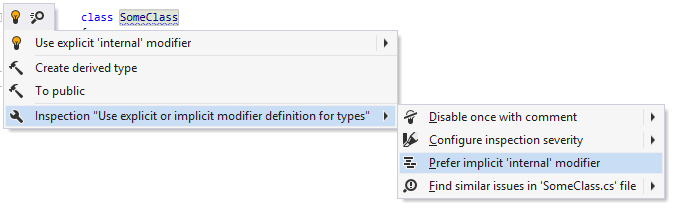
を選択します。
変更は、 スマートセーブロジックを使用して保存されます。
変更したスタイル環境設定を 共有設定レイヤーに保存する場合は、 コードスタイルを設定する メニュー項目をクリックするか、選択した状態で Enter を押してください。 ReSharper は ReSharper オプション の ページを開くので、必要に応じて環境設定を修正し、 保存先 をクリックして希望の設定レイヤーを選択します。
同様にして、
private修飾子の明示的・暗黙的な環境設定を変更できます。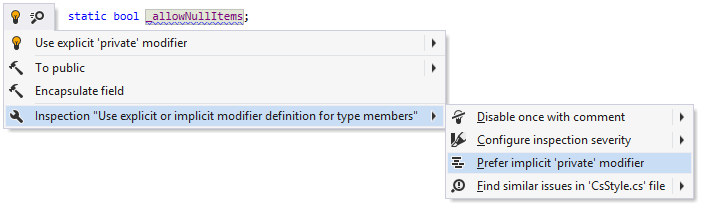
構文スタイルの設定は、すべての言語では EditorConfig 、C++、JavaScript、TypeScript では Clang 形式で行うことができます。 これらの設定は、ソリューション階層の異なるレベルにある .editorconfig 、 .clang-format 、 _clang-format ファイルに保存できます。 これらのファイルは通常 VCS に配置され、そこで定義された設定がプロジェクトチーム間で共有されます。
ReSharper では、EditorConfig を使って ReSharper の オプション ダイアログで設定できる構文スタイルの環境設定を定義できます。 サポートされている EditorConfig プロパティの名前と説明は、 EditorConfig リファレンスにあります。
Clang-Format については、ReSharper では サポートされている Clang-Format オプションのみ適用します。
.editorconfig ファイルで定義された構文スタイルプロパティは、この .editorconfig ファイルが適用されるスコープ内で ReSharper 設定で定義された同じプロパティをオーバーライドする点にご注意ください。 Clang-Format で定義されたフォーマットプロパティは、ReSharper 設定と EditorConfig 設定の両方をオーバーライドします。
EditorConfig を使用して修飾子の設定を構成する
目的の .editorconfig ファイルを開きます。
必要な 修飾子プロパティをファイルに追加します。 たとえば、次のようになります。
default_private_modifier = explicit
この機能は、次の言語とテクノロジーで サポートされています。
|
|
|
|
|
|
|
|
|
|---|---|---|---|---|---|---|---|---|
|
|
|
|
|
|
|
|
|


