JavaScript でのナビゲーションと検索
ReSharper のナビゲーションや検索機能のほとんどは JavaScript でもサポートされています。 これらの機能の詳細については、 移動および検索 セクションの該当トピックを参照してください。 このセクションのメイントピックでは、機能マトリックスを見つけて、JavaScript でサポートされている内容を確認することもできます。
このトピックでは、JavaScript のナビゲーションおよび検索機能の使用例をいくつか見つけることができます。
ナビゲーション
ナビゲーションコマンドが利用できます:
メニュー
エディターのコンテキストメニュー
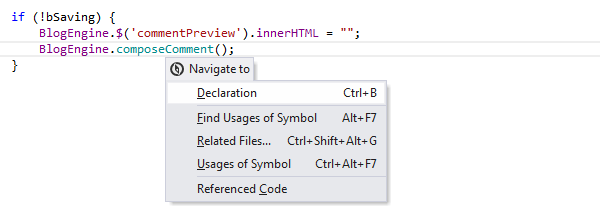
次に移動 コンテキストメニュー
また、次のこともできます:
ファイル構造 ウィンドウから移動する
シンボルの使用箇所を見つける
ファイル構造
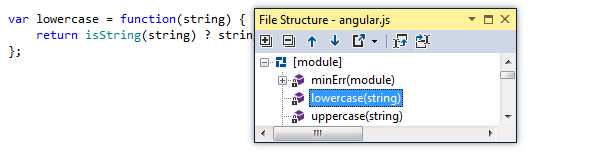
ファイル構造は現在のファイルの構造を概観できます。 ReSharper は、すべてのプログラミング言語に共通のコード構造だけでなく、JavaScript などの特定の構文(モジュールなど)を検出します。 すべてのモジュールメンバーはモジュール内でのみ表示されるため、対応するアイコン .png "Lock") がメンバーごとに表示されます。
がメンバーごとに表示されます。
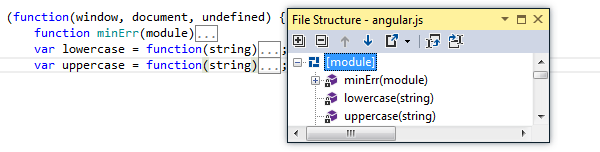
ファイル構造 ウィンドウに無名関数、名前のない関数を表示するために、ReSharper はそれらの宣言からそれらの名前を取得します。
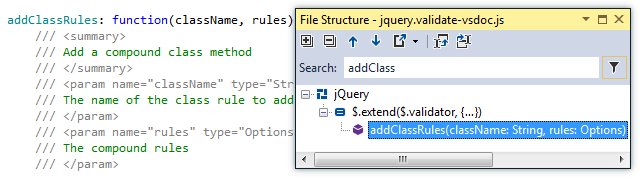
ReSharper は XML ドキュメントのコメントを考慮に入れて有用な情報を抽出します。 パラメーターのデータ・型が関数シグネチャー内で明示的に指定されていない場合でも、それらは XML ドキュメント内で指定されているため、 ファイル構造 ウィンドウに表示されます。
また、 ファイル構造 ウィンドウでメンバーをダブルクリックすると、メンバー宣言に移動できます。
宣言に移動
宣言に移動 - 関数の名前にキャレットを置き、関数が宣言されているファイルに直接移動します。
選択したアイテムに複数の宣言がある場合は、リストから 1 つを選択するように求められます。
ペアの <script> タグ内で宣言された関数は、現在のファイルでのみ表示されることに注意してください。
使い方に移動
シンボルの使用に移動 - ソリューション全体で関数の使用回数を調べたい場合に非常に便利です。
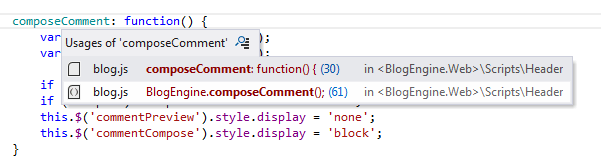
ペアの <script> タグ内にキャレットを配置してコマンドを呼び出すと、ReSharper は現在のファイルのみを調べます。
ファイルメンバーに移動
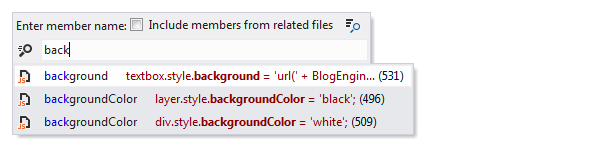
ファイルメンバーに移動 - 現在のファイル内の目的のメンバーにすばやく移動できます。
検索
数千行のコードをスキャンせずにあなたの周囲を見つけるには、ReSharper の検索機能を使用してください。 通常どおり、特定の検索ターゲットを定義し、 使用箇所の検索と 詳細な使用箇所の検索 の機能を使って検索範囲を変えることができます。
シンボルの使い方を探す
キャレットを変数または関数の名前に置きます。
次のいずれかを実行します。
メインメニューから を選択します。
コンテキストメニューで 使用箇所の検索 をクリックします。
Alt+F7 を押します。
使用箇所が 1 つだけ見つかった場合、ReSharper はエディターで直接使用箇所に移動します。
複数の使用箇所が見つかった場合は、 検索結果 ウィンドウが開きます。
以下のスクリーンショットでは、 使用箇所の検索と 詳細な使用箇所の検索 の違いがわかります。
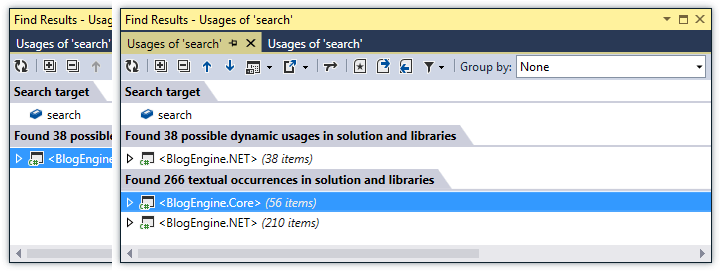
検索結果 ウィンドウからソースコード内の使用方法に移動するには、使用方法を選択してダブルクリックします。
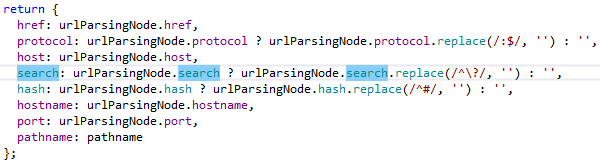
現在のファイル内のシンボルの使用箇所をすべて表示するには、 Control+Shift+F7 を押して、このファイル内の 使用箇所をハイライトします。
構造検索と置換
標準の検索機能だけでは対応できない場合もあります。特に、よく似ているが完全には同じでない構文要素を探している場合などです。 そのような場合は 構造検索と置換 機能が役立ちます。 この機能を活用するには、3 つのステップがあります:プレースホルダーを作成し、パターンを書き、検索プロセスを実行します。
空の catch ブロックを持つ try catch ステートメントを見てみましょう。 この目的のために、次のパターンを使用することができます。
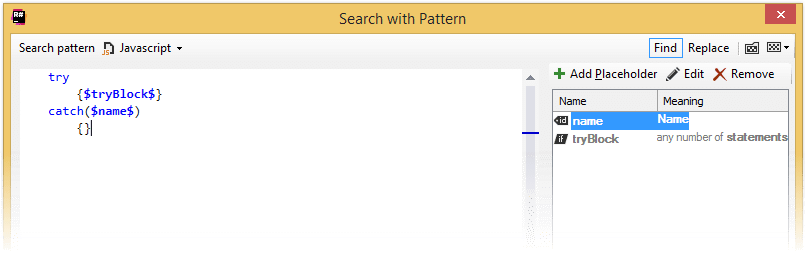
標準の JavaScript 言語構文に加えて、 $ ドル記号で囲まれたプレースホルダーが表示されます。 これらのプレースホルダーは、パターンの右側に表示されます。 空の catch ブロックを探しているため、ここで最も重要な条件は catch ステートメントの空の中括弧です。 すべての条件が定義されるとすぐに、 Find をクリックして検索プロセスを開始します。
すべての結果は 検索結果 ウィンドウに表示されます。 プレビューでわかるように、ReSharper は空の catch ブロックを持つ try catch ステートメントのみを検出しました。
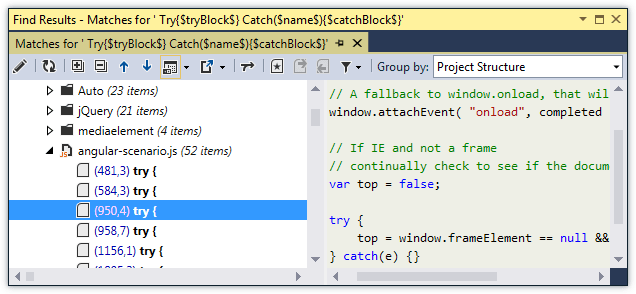
ソースコードから直接パターンを作成することができます。 目的のコードブロックを選択し、選択範囲を右クリックし、コンテキストメニューで パターンで検索 を選択します。