TypeScript でのナビゲーションと検索
ReSharper のナビゲーションや検索機能のほとんどは、TypeScript でもサポートされています。 これらの機能の詳細については、 移動および検索 セクションの該当トピックを参照してください。 このセクションの主なトピックでは、機能マトリックスを見つけて、TypeScript で何がサポートされているのかを確認することもできます。
このトピックでは、TypeScript のナビゲーションおよび検索機能の使用例をいくつか見つけることができます。
移動先へ
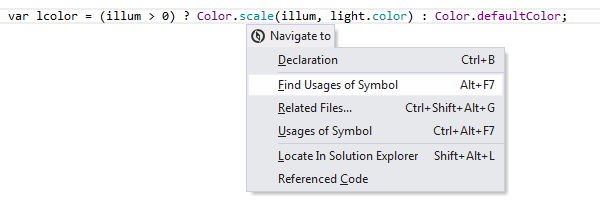
TypeScript 全体、特に現在のシンボルでサポートされているナビゲーション機能を確認するには、 移動先へ コンテキストメニューを使用します。 シンボルにキャレットを置き、を押します Control+Shift+G
ファイルメンバーに移動
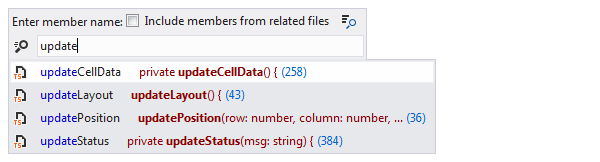
現在のファイル内の名前でシンボルをすばやく検索し、その宣言に直接移動するには、 Control+F12 を押します。 詳細については、 ファイルメンバーに移動 を参照してください。
派生シンボルまたはベースシンボルに移動
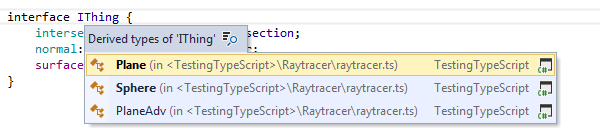
特定のタイプの継承を直接見つけて移動する必要がある場合は、 派生シンボルに移動 機能を使用してこれを簡単に実行できます。 継承子のリストを表示するには Alt+Control+B を押します。 即時の継承は太字でリストの一番上に表示されます。 反対の操作をするには、ベースシンボルに移動して Control+U を押します。
ファイル構造
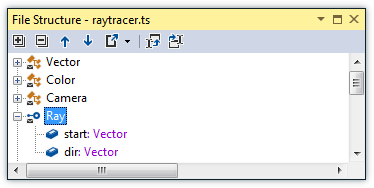
ファイルのコード構造をすばやく見たい場合は、 Control+F11 を押して ファイル構造 ウィンドウを開きます。 クラスなどの複合要素を展開して調査し、宣言に移動することができます。
使用箇所の検索
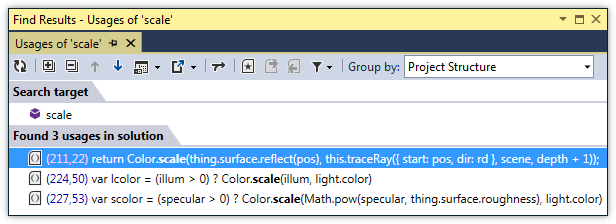
シンボルが複数の場所で使用されていて、すべての使用箇所を見つけたい場合は、シンボルにキャレットを置き、 Alt+F7 を押します。
2026 年 7 月 16 日