一般
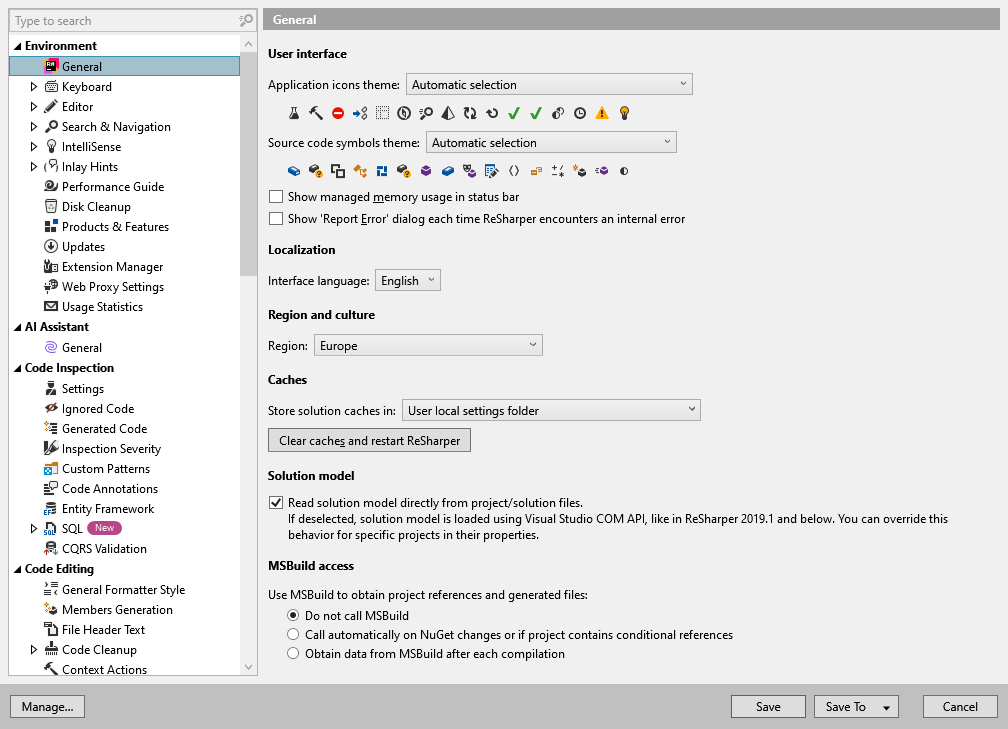
このページの ReSharper オプションは、ReSharper 環境の一般設定をまとめたものです。
ユーザーインターフェース
アプリケーションアイコンのテーマ | これらのラジオボタンで、異なる ReSharper UI アイコンセットを切り替えられます。 自動選択のデフォルトオプションをそのままにするか、選択した Visual Studio テーマに最も適したアイコンセットを選択できます。 |
ソースコードシンボルアイコンテーマ | これらのラジオボタンを使用すると、コードシンボルアイコンのさまざまなセットを切り替えることができます。 自動選択のデフォルトオプションをそのままにするか、選択した Visual Studio テーマに最も適したアイコンセットを選択できます。 移動 機能または 型階層を調べる を使用すると、異なるセットの違いを感じることができます。 |
ステータスバーに管理対象メモリの使用状況を表示する | このチェックボックスを選択すると、プロセス全体で使用されている管理対象メモリの量がステータスバーの右端に表示されます。 この値は、ReSharper によって使用される管理対象メモリの量だけでなく、他のサードパーティプラグインおよび Visual Studio 自体によって使用される管理対象メモリの量も示します。 |
Language
インターフェース言語 | このセレクターを使用して、 ユーザーインターフェースの言語を中国語、日本語、韓国語に変更します。 |
地域とカルチャー
地域 | 地域環境設定は、地域の仕様に適応することで ReSharper の動作に影響します。 たとえば、さまざまなサービスのアクセスに使われる URL を変更したり、 AI Assistant の地域固有の LLM プロバイダーに切り替えたり、トラフィックをローカルプロキシ経由でルーティングしたりできます。 このような調整により、ReSharper のパフォーマンスが最適化され、その機能が地域の規制に準拠していることが保証されます。 |
キャッシング
ソリューションのキャッシュ | ReSharper は多くの一時データをキャッシングします。 例えば、 コード解析 の結果などです。 ソリューションを共有していない場合、ソリューションフォルダーを選択できます。 VCS でソリューションを共有している場合は、ReSharper がそれらをソリューションフォルダーの外、および VCS の邪魔にならないようにシステムの一時フォルダーを選択するのが望ましいです。 カスタムフォルダーの選択を推奨します。 「ユーザー ローカル設定フォルダー」 %LOCALAPPDATA% の問題は、ReSharper がこのフォルダーに頻繁に書き込むことで Visual Studio のディレクトリウォッチャーがトリガーされる可能性があることです。 有効にするには、キャッシュの場所を変更するためにソリューションを再度開く必要があります。 |
キャッシュのクリア | 現在のソリューションのキャッシュをクリアします。 通常、ソリューションキャッシュをクリアする必要はありませんが、一部のイベント(たとえば、突然の電源オフや複数のバージョンをスキップするアップグレード)によってキャッシュが破損する可能性があるため、このボタンを使用する必要があります。 キャッシングが破損しているシグナルは、未解決コードが多い、または一部ファイルで ReSharper インスペクションがされていないことです。 キャッシングをクリアした後はソリューションを再度開き、ReSharper がキャッシングを再構築するまでしばらく待ってください。 |
ソリューションモデル
プロジェクト / ソリューションファイルからソリューションモデルを直接読み取る | ほとんどの機能(ナビゲーション、 コード解析、 リファクタリング、 コード補完 など)において、ReSharper は現在のソリューションのモデルを構築・維持します。 モデルはキャッシュされ、ソリューション構造内の任意のアイテムに即座にアクセスするために使用されます。 デフォルトで、ReSharper は Visual Studio とは独立してプロジェクトおよびソリューションファイルを読み込みます。 この方法は、次の理由で推奨されます。
ただし、いくつかの小さな副作用があります。
上記のいずれかが問題の場合は、このチェックボックスをオフにすると、ReSharper が Visual Studio COM API 経由でソリューション構造を読み取るようになり、少し遅くなることがあります。 また、この動作はプロジェクトごとに構成できます。ソリューションエクスプローラーでプロジェクトを右クリックし、 プロジェクト項目のプロパティを編集する を選択してから プロジェクトファイルからプロジェクトモデルを読み取る | 正しいか間違っているか を選択します。 |
MSBuild アクセス
MSBuild を使用してプロジェクト参照と生成されたファイルを取得する | このセレクターを使用すると、Web プロジェクト内のプロジェクト参照、または NuGet 参照を含むプロジェクト参照を解析するために MSBuild を呼び出すかどうかを定義できます。 この解析結果は、 コードインスペクションやその他の関連機能で使用されます。 これにより、パフォーマンスと解析精度の適切なバランスを選択できます。
|