テンプレートエディター
テンプレートエディター は、コードテンプレートの 作成と 編集に役立ちます。 テンプレートエディターが新しいドキュメントタブで開き、テンプレートとアプリケーションコードを切り替えて、作成したテンプレートをすばやくテストできます。
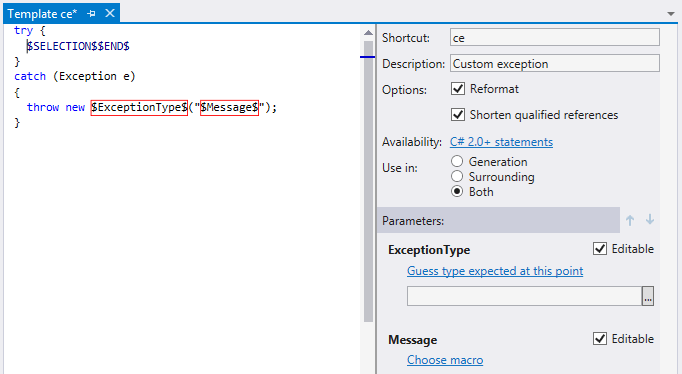
テンプレートエディターは、キーワード、コメントなどの基本的なコードのハイライトを提供します。 すべてのハイライト色は構成可能です。
テンプレートエディターの強調色を構成する
メニューから を選択して、 ページに移動します。
アイテムを表示する リストで、 ReSharper テンプレートエディターで始まる項目を見つけます。
アイテムフォアグラウンド セレクタを使用して、選択した項目の色を選択します。
テンプレートエディター のコントロールは、次の 2 つの表で説明する 2 つの論理グループに分けることができます。
テンプレートオプション :一般的なテンプレートコントロール。
テンプレートパラメーター: パラメーター 領域はテンプレート本体の右側にあります。
テンプレートオプション
項目 | 説明 |
|---|---|
ショートカット | ライブテンプレートで利用できます。 ライブテンプレートを呼び出すためにソースコードに入力できるショートカット(省略形)。 |
説明 | 囲みテンプレートとファイルテンプレートの場合、これはテンプレートを選択して適用しようとしたときにドロップダウンリストに表示される識別子です。 ライブテンプレートの場合、これは 補完リストにテンプレートショートカットと共にポップアップ表示されるオプションの説明文字列です。 |
デフォルトファイル名 | ファイルテンプレートで使用できます。 ファイルテンプレートを適用するときに ReSharper がプロンプトを表示するデフォルト名。 |
ファイル名は有効な識別子でなければなりません | ファイルテンプレートで使用できます。 このチェックボックスにより、ReSharper は、テンプレートの適用時に指定されたファイル名が タイプ識別子として有効かどうかをチェックします。 このオプションは、テンプレートが新しいタイプのファイルを作成し、タイプ名が提供されたファイル名から 現在の拡張機能なしファイル名 マクロで初期化される場合に役立ちます。 定義済みファイルテンプレートを確認して、それがどのように実装されているかを見ることができます。 |
修飾された参照を短縮 | このチェックボックスを有効にすると、ReSharper はテンプレートの適用後に冗長な修飾子を削除するか、自動的に名前空間インポートディレクティブを挿入します。 このチェックボックスが選択されていない場合、ReSharper は名前空間インポートディレクティブを挿入しません。 |
整形 | このチェックボックスを有効にすると、ReSharper は展開されたコード箇所を 環境設定に従って自動的に整形します。 |
使用可能 | このハイパーリンクが表示され、 テンプレートのスコープを変更できます。 |
新しいファイルを追加 | ファイルテンプレートで使用できます。 このボタンは、新しい空のファイルを マルチファイルテンプレートに追加します。 |
既存のテンプレートからファイルを追加する | ファイルテンプレートで使用できます。 このボタンは、既存のファイルテンプレートへの参照によって、 マルチファイルテンプレートに新しいファイルを追加します。 |
テンプレートパラメーター
項目 | 説明 |
|---|---|
パラメーター名 | テンプレート本体で定義されているテンプレートパラメーターの名前。 |
マクロを選択 または [name of a macro] | このハイパーリンクは、パラメーター値を計算する マクロを表示または選択できるようにします。 このハイパーリンクをクリックすると、 マクロを選択 ダイアログでマクロを選択できます。 選択したマクロにマクロパラメーターがある場合は、ダイアログに太字で表示されます (たとえば、 format または type)。 この場合、マクロを選択すると、テンプレート parameter の下にテキストフィールドまたはセレクターが表示されます。 そこにマクロパラメーターを指定できます。 |
編集可能 または編集可能な出現箇所セレクター | これらのコントロールを使用すると、次のいずれかの方法でパラメーターを 編集可能にすることができます。
|
上へ移動/下へ移動 | パラメーターを選択すると、これらのボタンを使用してパラメーターの順序を変更できます。 parameter のリスト内の位置は、テンプレートを適用した際のホットスポットセッション中に parameter が切り替えられる順序を決定します。 これは編集可能な parameter にのみ影響します。 |