コードの冗長性を削除する
ReSharper オプション Alt+R、O の ページで、さまざまな言語の コードの冗長性 カテゴリにおいて、ReSharper は関連するコードインスペクションを持つ多くのコード冗長性を一覧表示します。 これらの冗長性のほとんどに対して、ReSharper は クイックフィックスを提供します。 一部のコード冗長性は自動的に修正できず、それらのクイックフィックスは対話モードで実行され、ユーザー入力が必要です。 ただし、冗長性の大部分は、 スコープ内の修正または コードクリーンアップを使用して、ユーザーの介入なしに修正できます。
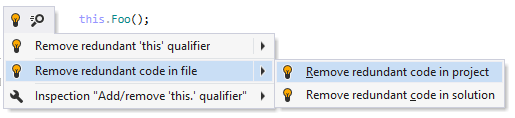
設計時コードインスペクションでハイライトされたコードの冗長性から、「冗長コードの削除」クイックフィックスを呼び出して、現在の冗長性とファイル、プロジェクト、ソリューション内のすべての冗長コードを削除できます。
バルクモードでコード冗長性を削除する別の方法は、 コードクリーンアップです。 ビルトイン: フルクリーンアッププロファイルで コードのクリーンアップを実行するか、以下に記載の通り、特定のタスク専用の カスタムプロファイルを作成して実行できます。
カスタムコードクリーンアッププロファイルを使用してコードの冗長性を削除する
メインメニューから を選択するか、 Alt+R O を押します。
クリーンアッププロファイル設定ページに移動します: 。
新しいカスタムクリーンアッププロファイルを作成する セクションの説明に従って、新しいプロファイルを作成します。 右側のプロファイル設定で、 チェックボックスが選択されていることを確認してください。 必要に応じて、このプロファイルで他のコードクリーンアップタスクを有効にすることもできます。
オプション ダイアログで 保存 をクリックして変更内容を適用し、ReSharper に保存場所を任せるか、 保存先 セレクターから特定のレイヤーを選択して変更を保存します。 詳細については、 resharper 設定の管理と共有 をご参照ください。
コードの冗長性を削除する範囲を選択します。
ファイル内のコードの冗長性を削除するには、ファイル内の任意の場所にキャレットを配置します。
ソリューションエクスプローラー の 1 つまたは複数の項目を選択して、これらのノードおよびその子項目にあるファイルのコード冗長性を削除します。
次のいずれかを実行します。
Control+Alt+F を押すか、メインメニューから を選択してください。
テキストエディターの任意の場所を右クリックするか、選択項目を右クリックし、コンテキストメニューで コードのクリーンアップ を選択します。
表示された コードのクリーンアップ ダイアログで、新しく作成したプロファイルを選択します。
実行 をクリックします。 ReSharper は、選択したスコープ内のコードの冗長性を削除します。
コードのクリーンアップ ダイアログを開いてプロファイルを選択せずにコード冗長性を削除したい場合は、作成したプロファイルを サイレントクリーンアップにバインドし、 Control+Shift+Alt+F を押して実行できます。 コードの冗長性の削除と他のコードスタイルタスクを組み合わせた カスタムクリーンアッププロファイルを作成することもできます。
変更をファイルに保存するたびにコードの冗長性を削除して、編集内容が常にコードスタイルに準拠していることを確認できます。
変更を保存する際のコードの冗長性を自動的に削除する
メインメニューから を選択するか、 Alt+R O を押します。
クリーンアッププロファイル設定ページに移動します: 。
カスタムコードのクリーンアッププロファイルを選択し、 デフォルトに設定する をクリックします(デフォルトプロファイルは サイレントクリーンアップにも使用されます)。
オプションページに移動し、 ファイル保存時にクリーンアップを自動的に実行する を選択します。
オプションで、ファイルマスクによって特定のファイルへの自動クリーンアップを制限できます。
ファイルの変更された部分のみ を選択して、変更によって影響を受けるコードにクリーンアップが適用され、ファイル内の残りのコードが変更されないようにすることもできます。
ファイルの変更された部分のみをクリーンアップすることを選択した場合は、次のオプションを使用してこの動作を微調整できます。
部分的なクリーンアップが不可能な場合は完全なクリーンアップを実行する — このオプションに応じて、ReSharper はファイル全体をクリーンアップするか、ファイルの変更部分のみのクリーンアップができない場合は対象ファイルをスキップします。
共有ファイル保存時のクリーンアップを許可する — このオプションを使用して、共有プロジェクトのファイルなど、ソリューションに複数回含まれるファイルの部分的なクリーンアップを有効または無効にします。
ダイアログで 保存 をクリックして変更を適用し、ReSharper に保存場所を任せるか、 保存先 セレクターから特定の設定レイヤーを選択して変更を保存します。 詳細については、 resharper 設定の管理と共有 をご参照ください。
次回編集を終了してファイル( Ctrl+S )またはすべてのファイル( Ctrl+Shift+S )を保存すると、ReSharper は選択したプロファイルで対象ファイルをクリーンアップします。 デフォルトのクリーンアッププロファイルが選択されていない場合、ReSharper はプロファイルのいずれかを選択するよう促します。
この機能は、次の言語とテクノロジーで サポートされています。
|
|
|
|
|
|
|
|
|
|---|---|---|---|---|---|---|---|---|
|
|
|
|
|
|
|
|
|


