Resx ファイル内のナビゲーション
.resx ファイルの作業に XML エディターを使いたい場合は、ReSharper がこれらのファイル内のリソースのナビゲートや検索をサポートします。 ファイル構造コマンドは .resx ファイルで完璧に機能し、数回のキー操作で任意のリソースに移動できます。
エディターでリソースを移動する
XML(テキスト)エディターで .resx ファイルを開きます。
Control+F12 を押すか、メインメニューから を選択してください。 あるいは、 Control+Shift+A を押して、ポップアップでコマンド名を入力して、そこで選択することもできます。
リソースエントリの一覧がポップアップで表示されます。 リストを絞り込むために入力を始めることができます。
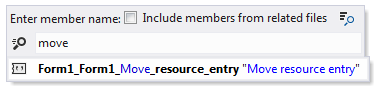
オプションで、チェックボックスをオンにして、関連ファイルのメンバーを含めることができます。
リストに目的の文字列が表示されたら、それを選択して Enter を押すか、クリックします。
検索結果 ウィンドウで一致した項目のリストを表示して 分析するには、 検索結果に表示
.png "ThemedIcon.SearchResults.Screen.(Gray).png") をクリック、またはテンキーの
Shift+Enter
もしくは
+
を押してください。
をクリック、またはテンキーの
Shift+Enter
もしくは
+
を押してください。
ReSharper の ファイル構造ウィンドウウィンドウはリソースファイルの構造を表示できます。 リソースファイル内のすべてのリソースエントリを一覧表示し、リソース ID、現在のカルチャのリソーステキスト、およびリソースコメント (存在する場合) を視覚化します。 さらに、このウィンドウは、リソースエントリが他のカルチャでオーバーライドされるかどうか、およびフォーマットプレースホルダーが含まれるかどうかを指定します。
ファイル構造からリソースに移動する
XML(テキスト)エディターで .resx ファイルを開きます。
Control+F11 を押すか、メインメニューから を選択してください。 あるいは、 Control+Shift+A を押して、ポップアップでコマンド名を入力して、そこで選択することもできます。
表示された ファイル構造ウィンドウウィンドウで、目的の文字列を選択し、ダブルクリックしてエディターで見つけます。
オプションとして、ファイル構造 ウィンドウで提供されているナビゲーション機能やリファクタリング機能を利用できます。