C++ のコードスタイル支援
JetBrains Rider は、コードをすっきりとクリーンに保つための多くの機能を提供します。 他の JetBrains Rider の機能の大部分と緊密に組み合わさっており、特定のコードスタイルに従ってコードを作成したり既存のコードベースを変更したりできます。 命名標準、フォーマット規則、その他のさまざまな小さな要素を含むコードスタイルは、非常に詳細なレベルに構成してチーム全体で共有できます。
他の言語と同様に、すべての C++ コードスタイル環境設定は、 スコープ内で修正または コードのクリーンアップを使って、目的のスコープにコマンド 1 回で適用できます。
組み込みのコードのクリーンアッププロファイルには一部の C++ 固有のタスクが含まれていないため、それらを有効化するには 新しいカスタムプロファイルを作成する必要があります。コードフォーマットルールの管理と適用
コードスタイルの重要な側面のひとつは、コードのフォーマット方法です。つまり、コード要素を整列するために空白・タブ・改行をどのように使うか、インデントにタブを使用するかどうか・どのように使用するか、長い行を折り返すかどうか・どのように折り返すか、などが含まれます。
JetBrains Rider のコードフォーマットルールの広範なセットには、多数のベストプラクティスを考慮したデフォルト構成があります。 フォーマットルールのすべての詳細を 構成し、コードにルールを適用できます。 これらのルールは、JetBrains Rider が コード補完や コード生成機能で新しいコードを作成したり、 コードテンプレートを適用したり、 リファクタリングを実行する際に適用されます。 フォーマットルールは、現在の選択範囲、現在のファイル、ソリューション全体までのより大きなスコープの 既存のコードにも適用できます。
JetBrains Rider は、 共有設定の仕組みでフォーマット環境設定を保存します。 グループのオプションページで フォーマットルールを設定できます。 また、 EditorConfig および Clang 形式ファイルに フォーマット設定を保存して共有することもできます。
ネーミングスタイル
JetBrains Rider は、コード内のシンボルに希望する命名スタイルを定義、制御、適用するのを支援します。 一連のルールがあり、各ルールは一連の制約を持つ特定の識別子を対象としています。 各ルールには、複合語、アンダースコア、接尾辞、接頭辞などの大文字化を定義する 1 つ以上の関連スタイルを含めることができます。
これらのルールは、JetBrains Rider が コード補完や コード生成機能で新しいコードを作成し、 コードテンプレートを適用し、 リファクタリングを実行する際に考慮されます。 JetBrains Rider は命名規則違反を 検出して修正するのにも役立ちます。 必要に応じて、命名規則の自動チェックを 構成または無効にできます。
命名規則を編集
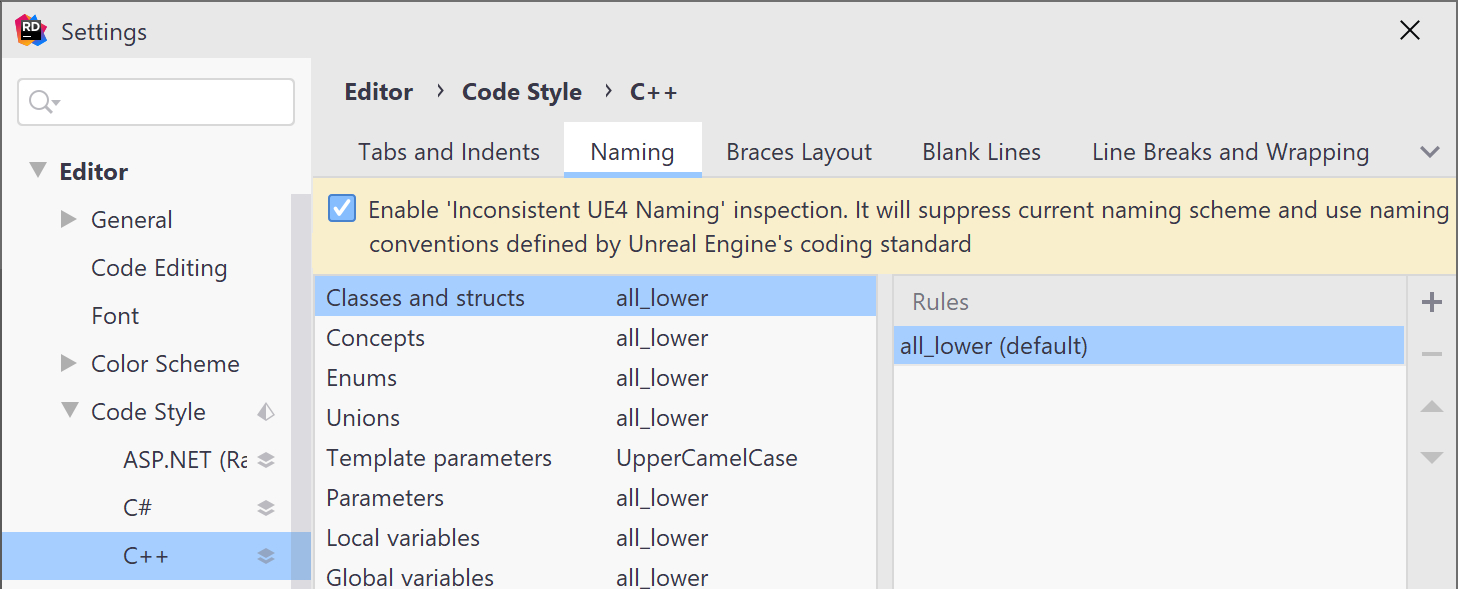
Rider 設定 Ctrl+Alt+S で、 に移動し、 命名(Naming) タブを開きます。
リストから目的のルールを選択します。
ページの右側部分で、ルールの既存のスタイルを確認します。
既存のスタイルが許容できる場合でも、このルールに他のスタイルも許可したい場合は、 追加 をクリックしてください。1 つのルールに複数のスタイルがある場合、対応するシンボル名がこれらのスタイルのいずれかと一致すると、JetBrains Rider は コードスタイル違反を報告しません。 それ以外の場合、JetBrains Rider はコードスタイル違反を検出し、デフォルトスタイル(リストの最初のスタイル)に従ってシンボルの名前を変更することを提案します。 デフォルトスタイルを変更するには、 上へ移動 ボタンと 下へ移動 ボタンを使用してください。
特定のスタイルを設定するには、リストでスタイルを選択し、接頭辞、接尾辞を設定して、命名スタイルを選択します。
不要なスタイルを削除するには、リストからそのスタイルを選択し、 削除 をクリックします。
必要に応じて、このルールに関連するコードスタイル違反の 報告を無効化しながら、JetBrains Rider が他の命名ルール違反を検出できるようにすることができます。 これを行うには、 インスペクションを有効化する チェックボックスをオフにします。
設定 ダイアログで 保存 をクリックして変更を適用し、JetBrains Rider が保存先を選択できるようにするか、 保存 セレクターからレイヤーを選んで特定の設定レイヤーに変更を保存します。 詳細については、「レイヤーベースの設定 」を参照してください。
UE4 プロジェクトで作業している場合、JetBrains Rider は Unreal Engine コーディング標準に対応する命名ルールセットを自動的に適用しますが、これは設定変更できません。 これは、UE4 プロジェクトで作業しているとき、JetBrains Rider 設定 の ページ Ctrl+Alt+S で構成したルールが無視されることを意味します。 Unreal Engine コーディング標準の代わりに構成済みのルールセットを引き続き使用する場合は、対応するインスペクションを無効にすることができます。
cv 修飾子の配置
JetBrains Rider を使用すると、 cv 修飾子を 生成コード内で整理できます。 JetBrains Rider オプションの ページでは、cv 修飾子を型指定子の前後どちらに配置するか、また const および volatile 修飾子の順序を指定できます。
ディレクティブスタイルを含める
JetBrains Rider オプションの ページでは、 生成するコードの include ディレクティブで、パス区切り文字としてスラッシュまたはバックスラッシュのどちらを使用するか指定できます。 ヘッダーファイルで前方宣言を生成するかどうかを指定することもできます。
インクルードのソート
JetBrains Rider では、 #include  ディレクティブの並べ替え、既存グループの再配置、空白行で区切られた新規グループの作成が可能です。
キャレットが #include ディレクティブ上にある場合、 #include ディレクティブを並べ替える サブメニューには 3 つのコンテキストアクションがあります。
#include ディレクティブを並べ替える | |
|---|---|
#include ディレクティブを並べ替えて再グループ化する | このアクションは、すべての  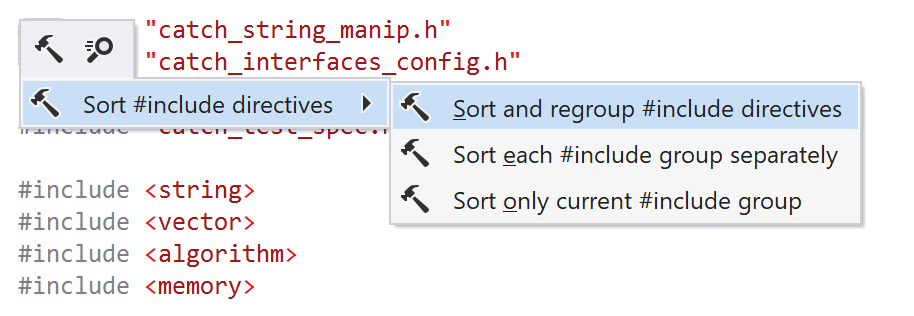 |
各 #include グループを個別に並べ替える | このアクションは、各グループ内の  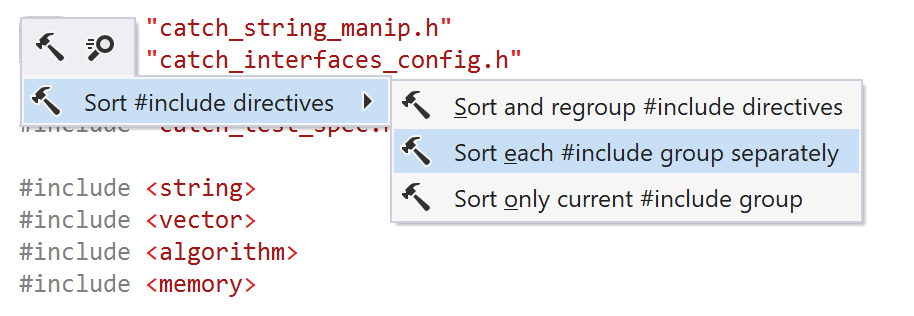 |
現在の #include グループのみを並べ替える | このアクションは、キャレットがオンになっているグループをソートします。 |
JetBrains Rider 設定 の ページ Ctrl+Alt+S で順序ルールを構成できます。
インクルードの並べ替えは、 コードのクリーンアップ でも適用できます。
デフォルトのポインタ初期化子のスタイル
0、 nullptr、 NULL を、ポインター初期化子の優先初期化子として指定できます(例: const char *foo = nullptr)。 JetBrains Rider オプションの ページで環境設定を変更できます。
ファイルヘッダースタイル
コピーライト表示やその他の識別メッセージにファイルヘッダーを使用するのが一般的です。 JetBrains Rider では、デフォルトのヘッダーテキストを構成し、それをソースファイルに自動で挿入したり、既存のファイルヘッダーを置換したりできます。
ファイルヘッダースタイルは、 JetBrains Rider 設定 または .editorconfig ファイル で設定でき、それを ファイルテンプレート で作成した新しいファイルに追加し、 コードのクリーンアップ を使って既存のファイルにファイルヘッダーを挿入または置換できます。
異なるチームメンバーが作成および編集したファイルが同じヘッダースタイルを持つようにするには、 ファイルヘッダー設定をチームと共有します。