ファイルヘッダースタイル
コピーライト表示やその他の識別メッセージにファイルヘッダーを使用するのが一般的です。 JetBrains Rider では、デフォルトのヘッダーテキストを構成し、それをソースファイルに自動で挿入したり、既存のファイルヘッダーを置換したりできます。
ファイルヘッダースタイルは、 JetBrains Rider 設定 または .editorconfig ファイル で設定でき、それを ファイルテンプレート で作成した新しいファイルに追加し、 コードのクリーンアップ を使って既存のファイルにファイルヘッダーを挿入または置換できます。
異なるチームメンバーが作成および編集したファイルが同じヘッダースタイルを持つようにするには、 ファイルヘッダー設定をチームと共有します。
ファイルヘッダースタイルを JetBrains Rider 設定 で構成するか、 .editorconfig ファイルで構成するかわからない場合は、次の表をご覧ください。
利点 | 短所 | |
|---|---|---|
JetBrains Rider 設定 |
|
|
.editorconfig |
|
|
JetBrains Rider 設定でファイルヘッダーを構成する
Ctrl+Alt+S を押すか、メニューから (Windows および Linux) または (macOS) を選択し、左側の を選択します。
ファイルヘッダーテキスト. タブで、ソースファイルの先頭に挿入するテキストを入力します。
ファイルヘッダーテキストにコメント区切り文字を含める必要はありません。 JetBrains Rider は、ヘッダーテンプレートが適用されるときに、特定の言語に適した区切り文字を自動的に挿入します。
日付、時刻、投稿者名などの変数情報を追加するには、対応するマクロを使用します。 使用可能なマクロのリストが右側に表示されます。 マクロを使用するには、ヘッダー本文にマクロを入力するか、右側の部分で対応するマクロをクリックして現在のキャレット位置に挿入します。
ファイルヘッダー変数 タブでは、ヘッダーテキストで再利用する定数値を指定できます。 例: 名前が
companyName、値がMy companyの変数を追加し、それをヘッダーテンプレートで$Variable.Named("{companyName}")として使用できます。ファイルヘッダーテンプレートを適用すると、デフォルトで JetBrains Rider はファイル内の最初のコメントがあれば既存のファイルヘッダーとして自動検出し、指定したファイルヘッダーに置き換えます。
この動作を制限し、特定のコメントのみをファイルヘッダーとして考慮する場合は、 ファイルヘッダー開始検出正規表現 フィールドの正規表現を編集します。 例:
Copyrightで始まる最初のコメントのみに一致するように、これをCopyright .*に変更できます。正規表現と一致した既存のヘッダーを再利用する場合は、ファイルヘッダーテンプレート内の目的の位置に
${OldHeader.Text}マクロを追加します。オプションで、ファイルヘッダーを C# の
#region .. #endregionで囲むには、 名前の付いた領域へのファイルヘッダーの包含 フィールドに領域の名前を入力します。設定 ダイアログで 保存 をクリックして変更を適用し、JetBrains Rider が保存先を選択できるようにするか、 保存 セレクターからレイヤーを選んで特定の設定レイヤーに変更を保存します。 詳細については、「レイヤーベースの設定 」を参照してください。
EditorConfig を介してファイルヘッダーを構成する
ファイルヘッダーを設定する .editorconfig ファイルを開くか、新しいファイルを作成します。
file_header_templateプロパティをファイルに追加します(例:file_header_template=Your Company. \nSome info about {fileName}
新しく作成されたファイルにファイルヘッダーを追加する
新しいファイルテンプレートを作成するするか、ファイルヘッダーを追加する既存のテンプレートを編集します。
テンプレートの先頭で テンプレートパラメーターを追加し、それを「ファイルヘッダー」 マクロに関連付けます。
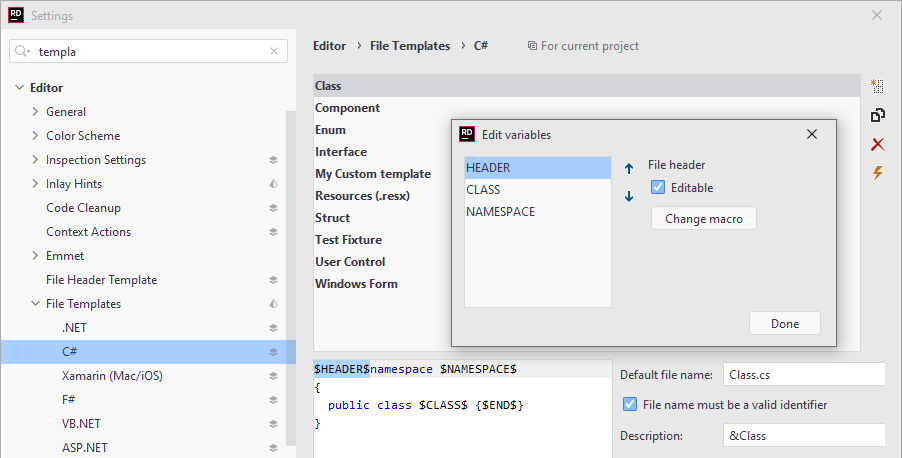
テンプレートを保存します。
このテンプレートで作成された新しいファイルには、指定されたファイルヘッダーがあります。
コードクリーンアップを使用して既存のファイルにファイルヘッダーを挿入する
Ctrl+Alt+S を押すか、メニューから (Windows および Linux) または (macOS) を選択します。
クリーンアッププロファイル設定ページに移動します: 。
新しいカスタムクリーンアッププロファイルを作成する セクションの説明に従って、新しいプロファイルを作成します。 右側のプロファイル設定で、 チェックボックスが選択されていることを確認してください。 必要に応じて、このプロファイルで他のコードクリーンアップタスクを有効にすることもできます。
設定 ダイアログで 保存 をクリックして変更を適用し、JetBrains Rider が保存先を選択できるようにするか、 保存 セレクターからレイヤーを選んで特定の設定レイヤーに変更を保存します。 詳細については、「レイヤーベースの設定 」を参照してください。
ファイルヘッダーを更新する範囲を選択します。
ファイル内の任意の場所にキャレットを配置して、ファイルのファイルヘッダーを更新します。
ソリューションエクスプローラー の 1 つまたは複数の項目を選択して、これらのノードおよびその子項目にあるファイルのファイルヘッダーを更新します。
Ctrl+R, C を押すか、メインメニューから を選択してください。
表示された 整形とクリーンアップ ダイアログで、新しく作成したプロファイルを選択し、必要なら別のスコープを選択してください。 。
OK をクリックします。 JetBrains Rider は選択したスコープのファイルヘッダーを更新します。
整形とクリーンアップ ダイアログを開いてプロファイルを選択せずにファイルヘッダーを更新したい場合は、作成したプロファイルを サイレントクリーンアップにバインドし、 Ctrl+R, G を押して実行できます。 また、ファイルヘッダーの挿入と他のコードスタイルタスクを組み合わせた カスタムクリーンアッププロファイルを作成することもできます。
最近変更して Git にコミットしようとしているコードのファイルヘッダーを更新できます。 JetBrains Rider は、コミットする前に選択した クリーンアッププロファイルを実行します。
Git にコミットする前にコードをクリーンアップする
Ctrl+K を押すか、メインメニューから を選択します。
コミット ツールウィンドウで
 をクリックし、 コミットチェック 領域で クリーンアップ ... チェックボックスを選択します。
プロファイルを選択 をクリックして、カスタムコードクリーンアッププロファイルを選択します。
コミット または コミットとプッシュ をクリックします。 JetBrains Rider はコミット用にステージングされたファイルでコードのクリーンアップを実行し、その後変更をコミットします。
変更をファイルに保存するたびにファイルヘッダーを更新して、編集内容が常にコードスタイルに準拠していることを確認できます。 ただし、これは Ctrl+S または Ctrl+S を使用して明示的に変更を保存した場合にのみ適用され、 auto-saving ではトリガーされません。 なお、自動保存されたファイルはすべて「再フォーマットとクリーンアップ」キューに配置され、次回の明示的な保存時に処理されます。
変更を保存するとファイルヘッダーが自動的に更新されます
Ctrl+Alt+S を押して設定を開き、 を選択します。
整形とクリーンアップ を選択し、カスタムコードクリーンアッププロファイルを選択して、それをファイル全体に適用するか、変更された行のみに適用するかを選択します。
次回、編集を終えてファイルまたはすべてのファイルを保存すると、JetBrains Rider は選択したプロファイルを使って対象ファイルをクリーンアップします。
チーム内でファイルヘッダーのスタイルを共有する
.editorconfig を介してファイルヘッダーを構成している場合は、対応する .editorconfig ファイルがバージョン管理システムに追加されていることを確認してください。
JetBrains Rider 設定 でファイルヘッダーを構成する場合は、設定の変更を 「ソリューションチーム共有」設定レイヤーに保存してください。希望する変更を行った後、設定 ダイアログの 保存 セレクターで ソリューション「solutionName」チーム共有 を選択します。
<SolutionName>.sln.DotSettings ファイルがバージョン管理システムに追加されていることを確認してください。