データソースおよびドライバーダイアログ
Database Tools and SQL プラグインを有効化
この機能は、JetBrains Rider にデフォルトでバンドルされ有効化されている Database Tools and SQL プラグインに依存しています。 関連機能が利用できない場合は、プラグインを無効化していないことを確認してください。
Ctrl+Alt+S を押して設定を開き、 を選択します。
インストール済み タブを開き、 Database Tools and SQL プラグインを見つけて、プラグイン名の横にあるチェックボックスを選択します。
データソースおよびドライバー ダイアログにアクセスするには、次のいずれかのアクションを実行します。
データベース ツールウィンドウで、 データソースのプロパティ ボタン
 をクリックします。
データベース ツールウィンドウで、 追加 ボタン
 をクリックし、 に移動します。
概要
データソースおよびドライバー ダイアログでは、 データソースとデータベースドライバを管理できます。
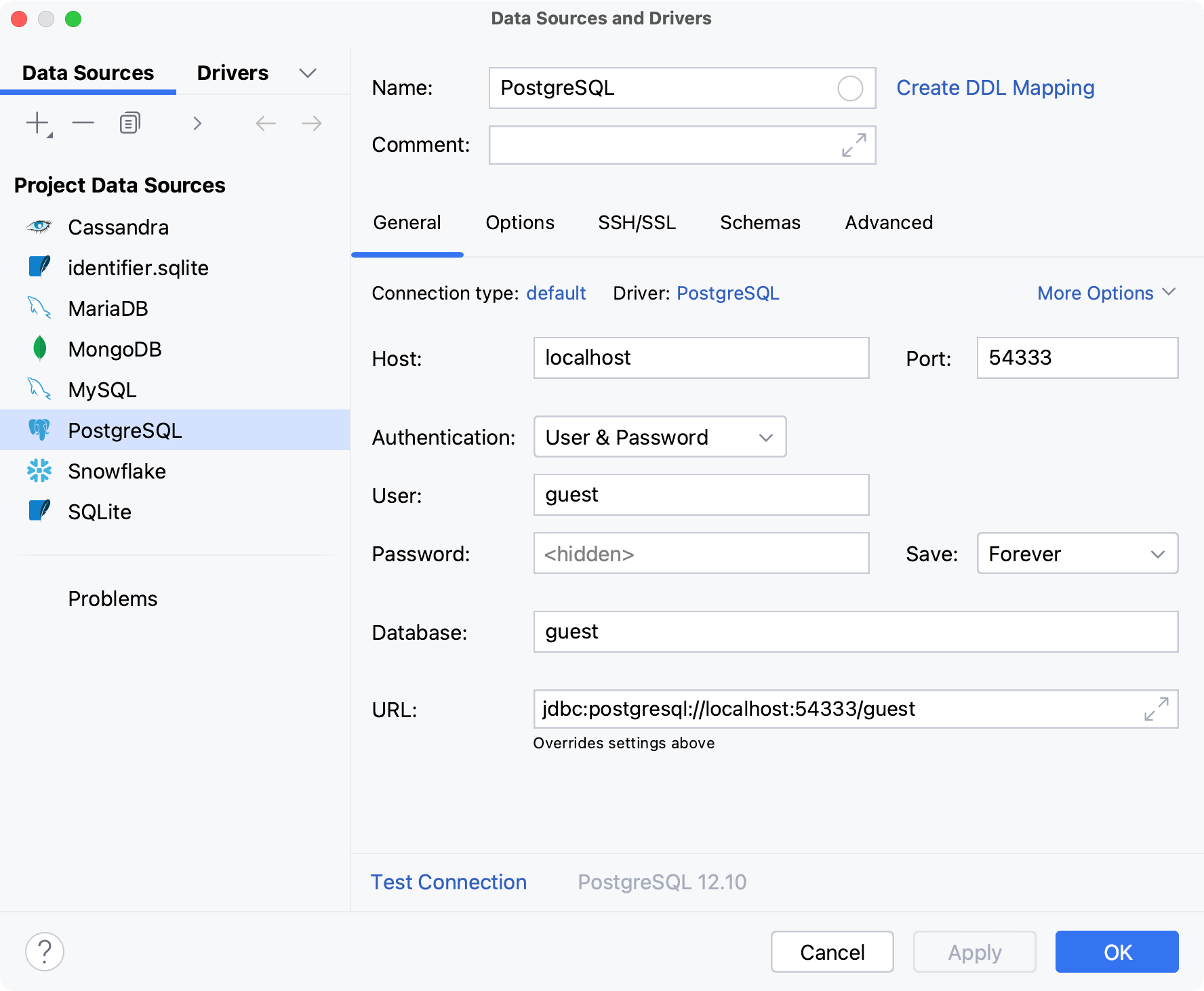
左ペインのコントロール
データソースとドライバーのリストから項目を選択すると、その項目の設定がダイアログの右側に表示されます。
ツールバー
項目 | ショートカット | 説明 |
|---|---|---|
| Alt+Insert | データソースまたはドライバーを作成します。 |
| Delete | 選択したアイテムをリストから削除します。 |
| Ctrl+D | 選択したデータソースまたはドライバのコピーを作成します。 |
| Ctrl+B | 選択したデータソースに関連付けられているドライバ設定に移動します。 |
| 選択したデータソースをグローバルレベルまたはプロジェクトレベルに移動します。 グローバルレベルとプロジェクトレベルの詳細については、 データソース を参照してください。 | |
| 最近使用したアイテムを切り替えます。 |


コンテキストメニュー
項目 | ショートカット | 説明 |
|---|---|---|
| Alt+Insert | データソースまたはドライバーを作成します。 |
| Delete | 選択したアイテムをリストから削除します。 |
| Ctrl+D | 選択したデータソースまたはドライバのコピーを作成します。 |
| Ctrl+B | 選択したデータソースに関連付けられているドライバ設定に移動します。 |
| 選択したデータソースをグローバルレベルまたはプロジェクトレベルに移動します。 グローバルレベルおよびプロジェクトレベルの詳細については、以下を参照してください | |
ドライバーの変更 | データソースをドライバに関連付けます。 | |
| Ctrl+Alt+Z | 選択した項目の変更を元に戻します。 |
ソースのロード | 選択したカテゴリのスキーマに対するデータベースオブジェクトのソースコードをロードします。 | |
| Alt+F7 | 選択したドライバを使用するデータソースを表示します。 |
 変更をリセット
 ドライバーの使用箇所を表示
データソース
データソース セクションには、通常のデータソースと DDL データソースの設定が含まれます。
標準
通常のデータソースの設定ペインには、 一般、 オプション、 SSH/SSL、 スキーマ、 拡張 のタブが含まれます。
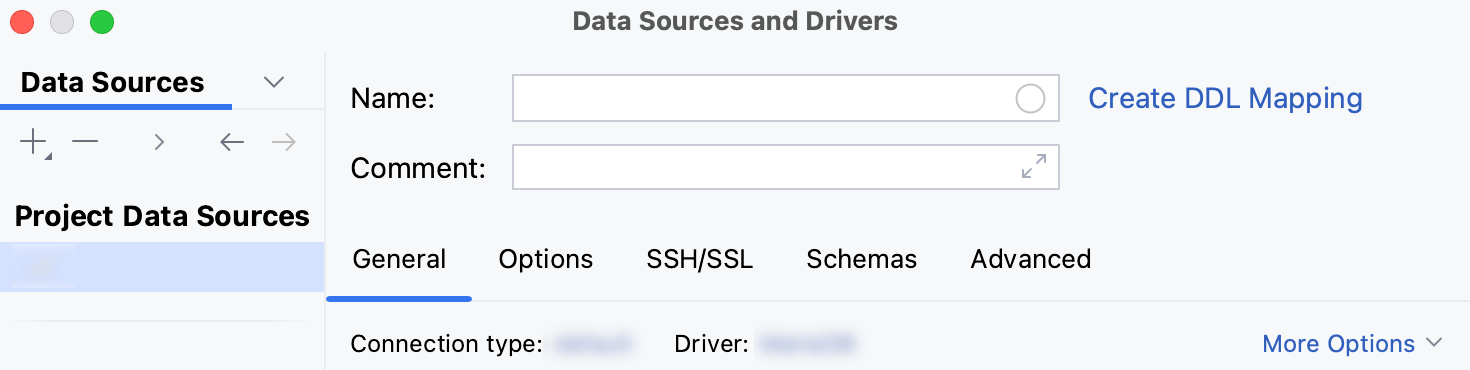
通常のデータソースの管理と作成の詳細については、 データソース を参照してください。 特定のデータベースの接続設定の詳細については、専用のトピックを参照してください。
- 異なるデータベースのデータソースの作成と構成
一般
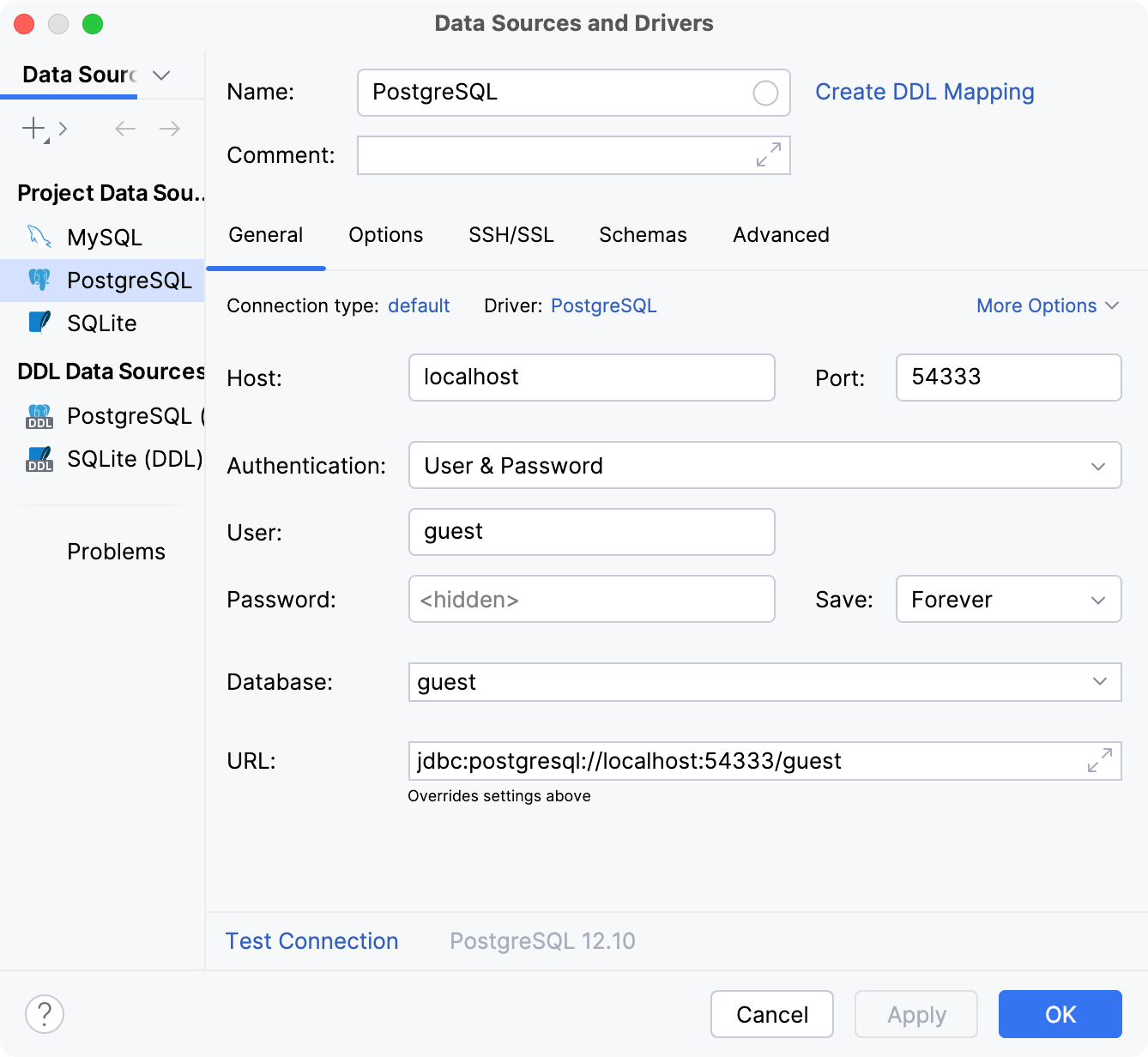
一般 タブには、データベース接続のために指定する必要がある設定が含まれています。
タブ上のフィールドとコントロールのセットは、 接続タイプ リストで選択されたオプションによって異なります。
項目 | 説明 |
|---|---|
接続タイプ | データベース接続に使用する接続タイプ。
|
ドライバー | 接続に使用するドライバーを ドライバー リストから指定します。 |
ファイル | データベースファイルへのパス。 オープン アイコン( 保存 アイコン( |
パス | データベースファイルまたはフォルダーへのパス。 オープン アイコン( |
ホスト | データベースが配置されているコンピューターのホスト名 (ドメイン名) または IP アドレス (IPv4 または IPv6)。 データベースがローカルコンピューター上にある場合は、 localhost または 127.0.0.1 を指定します。 SSH を使用している場合は、SSH プロキシが実行されているコンピューターから、指定されたドメイン名または IP アドレスでデータベースホストにアクセスできる必要があります。 SSH/SSL タブを参照してください。 |
ポート | データベースのポート番号。 |
データベース | ターゲットデータベースまたはスキーマの名前。 |
User | データベースユーザーアカウントの名前。 |
パスワード | データベースユーザーのパスワード。 |
保存 | パスワードフィールドの設定を保存します。 パスワードを保存するために次のオプションを選択できます。
|
データベースの作成 | URL に引数を追加してデータベースを作成します。 このオプションは、一部のデータベース管理システム(Apache Derby(埋め込み) など)でのみ使用可能です。 |
URL | JetBrains Rider がデータベースに接続するために使用する URL。 URL を指定するためのユーザーインターフェースは、 接続タイプ リストで選択されているオプションによって異なります。 |
接続のテスト | データベース接続設定が正しく、JetBrains Rider がデータベースと通信できることを確認します。 通信情報をコピーするには、 コピー をクリックします。 |
 )を使用して、既存のデータベースファイルを選択します。
 )または Ctrl+F2 を押すと、接続を終了できます。
オプション
オプション タブには、データベース接続の設定が含まれています。
タブ上のフィールドとコントロールのセットは、 接続タイプ リストで選択されたオプションによって異なります。
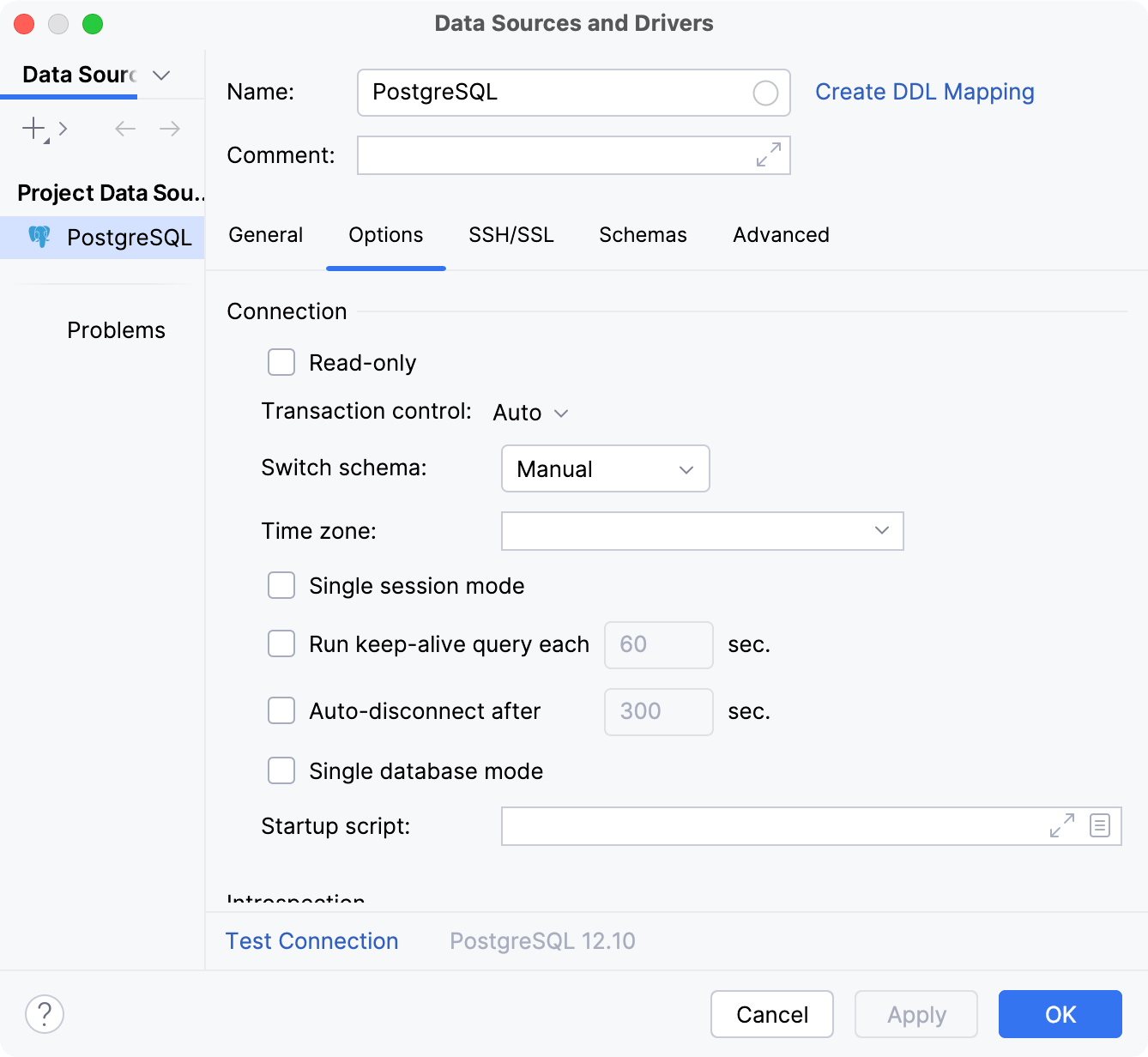
項目 | 説明 |
|---|---|
接続 | |
読み取り専用 | 読み取り専用ステータスを設定します。 データソースを偶発的なデータ変更から保護するには、このチェックボックスをオンにします。 チェックボックスが選択されていると、 データエディターのデータを変更することはできません。 ドライバーが読み取り専用ステータスをサポートしていない場合、 クエリコンソール でデータの変更が可能になる場合があります。 |
トランザクション制御 | データベーストランザクションの 分離レベル(英語)と、トランザクションのコミット方法のモードを設定します。 トランザクションモード:
利用可能なトランザクション分離レベルのリストは、DBMS によって異なります。 |
スキーマの切り替え | JetBrains Rider がスキーマを切り替えるために使用するモードを定義します。
|
タイムゾーン | データソースで使用するタイムゾーンを選択します。 例: データソースが接続されているホストのタイムゾーンを選択します。 |
単一セッションモード | Single session mode を有効化します。 Single session mode とは、データソースおよびすべての クエリコンソール で同じセッションが使用されることを意味します。 このモードでは、データベースツリー内の一時オブジェクトの表示や、異なる クエリコンソール で同一のトランザクションを使用できます。 クエリコンソール の詳細については、 クエリコンソール を参照してください。 |
キープアライブクエリの実行間隔 | 接続を維持するためにキープアライブクエリを実行します。 サポートされていないデータベースのドライバ設定でカスタムクエリを定義できます。 |
次の時間が経過したら自動切断 | 指定された秒数後にデータベースから切断します。 |
単一データベースモード(S) | データベースツリービューで、接続設定で指定したデータベースのみを表示および有効化します。 データソースに接続すると、JetBrains Rider はデータソースが持つすべてのデータベースを取得して表示できます。 ただし、場合によっては(たとえば、PgBouncer の特定の設定を使用して)、特定のデータベースでのみ操作できるか、許可されています。 単一データベースモード(S) が有効になっているデータベースツリービューには、接続設定で指定したデータベースのみが表示されます。 この設定は PostgreSQL、Azure SQL Database 、Greenplum、Amazon Redshift での利用を検討してください。 |
スタートアップスクリプト | 接続を確立するたびに SQL クエリを実行します。 起動スクリプトで 組み込み IDE マクロを使用するには、 マクロの挿入 をクリックします。 Note: 単一セッションモード チェックボックスがオフの場合、新しい クエリコンソール ごとに新しい接続が作成されます。 |
イントロスペクション | |
自動同期 | データベースの実際の状態を自動的に同期します。 データベースの状態とは、 データベース ツールウィンドウに表示されるデータベースツリービューを意味します。 自動同期 チェックボックスが選択されている場合、データソースのビューは自動的に更新されます。
自動同期 チェックボックスがオフの場合、ツールバーの リフレッシュ ボタン |
指定ソースのロード | 選択したスキーマのカテゴリのビュー、プロシージャ、パッケージ、その他のデータベースオブジェクトのソースコードを読み込みます: すべてのスキーマ(すべてのスキーマ )、システムスキーマを除くすべてのスキーマ(すべての除外対象システムスキーマ )、または機能を無効にします(なし)。 複数のデータソースのこの設定を同時に変更するには、対応するデータソースを選択します。 選択を右クリックして ソースのロードに移動してオプションを選択します。 |
デフォルトレベル | データベースオブジェクトのデフォルトのイントロスペクションレベル。 |
セッションテンプレートを使用する | セッションに使用する テンプレートを選択します。 |
古いDDL の編集時に警告する | キャッシュされた DDL がデータベース内の実際の DDL と異なる場合は通知を表示します。 ソースコードを開くたびに、JetBrains Rider はインデックス作成プロセス中に読み込まれたバージョンを表示します。 ただし、別のワークステーションからソースコードが変更されると、インデックスされたバージョンは古くなります。 バージョンがデータベース内のものより古い場合、次の通知が表示されます: |
データベース/スキーマの作成と削除を追跡する | スキーマを作成・削除・名前変更すると、JetBrains Rider はイントロスペクションスコープウィンドウで利用可能なスキーマのリストを更新します。 イントロスペクションスコープを表示するには、 データベース ツールウィンドウのデータソース名の近くにあるボタンをクリックします。 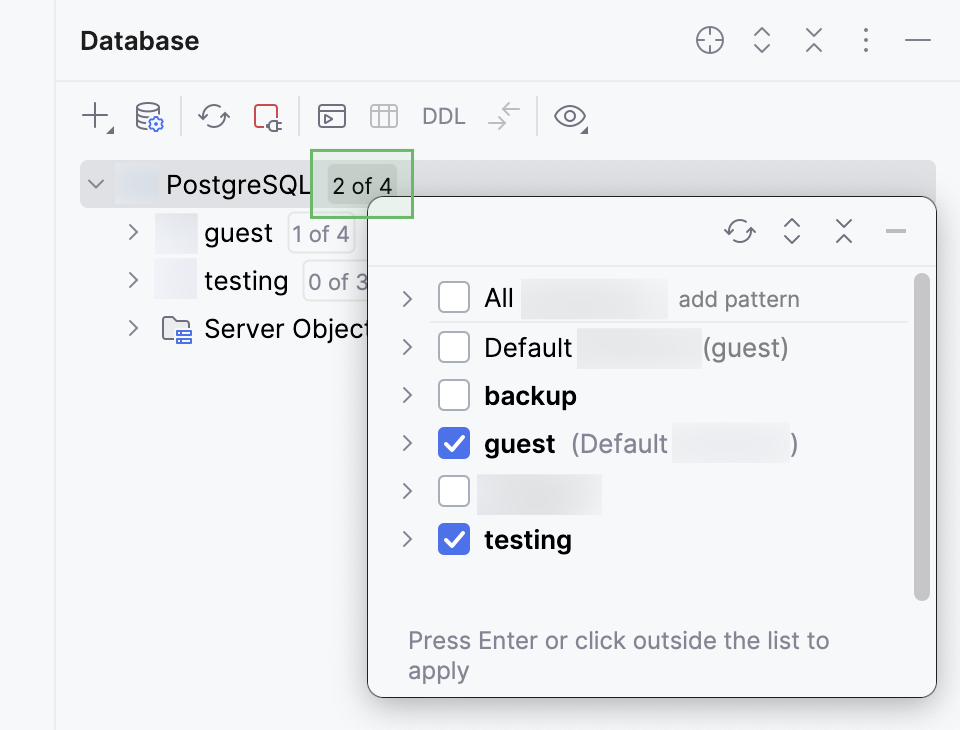 |
事前にイントロスペクションされたオブジェクトをイントロスペクションされていないシステムカタログに使用する | システムカタログの事前イントロスペクトされたオブジェクトの使用を切り替えます。 イントロスペクションとシステムカタログの詳細については、 システムカタログから事前にイントロスペクトされたオブジェクト を参照してください。 |
自動イントロスペクション間隔 N 分 | 指定された分数に 1 回、データソースのイントロスペクションを実行します。 |
仮想オブジェクトと属性 | 仮想外部キーの関係、仮想列の式、仮想ビューのステートメントを格納する external-data.xml へのパスを定義します。 仮想データベースオブジェクトの詳細については、 仮想オブジェクトセクションのトピックを参照してください。 |
その他 | |
コードスタイル | スキーマに使用するコードスタイルを選択します。 コードスタイルのカスタマイズの詳細については、「SQL のコードスタイル 」を参照してください。 |
接続前 | 最初の接続の前(JDBC ドライバーが動作するプロセスの開始時)に JetBrains Rider が実行するタスクを選択します。 タスクは順番に実行されます。 |
セッションテンプレート | セッションのテンプレートを作成します。 テンプレート設定は、データソースの一般的な接続設定を上書きします。 テンプレートでは、次のオプションを設定できます: 認証、 読み取り専用、 スタートアップスクリプト、 ドライバー。 |
 をクリックするか、 Ctrl+F5 を押した場合にのみ、
 SSH/SSL
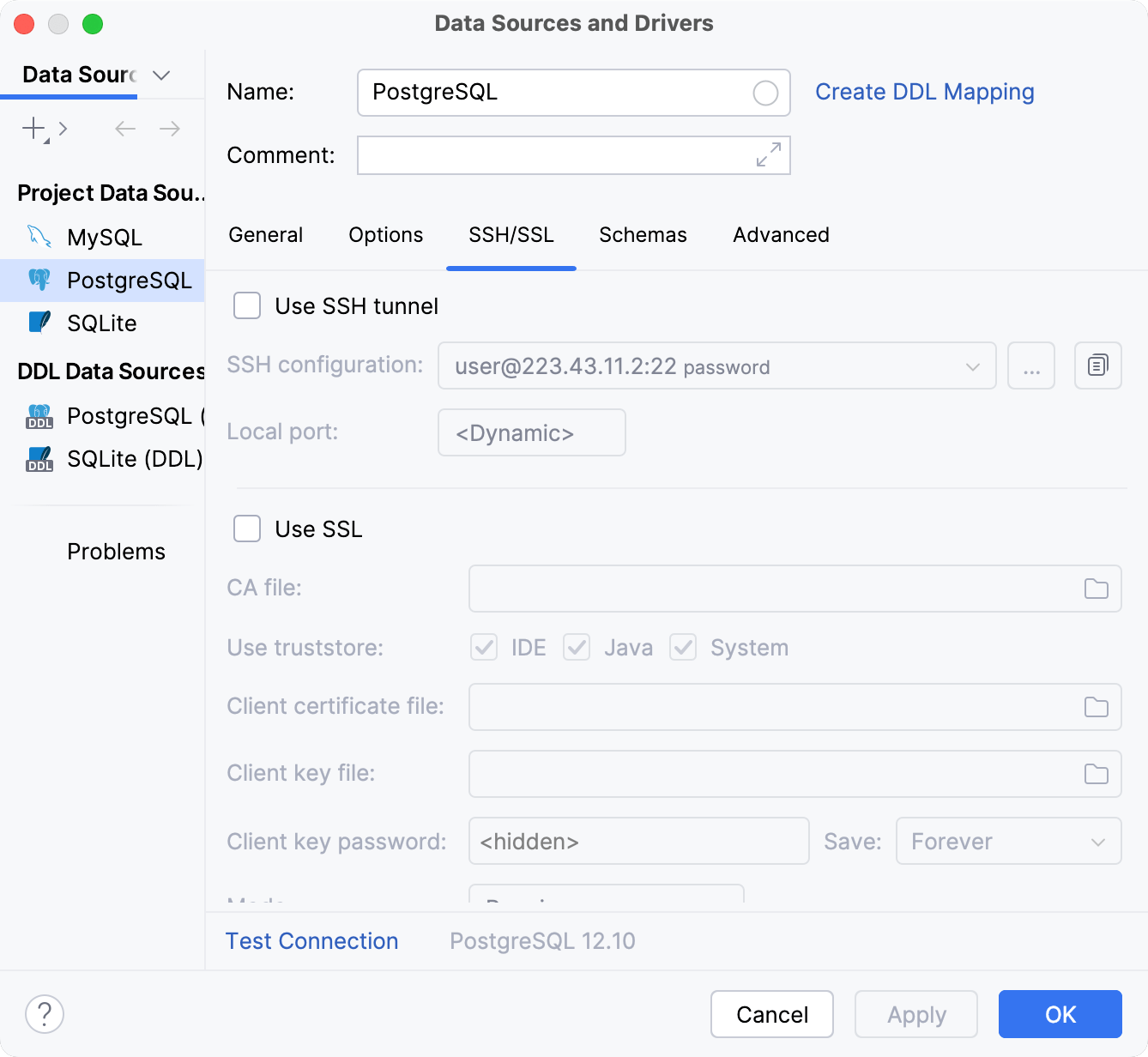
SSH/SSL タブには、 SSH または SSL 接続の設定が含まれています。
SSH
項目 | 説明 |
|---|---|
SSH トンネルの使用(H) | SSH 経由の接続を有効にするには、このチェックボックスをオンにします。 次に、リストから作成された SSH 構成の 1 つを選択するか、 |
SSH 構成 | 接続に使用する SSH 構成を選択します。 新しい SSH 構成を作成するには、 SSH 構成を追加する ボタン ( 既存の SSH 構成をコピーするには、 Copy ボタン ( |
SSL
項目 | 説明 |
|---|---|
SSL トンネルを使用 | SSL 接続を設定するための設定を有効にします。 |
コピー元 | 既存のデータソースから SSH 設定をコピーします。 リンクをクリックして対応するデータソースを選択します。 |
CA ファイル(A) | SSL 認証局(CA)証明書ファイルへのパスを指定してください。 証明書ファイルは、サーバーで使用されているものと同じ証明書でなければなりません。 |
トラストストアを使用する | トラストストアに含まれる証明書を使用するトラストストアを選択します。
JAVA および System 証明書は更新が必要な場合があります。 |
クライアント証明書ファイル | (クライアント)公開鍵証明書ファイルへのパスを指定してください。 |
クライアントキーファイル(K) | (クライアント)秘密鍵ファイルへのパスを指定します。 |
スキーマ
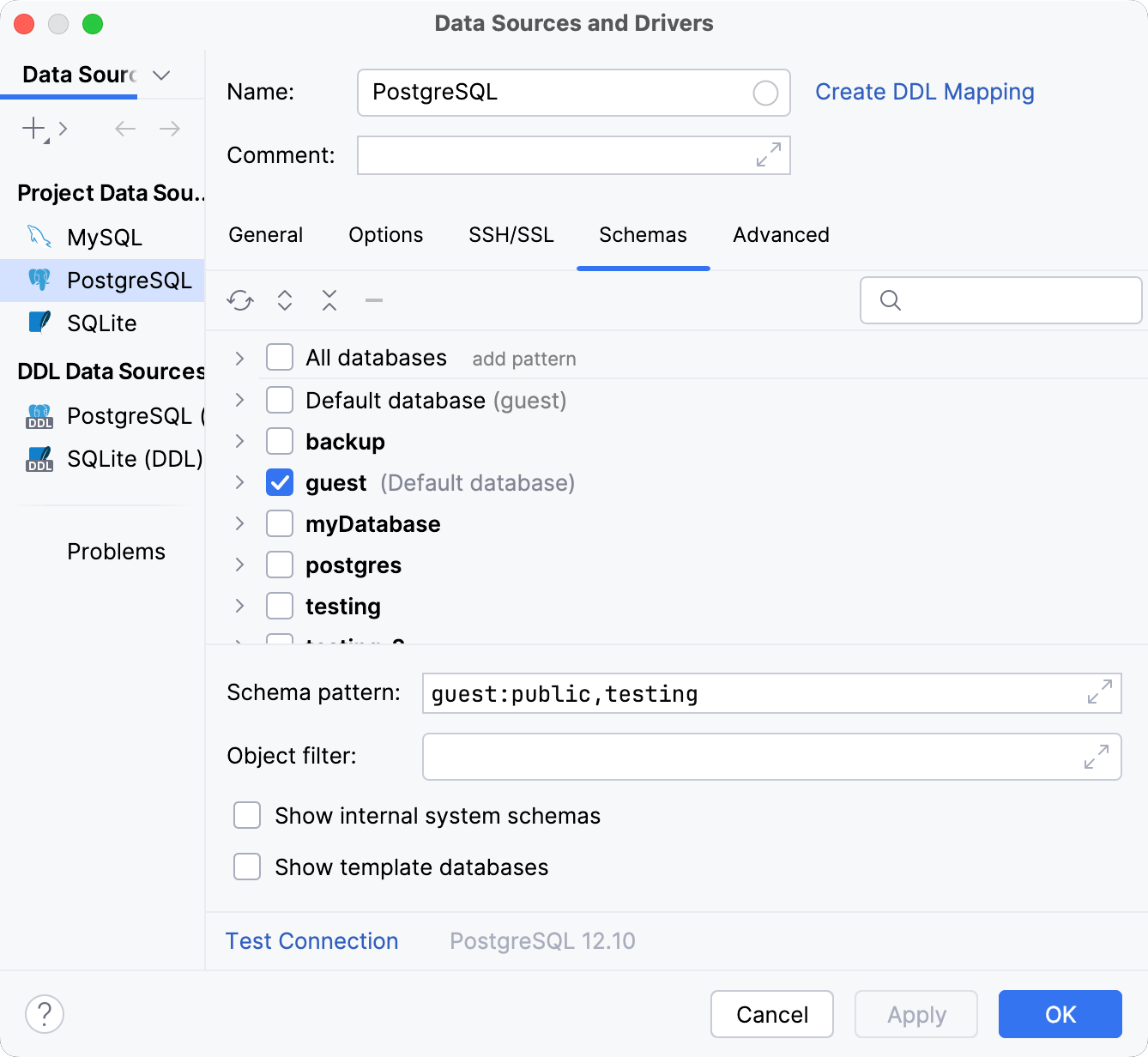
データベース ツールウィンドウに表示するデータベースと スキーマを選択します。
項目 | 説明 |
|---|---|
| データベースとスキーマのリストをリフレッシュします。 |
| すべてのツリーのすべてのノードを展開します。 |
| すべてのツリーのすべてのノードを折りたたみます。 |
| ツリー内のコンテンツをフィルタリングします。 指定されたテキストが名前に含まれるデータベースとスキーマのみが表示されます。 |
スキーマパターン(P) | 必要なデータベースとスキーマを選択するパターンを定義します。 使用する構文に関する情報を取得するには、フィールドにキャレットを置き、 Ctrl+Q を押します。
次の例を参照してください:
|
オブジェクトフィルター(F) | 各データソースの データベース ツールウィンドウに表示されるテーブルとその他のデータベースオブジェクトのセットを制限します。 たとえば、解決範囲を 他のすべてのテーブルは範囲外になります。 JetBrains Rider は、 データベース ツールウィンドウに表示されていないオブジェクトを解決しません。 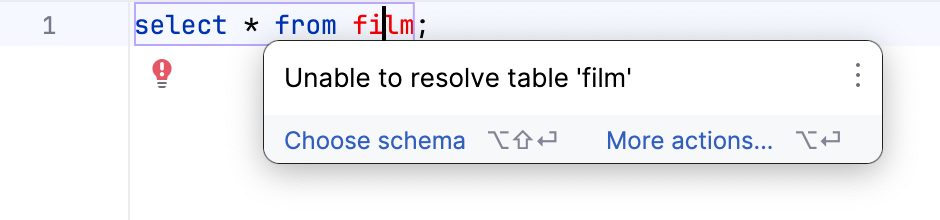 オブジェクトフィルター(F) フィールドの式を作成するときは、次のパターンを使用してください。
|
内部システムスキーマの表示 | 内部システムスキーマ(たとえば、 |
テンプレートデータベースの表示 | テンプレートデータベース(たとえば、 |



拡張
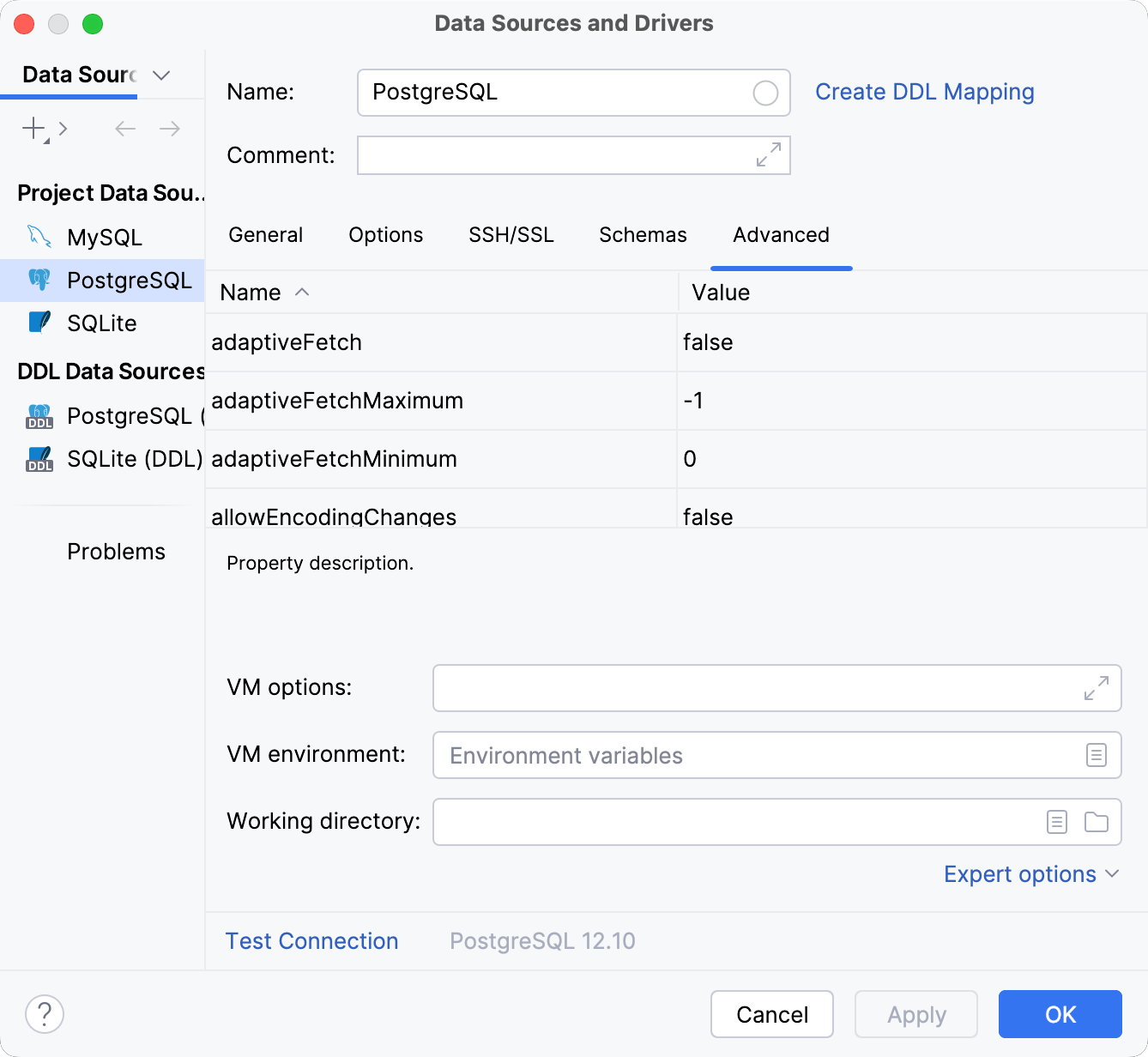
詳細 タブには、JVM データベースドライバのデータベース接続プロパティ、オプション、環境変数が含まれています。
詳細 タブのテーブルには、キーと値のペアとしてデータベースドライバーに渡される一連の接続設定が表示されます。
名前 列のセルを選択すると、対応するオプションの説明が表に表示されます。
行を追加するには、<user defined> と <value> が表示されている最後の行の値の編集を始めます。 新しい行がテーブルに自動的に追加されます。
項目 | 説明 |
|---|---|
VM オプション | データベースドライバの JVM オプション。 特定の Oracle データベースバージョン(たとえば、Oracle バージョン 9)では、あなたのデータベースサーバーが異なるタイムゾーンにあるときに接続問題があるかもしれません。 VM オプション フィールドでタイムゾーンのタイムオフセットを指定できます(たとえば、 |
VM 環境 | データベースドライバ JVM の環境変数。 例: Oracle データベースのエンコード関連の問題は、 |
作業ディレクトリ | データソースの操作を処理するプロセスの作業ディレクトリ。 また、すべての相対パスは、このディレクトリを基準にして解決されます(たとえば、ドライバープロパティのパス)。 例えば、SQLite のようなファイルベースのデータベースを作成し、SQLITE ファイルのパスを設定しなかった場合、ファイルはこの作業ディレクトリに作成されます。 |
詳細については、DBMS のドキュメントを参照してください。
DDL データソース
DDL データソースはその名前によって定義され、1 つ以上の DDL ファイルおよび他のデータソース(親データソース)を参照できます。
項目 | 説明 |
|---|---|
名前 | データソース名 |
ソース | 必要な DDL 定義を含むファイルのリスト。
|
拡張 | 必要に応じて、 拡張 リストで別のデータソースを親として選択することもできます。 その結果、編集しているデータソースは、その親からすべての DDL 定義を継承します。 親データソースを使用しない場合は、 <なし> を選択します。 |
 (Alt+Up)。 選択したファイルをリスト内で一行上に移動します。
 (Alt+Down)。 選択したファイルをリスト内で一行下に移動します。
データソーステンプレート
データソーステンプレートは JetBrains Account に保存されます。
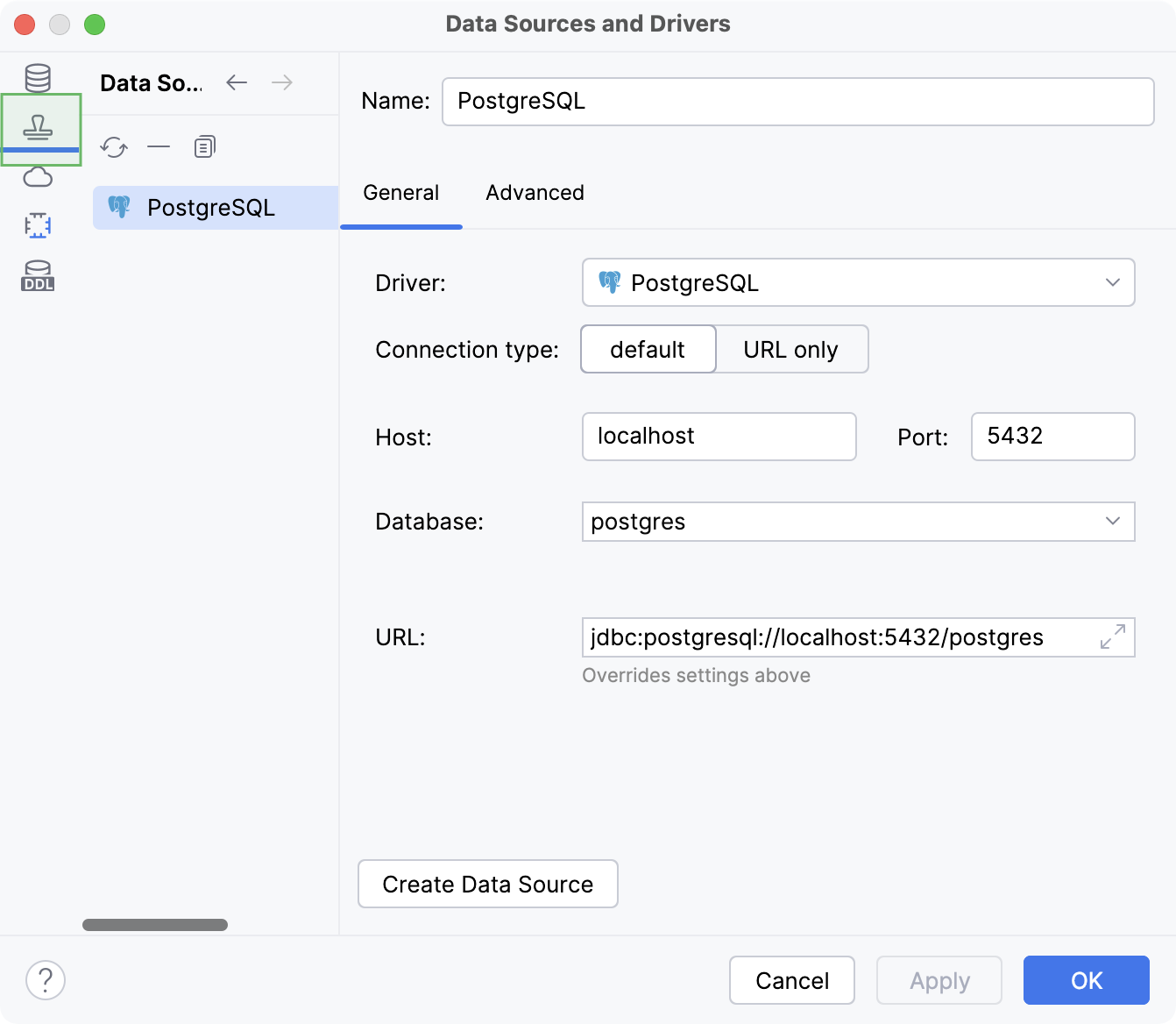
- 名前
テンプレートの名前。
- データソースの作成
テンプレートを使って新しいデータソースを作成します。
一般
データソース セクションと同様ですが、 User および パスワード フィールドは除きます。
拡張
データソース のセクションと同じです。
クラウド
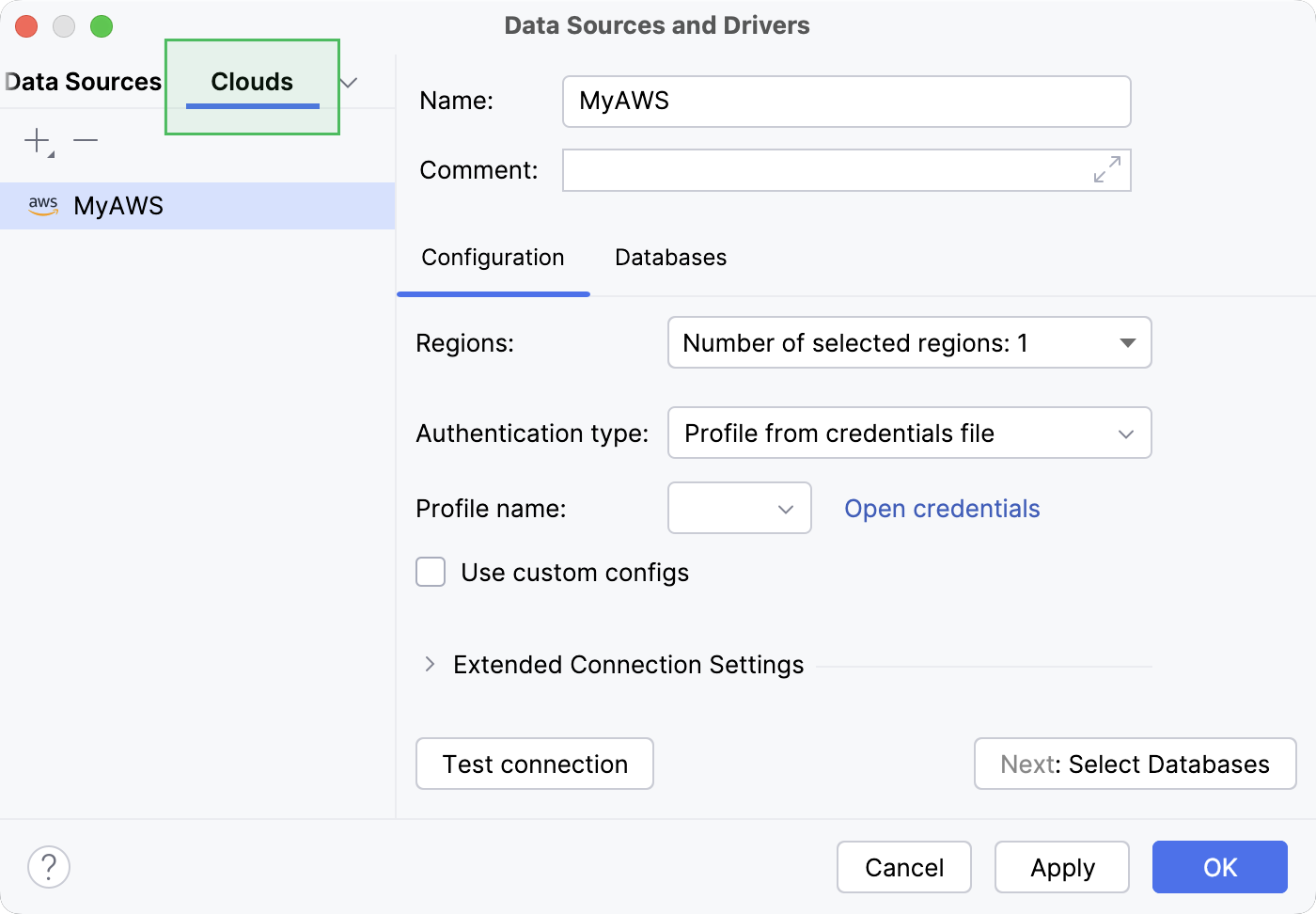
Configuration
接続設定はクラウドプロバイダーによって異なります。 設定の詳細については、 クラウド セクションのプロバイダーのトピックを参照してください。
項目 | 説明 |
|---|---|
接続のテスト | クラウドプロバイダーの接続設定が正しく、JetBrains Rider がそのアカウントへの接続を確立できることを確認します。 |
次へ: データベースを選択 | データベース タブに切り替えると、JetBrains Rider はクラウドプロバイダーアカウントで利用可能なデータベースを表示します。 |
データベース
タブのデータベースペインで、JetBrains Rider はクラウドプロバイダーアカウントで利用可能なデータベースを表示します。
項目 | 説明 |
|---|---|
| データベースリストをフィルタリングします。 指定されたテキストが名前に含まれるデータベースとスキーマのみが表示されます。 |
| クラウドプロバイダーに保存されているデータベースのリストをリフレッシュします。 |
データソースの作成 | データベースペインで選択したデータベースのデータソースを作成し、接続設定を自動的に入力して作成します。 |
ドライバー
ドライバーの設定ペインには、 一般、 オプション、 詳細 のタブがあります。
一般
一般 タブには、ドライバファイル、URL テンプレート、ドライバクラスの設定が含まれています。
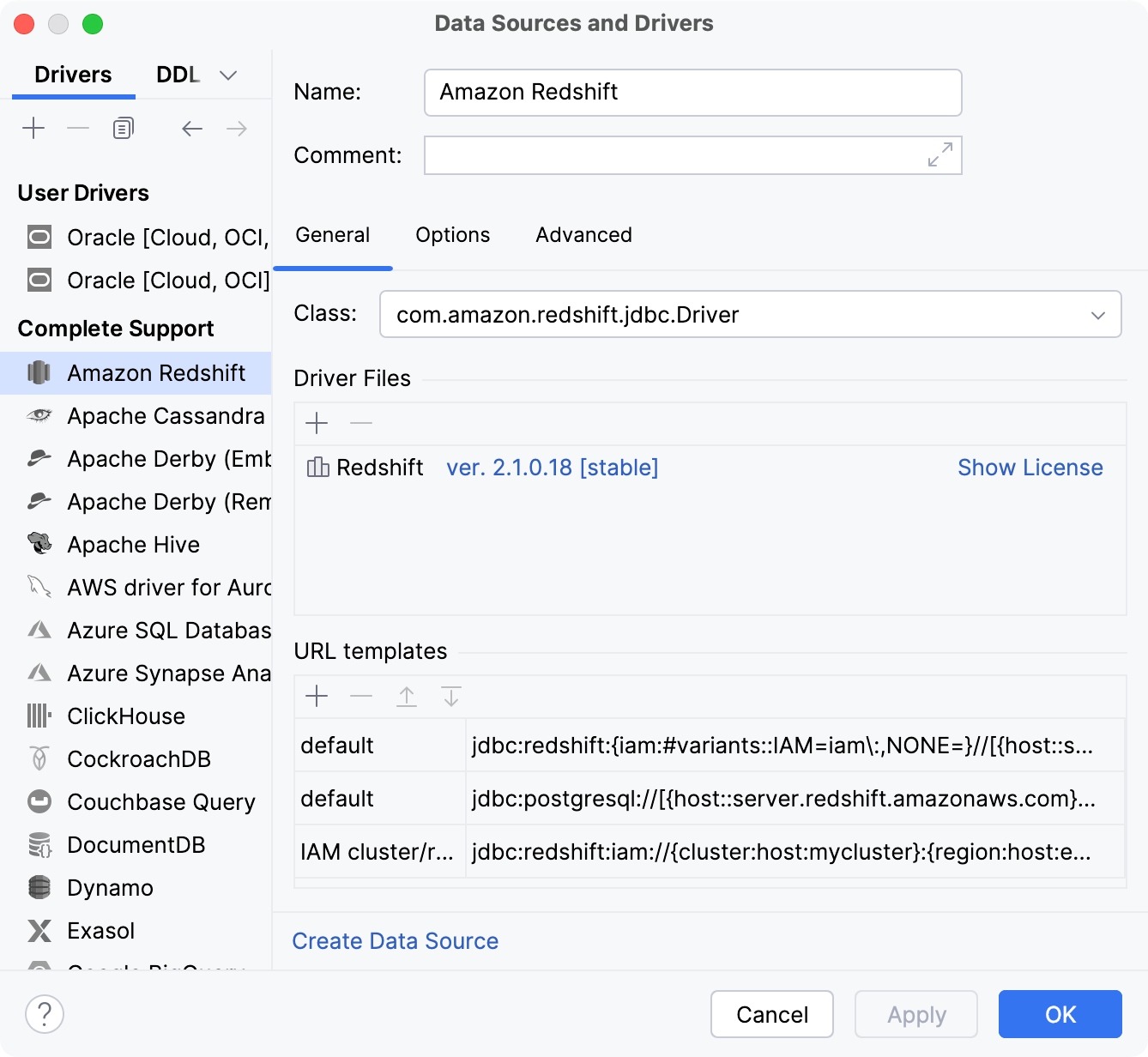
項目 | 説明 |
|---|---|
Class | 使用するドライバクラスの完全修飾名。 |
ドライバーファイル | JetBrains Rider は JDBC ドライバー を使ってデータベースと対話します。 JetBrains Rider ドライバリポジトリからドライバをダウンロードして使用するか、コンピューターに保存したドライバを指定できます。 最新のドライバーバージョンをダウンロードして使用するには、 バージョン N をダウンロード リンクです。 特定のバージョン番号のドライバを指定して使用することもできます。 ver. <バージョン番号> リンクをクリックして、使用するドライバのバージョンを選択してください。 選択したバージョンが自動的にダウンロードされて適用されます。 コンピューターですでに利用可能なドライバーを使用できます。 その場合は、 追加 ボタン |
URL テンプレート | データベース URL を構築するために使用されるテンプレート。 巻き括弧のテキストは変数を表します。 次の例を参照してください:
オプションのフラグメントは角括弧で囲まれています (例: テンプレート名は、 URL オプションリストのオプションの名前に対応しています。 |
オプション
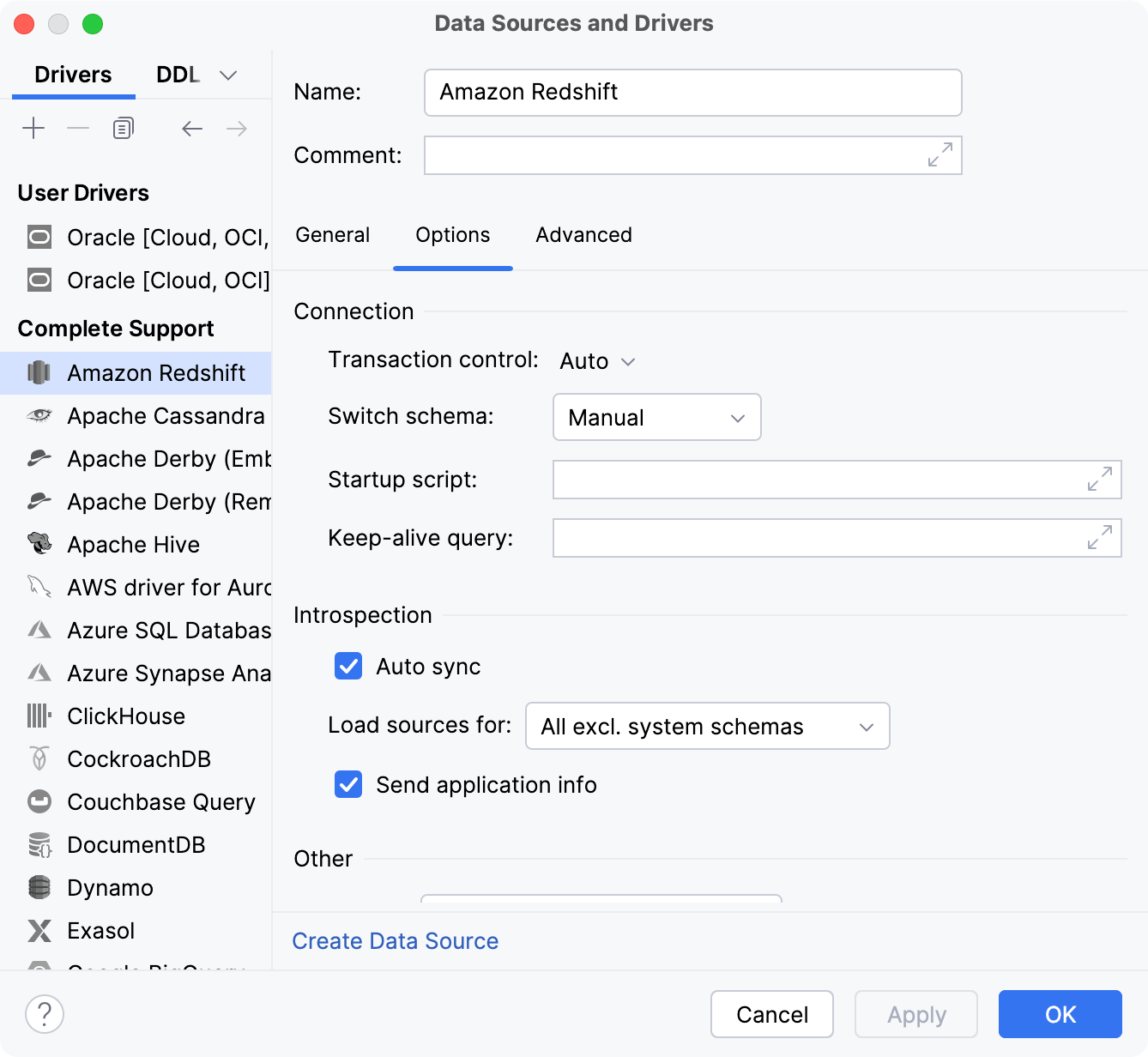
項目 | 説明 |
|---|---|
接続 | |
トランザクション制御 | データベーストランザクションの 分離レベル(英語)と、トランザクションのコミット方法のモードを設定します。
|
スキーマの切り替え | JetBrains Rider がスキーマを切り替えるために使用するモードを定義します。
|
スタートアップスクリプト | 接続を確立するたびに実行される SQL クエリ。 Note: 単一セッションモード チェックボックスがオフの場合、新しい クエリコンソール ごとに新しい接続が作成されます。 |
キープアライブクエリ | 接続を維持するために実行されるキープアライブクエリ。 |
イントロスペクション | |
自動同期 | 自動同期オプションのデフォルト設定。 |
指定ソースのロード | 選択したカテゴリのスキーマに対するデータベースオブジェクトのソースコードをロードします。 |
アプリケーション情報の送信 | このチェックボックスを選択すると、JetBrains Rider はデータベースサーバーに接続するときに自分自身に関する情報を送信します。 |
接続 | |
ダイアレクト | 対応するデータソースに関連付けられている SQL 言語。 |
コードスタイル | このドライバーを使用するデータソースに使用するコードスタイルを選択します。 コードスタイルのカスタマイズの詳細については、「SQL のコードスタイル 」を参照してください。 |
同期後のソースを整形 | 同期後、データベースオブジェクトのソースコードにコードスタイルを適用します。 |
拡張
詳細 タブには、JVM オプション、環境変数、キーと値のペアとしてデータベースドライバに渡すことができるオプションが含まれています。
テーブル内の値の編集を開始するには、対応する 値 フィールドをダブルクリックします。
行を追加するには、<user defined> と <value> が表示されている最後の行の値の編集を開始します。 新しい行がテーブルに自動的に追加されます。
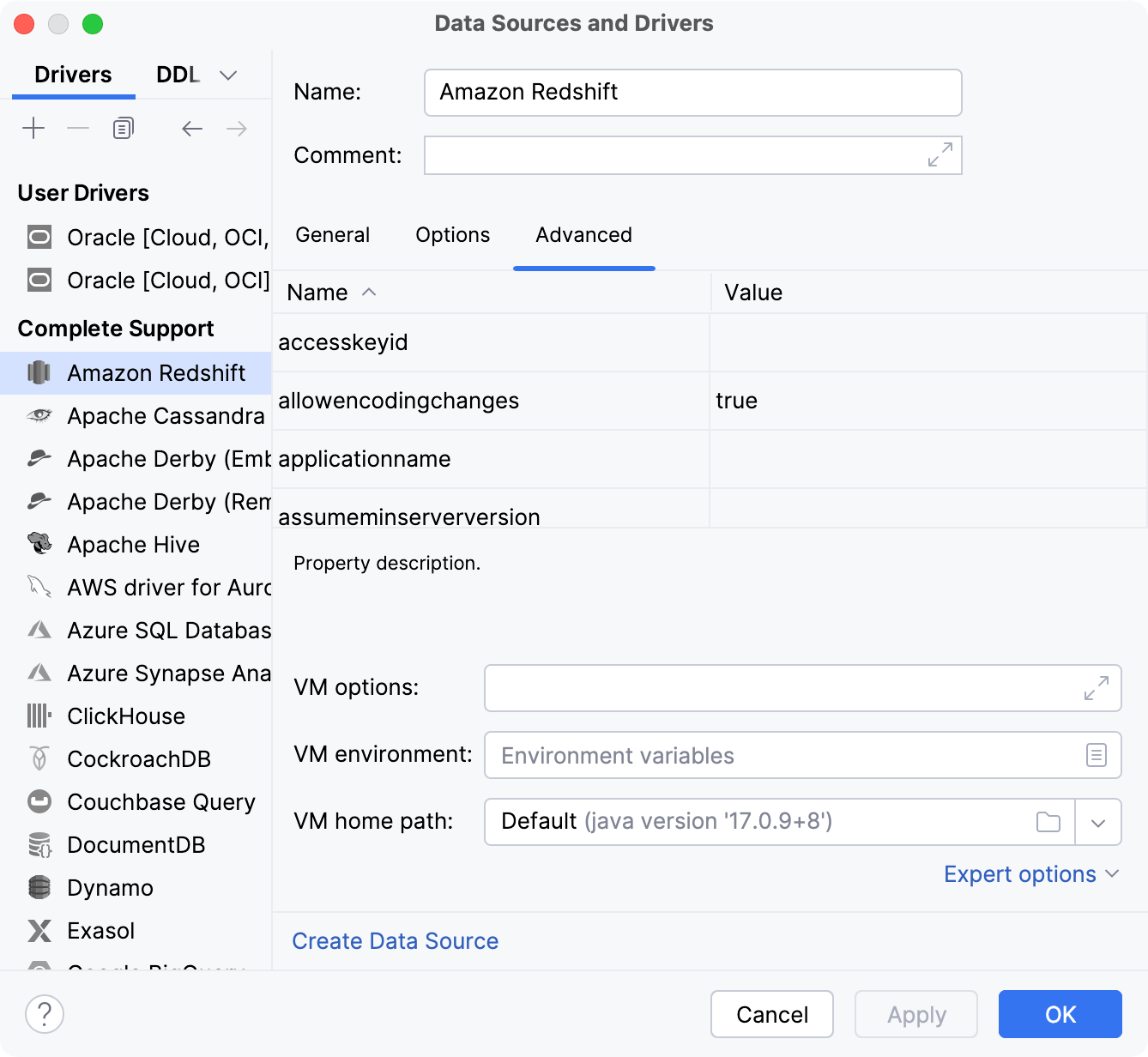
項目 | 説明 |
|---|---|
VM オプション | データベースドライバが実行される JVM のデフォルトオプション。 ドライバは JVM 内の独立したプロセスとして起動されます。 |
VM 環境 | データベースドライバ JVM の環境変数。 例: Oracle データベースのエンコード関連の問題は、 |
高度なオプション
項目 | 説明 |
|---|---|
インクリメンタルのイントロスペクションを無効化 | 増分イントロスペクションを実行しないでください。 このオプションは Oracle、Microsoft SQL Server、PostgreSQL などのデータベースで利用できます。 インクリメンタルイントロスペクションでは、イントロスペクターは、前回のイントロスペクション後にデータベースで変更されたオブジェクトを検出し、これらのオブジェクトのみをロードします。 このオプションを有効にすると、イントロスペクターは常にすべてのオブジェクトをロードします。 イントロスペクション時間が大幅に増える可能性があります。 |
pgdatabase へのクエリで xmin を使用しない |
|
JDBC メタデータを使用してイントロスペクションする(M) | JDBC ベースのイントロスペクターに切り替えます。 すべてのデータベースで利用できます。 データベースオブジェクト(DB メタデータ)に関する情報を取得するために、JetBrains Rider は次のイントロスペクターを使用します:
ネイティブイントロスペクターが失敗するか使用できない場合は、JDBC ベースのイントロスペクターの使用を検討してください。 データベースサーバーのバージョンが JetBrains Rider でサポートされている最小バージョンよりも古い場合、ネイティブイントロスペクターは失敗する可能性があります。 JDBC ベースのイントロスペクターに切り替えて、データベースからデータベース構造情報を取得する際の問題を修正することができます。 例: データベースまたはスキーマレベルより下のデータベースオブジェクトに存在するスキーマが データベース ツールウィンドウに表示されない場合。 |
クラスパスの分離 | JDBC ドライバーにより使用されるクラスパスの分離。 |
IDE のプロキシ設定を使用する | IDE のプロキシ設定を JDBC プロセスに渡します。 |
Kubernetes
JetBrains Rider を使用すると、Kubernetes クラスターで実行されているデータベースに接続できます。
Kubernetes タブは、専用ポートを持たない埋め込みデータベース (SQLite、Apache Derby、HSQLDB など) では使用できません。
項目 | 説明 |
|---|---|
Kubernetes ポート転送の使用 | ポート転送を有効にします。 |
クラスター | 使用する Kubernetes クラスターを選択します。 |
名前空間 | 使用可能なリソースのセットを決定する名前空間を選択します。 |
リソースタイプ | リソースのタイプを選択します。 |
リソース | 接続するリソースを選択します。 |
ホストポート | データを送受信するローカルポートを入力します。 |
コンテナーポート | クラスターリソースのリモートポートを入力します。 |
DDL マッピング
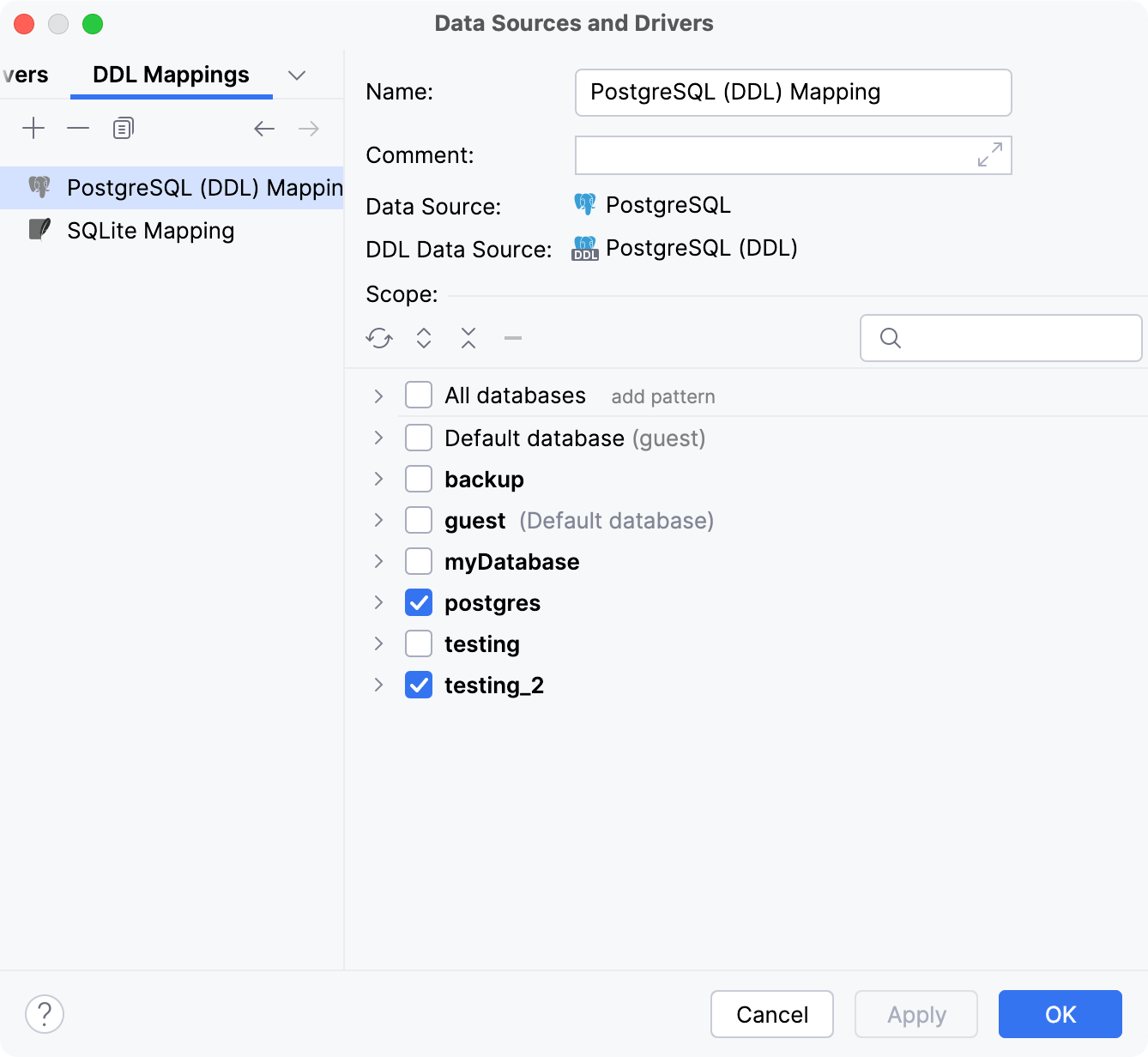
項目 | 説明 |
|---|---|
名前 | DDL マッピングの名前。 |
データソース | 通常のデータソースを設定します。 |
DDL データソース | DDL データソースを設定します。 |
スコープ. | DDL データソース SQL ファイルにマップされる通常のデータソースデータベースオブジェクトのスコープを設定します。 |
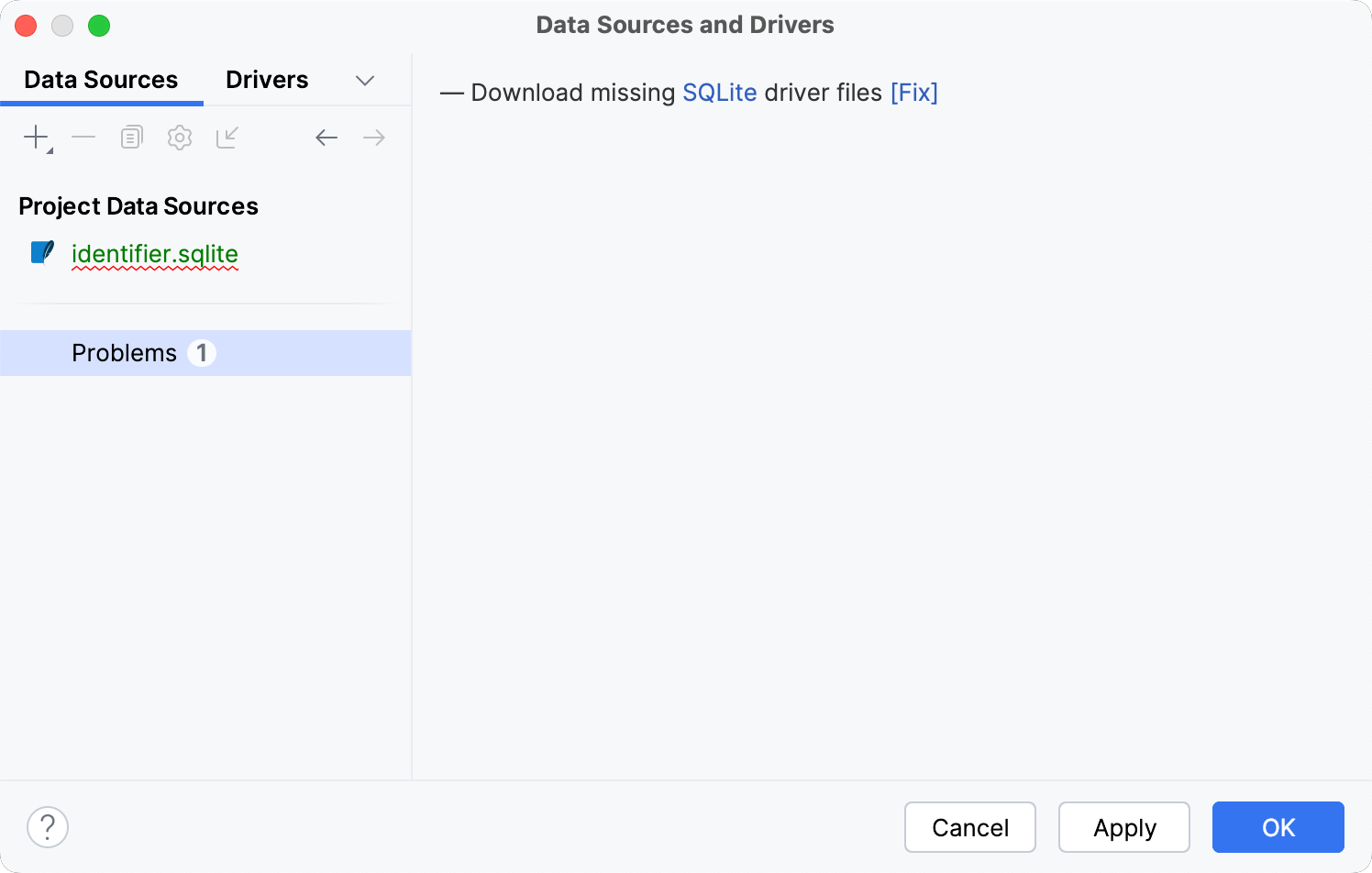
問題
データソースおよびドライバー ダイアログで、データソースに潜在的な問題が検出されると、 問題 メニューオプションの横に番号が表示されます。 問題 をクリックすると、問題のリストと、解決するためのオプションが表示されます。