言語とフレームワーク:Node.js
Node.js(英語) は、サーバーやコマンドラインなど、ブラウザーの外部で JavaScript を実行するための軽量ランタイム環境です。 JetBrains Rider は Node.js と連携し、アプリケーションの構成、編集、実行、デバッグ、テスト、プロファイリング、保守を支援します。
Node.js がアプリケーションのローカルランタイムとして、または npm パッケージの管理、JavaScript リンターの実行、ツールのビルド、フレームワークのテストなどにのみ必要な場合は、 Node.js をインストールするだけです。 標準のインストールプロシージャに従えば、ほとんどの場合、JetBrains Rider は Node.js を自動的に検出します。
複数の Node.js インストールを切り替える場合は、 ローカル Node.js ランタイムとして設定する必要があります。 ほとんどの場合、JetBrains Rider は Node.js のインストールを検出し、自動的にランタイムとして構成し、関連するものを選択できるリストに追加します。
Node.js アプリケーションをリモートで実行するには、リモートランタイムとして設定します。 詳細については、 Node.js と Docker、 Node.js と SSH、 Node.js と Vagrant を参照してください。
始める前に
Node.js インストール間の切り替え
JetBrains Rider を使うと、Node.js を複数インストールし、同じプロジェクトで作業中に切り替えることができます。
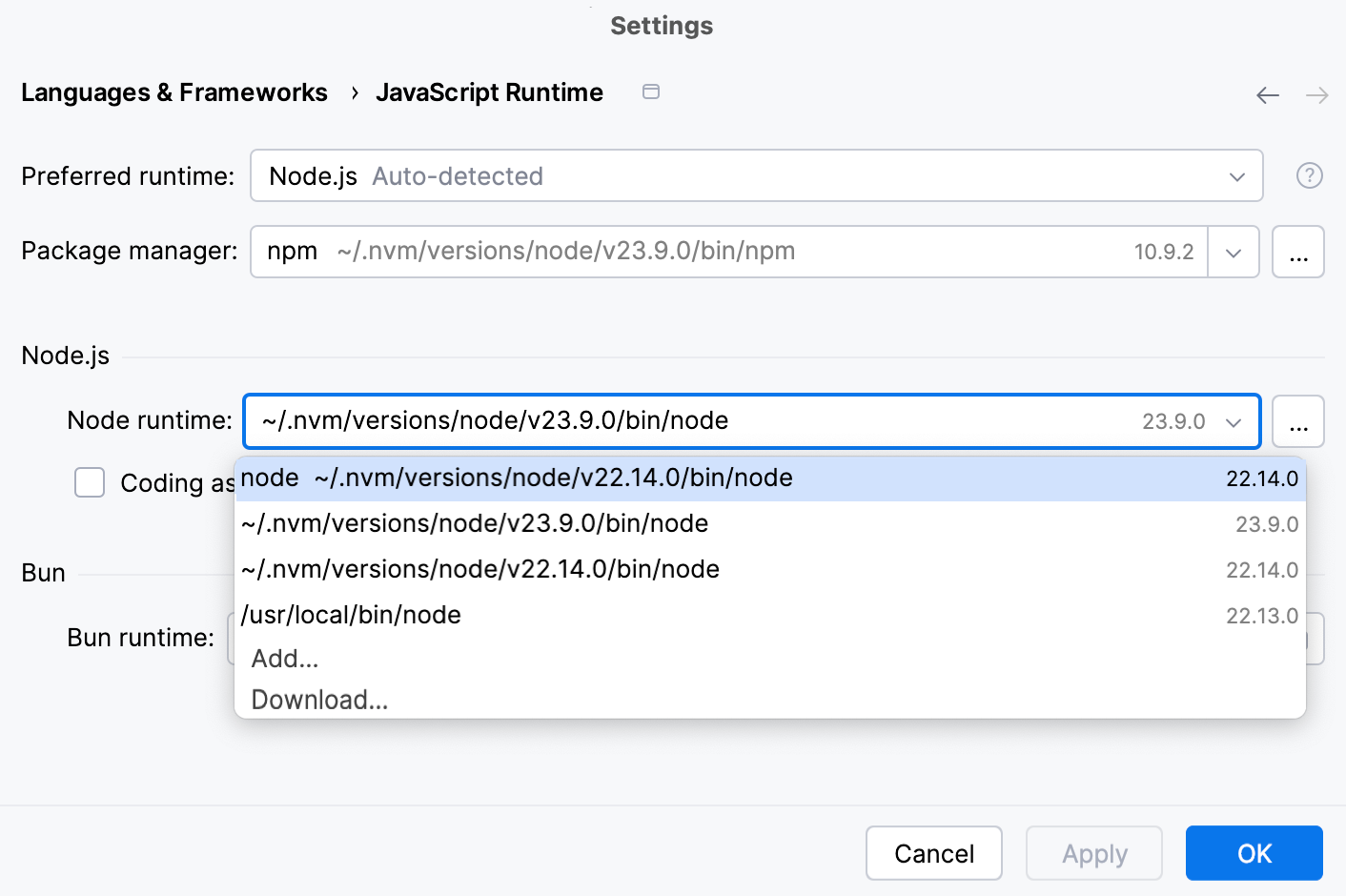
Ctrl+Alt+S を押して設定を開き、 を選択します。
推奨ランタイム フィールドで Node.js が選択されていることを確認してください。
Node.js ランタイム リストから必要な Node.js インストールを選択します。
標準的なインストール手順に従った場合、ほとんどの場合、必要な Node.js のインストールがリストに表示されます。 インストールされていない場合は、
 をクリックし、 手動でローカルランタイムとして設定してください。
システム Node.js バージョンの使用
JetBrains Rider を使用すると、システムのデフォルト ノード エイリアスをプロジェクトの Node.js バージョンとして設定できます。 設定後は、Node.js を必要とするすべてのツールと、すべての新しい実行 / デバッグ構成で、このバージョンが自動的に使用されます。 特に、新しい Node.js バージョンをインストールしてシステムのデフォルトノードエイリアスに設定した場合、各ツールの設定を更新する必要がなくなります。
Ctrl+Alt+S を押して設定を開き、 を選択します。
推奨ランタイム フィールドで Node.js が選択されていることを確認してください。
Node.js ランタイム リストから ノード を選択してください。
実行 / デバッグ構成や特定のツールの設定など、該当する場合にこの新しい Node.js ランタイムを指定します。
ローカル Node.js ランタイムの構成
たとえば、Node.js が非デフォルトの場所にインストールされているために JetBrains Rider が自動的に検出しない場合は、Node.js のインストールをランタイムとして手動で構成する必要がある場合があります。
Ctrl+Alt+S を押して設定を開き、 を選択します。
推奨ランタイム フィールドで Node.js が選択されていることを確認してください。
ノードランタイム リストの横にある
をクリックします。現在設定されているすべてのランタイムのリストが表示された Node.js ランタイムダイアログで、ツールバーの
 をクリックし、コンテキストメニューから ローカル追加 を選択して Node.js のインストールを選択し、 OK をクリックします。 Node.js ランタイムダイアログに戻り、 ノードランタイム の読み取り専用フィールドに新しいランタイムへのパスが表示されます。
パッケージマネージャー フィールドで、現在のプロジェクトのパッケージマネージャー (npm、Yarn、pnpm、bun) を選択します。
詳細は、 プロジェクトのパッケージマネージャーの設定を参照してください。
OK をクリックすると、 JavaScript ランタイム ページに戻り、 ノードランタイム フィールドに新しいランタイムが表示されます。