言語およびフレームワーク: React Native
React Native を使用すると、JavaScript および React を使用して、iOS および Android 用のネイティブモバイルアプリケーションを開発できます。 これは Facebook によって作成され、Instagram、Airbnb などの有名なアプリで使用され、現在は JetBrains 独自の YouTrack mobile(英語) アプリケーションで使用されています。 React Native オフィシャル Web サイト(英語)の詳細を参照してください。
JetBrains Rider は、React Native アプリケーションの作成、編集、リント、実行、保守を支援します。 JetBrains Rider は React および Flow シンボルのコード補完も提供します。
始める前に
お使いのコンピューターに Node.js(英語) がインストールされていることを確認してください。
設定で JavaScript and TypeScript プラグインが有効になっていることを確認します。 Ctrl+Alt+S を押して設定を開き、 を選択します。 インストール済み タブをクリックします。 検索フィールドに JavaScript and TypeScript と入力します。 プラグインの詳細については、 プラグイン管理を参照してください。
新しい React Native アプリケーションの作成
JetBrains Rider で React Native アプリケーションを作成する推奨方法は、専用のプロジェクトジェネレーター、例えば React Native CLI を使用することです。
Expo を使用する React Native アプリケーションを作成する
JetBrains Rider を使うことで、 Expo フレームワークを利用したフルスタック React Native アプリケーションも開発できます。
コマンドライン シェル または組み込みの ターミナル (Alt+F12 )を開いてください。
アプリケーションを作成したい親フォルダーに移動します。 そのためには、次のように入力します:
cd <parent_folder>アプリケーションの生成を開始するには、次のように入力します:
npx create-expo-app@latest <application name>ウィザードの質問に答えます。 例えば、
create-expo -appパッケージのインストールを提案された場合はそれを承認したり、使用する Expo SDK のバージョンを選択したりします。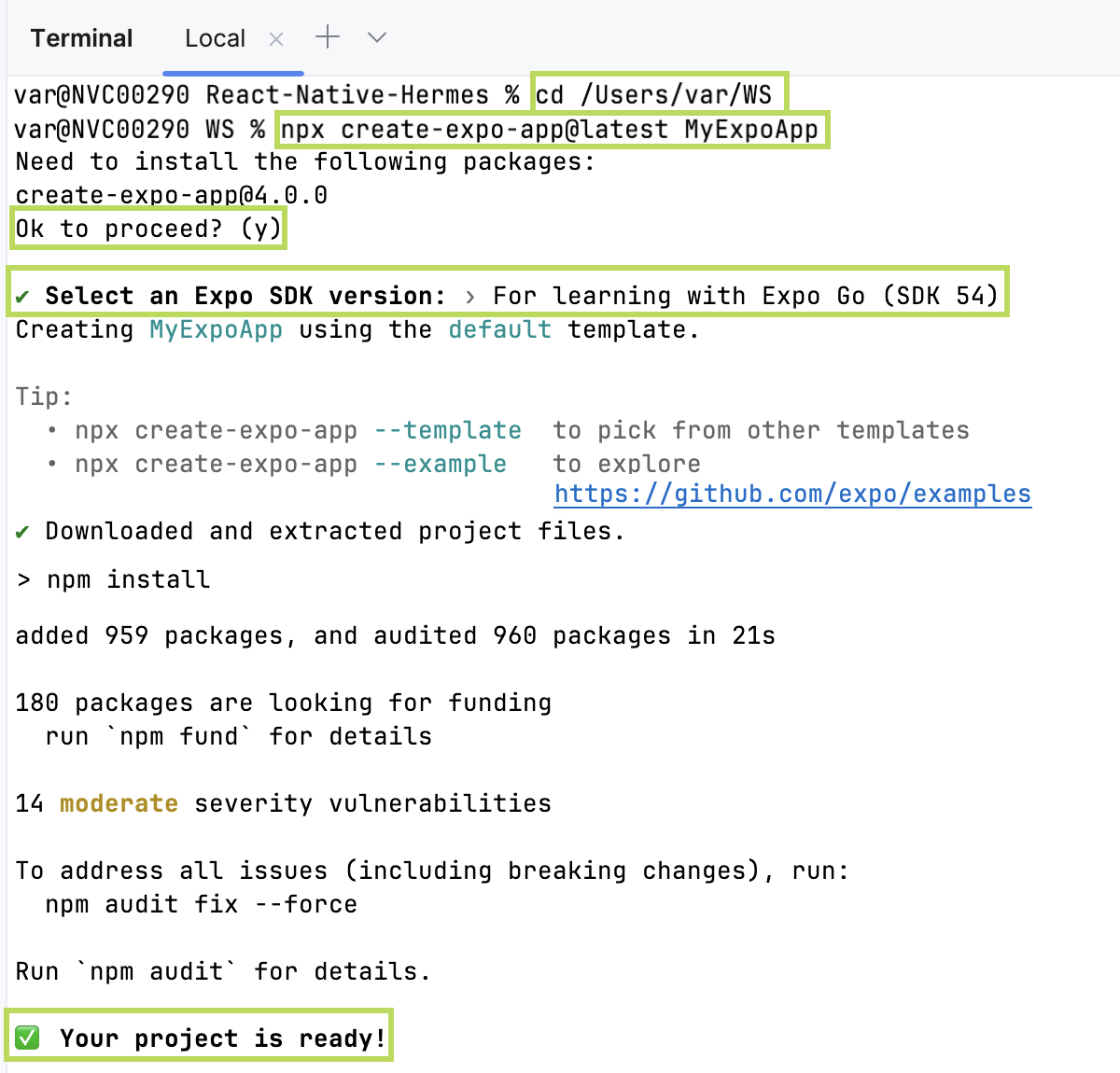
既存の React Native アプリケーションから開始する
既存の React Native アプリケーションの開発を継続するには、JetBrains Rider で開いて必要な依存関係をダウンロードします。
すでにマシン上にあるアプリケーションソースを開く
ようこそ 画面で オープン をクリックするか、メインメニューから を選択します。 開いたダイアログで、ソースが保存されているフォルダーを選択します。
バージョン管理からアプリケーションのソースをチェックアウト
ようこそ 画面で リポジトリのクローン をクリックします。
または、メインメニューから または を選択します。
メインメニューの Git の代わりに、プロジェクトに関連付けられている他のバージョン管理システムが表示される場合があります。 例: Mercurial または Perforce。
表示されるダイアログで、リストからバージョン管理システムを選択し、アプリケーションソースをチェックアウトするリポジトリを指定します。 詳細については、 プロジェクトをチェックアウトする(クローン) を参照してください。
依存関係をダウンロードする
ポップアップで 'npm install' の実行 または 'yarn install' の実行 をクリックします。
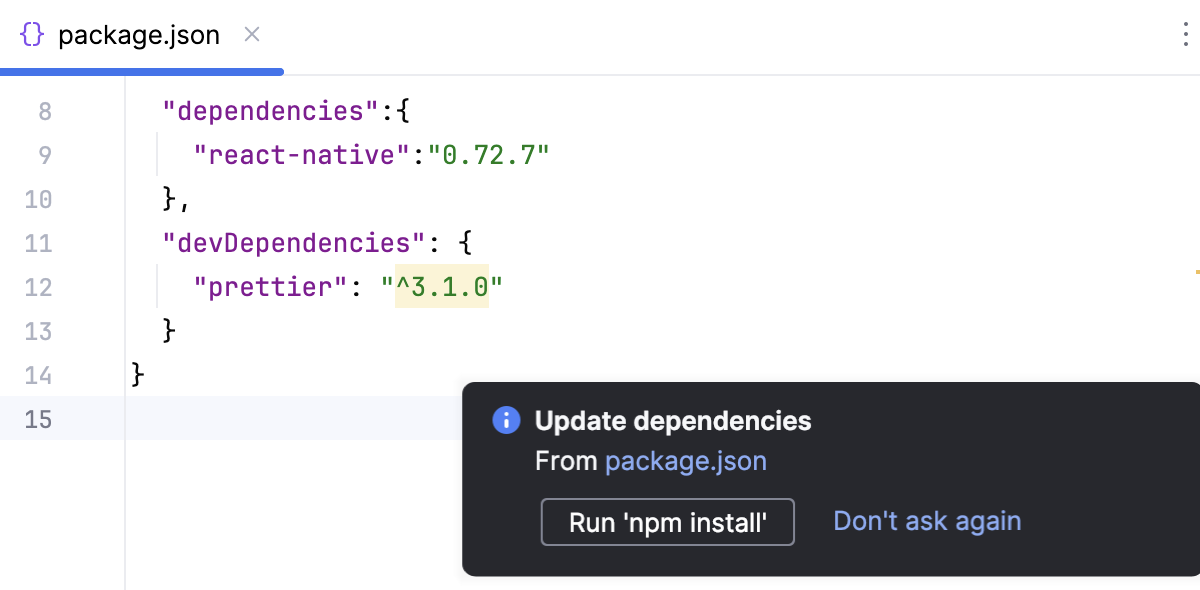
npm、 Yarn 1 、または Yarn 2 を利用できます。詳細は npm および Yarn をご参照ください。
または、エディターの package.json のコンテキストメニュー、または エクスプローラー ツールウィンドウ (Alt+1) で 'npm install' の実行 または 'yarn install' の実行 を選択します。
プロジェクトから android フォルダーと iOS フォルダーを除外する
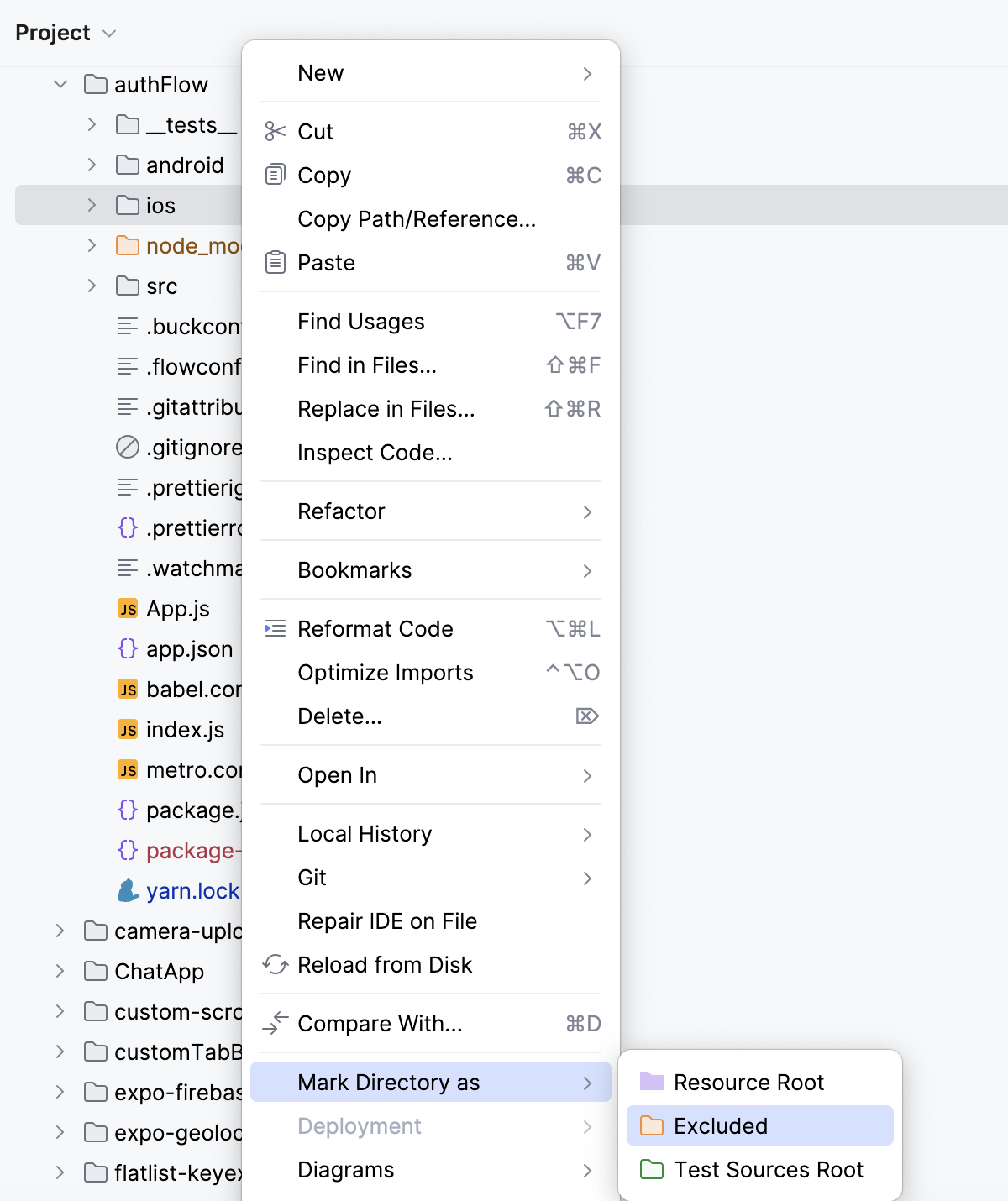
エクスプローラー ツールウィンドウ(Alt+1 )で、 android または iOS'}]}_ASSISTANT.EXTRA_EXPLANATION: Please note that this message does not affect the correctness of the JSON output, but clarifies why the translation is unchanged: フォルダーを選択します。
選択のコンテキストメニューから ディレクトリをマーク を選択し、次に 除外済み を選択します。
React Native の使用を開始するには、他のツール(iOS シミュレーターなど)をインストールします。 これらのツールのリストは、オペレーティングシステムと、アプリケーションのターゲットとなるモバイルプラットフォームによって異なります。 詳細なインストール手順については、 React Native Getting Started ガイド(英語)を参照してください。
プロジェクトのセキュリティ
JetBrains Rider 以外で作成され、そこにインポートされたプロジェクトを開くと、JetBrains Rider は見慣れないソースコードを含むこのプロジェクトをどう処理するか決めるダイアログを表示します。
次のいずれかのオプションを選択します:
セーフモードでプレビュー :この場合、JetBrains Rider はプロジェクトをプレビューモードで開きます。 これは、プロジェクトのソースを閲覧できますが、タスクやスクリプトの実行やプロジェクトの実行はできません。
JetBrains Rider はエディター領域の上部に通知を表示し、 プロジェクトを信頼する… リンクをクリックして、いつでもプロジェクトをロードできます。
プロジェクトを信頼 :この場合、JetBrains Rider はプロジェクトを開いてロードします。 これは、プロジェクトが初期化され、プロジェクトのプラグインが解決され、依存関係が追加され、すべての JetBrains Rider 機能が使用可能になることを意味します。
開かない :この場合、JetBrains Rider はプロジェクトを開きません。
コーディング支援
JetBrains Rider は、JavaScript コードで React API および JSX のコード補完を提供します。 コード補完は、React メソッド、React 固有の属性、HTML タグとコンポーネント名、 React イベント(英語) 、コンポーネントプロパティなどに対して機能します。 詳細については、 React: コードの補完を参照してください。
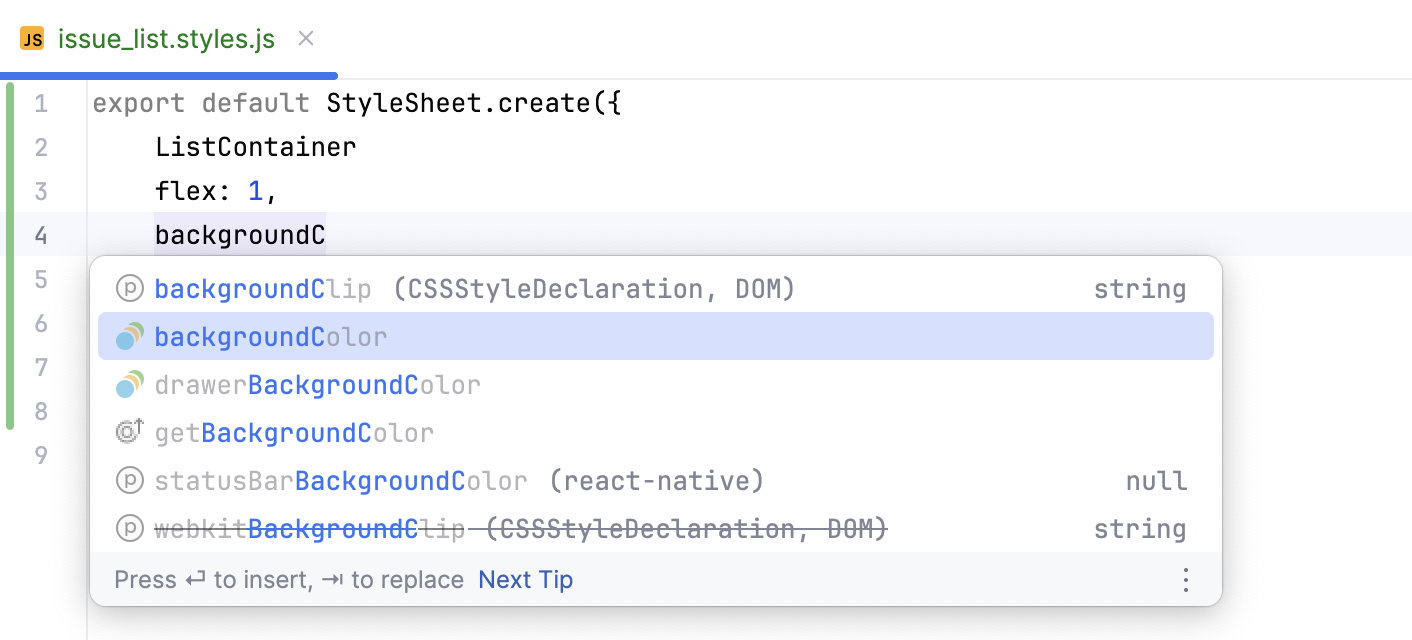
React Native StyleSheet プロパティのコード補完も利用できます:
プロジェクトで Flow を利用している場合、JetBrains Rider はこの型チェッカーのエラーをエディターでハイライトできます。 詳細は、 JetBrains Rider で Flow を構成するおよび WebStorm で Flow を使うを参照してください。
React Native アプリケーションの実行方法について
物理デバイスまたはシミュレータ上でアプリケーションを実行できます。 アプリケーションを起動する前に、シミュレータがすでに実行されていることを確認するか、物理デバイスを使用している場合は、すでにコンピューターに接続されていることを確認してください。
JetBrains Rider は、React Native アプリケーションの実行を柔軟にできます。 例: 初めてアプリケーションを起動する場合、React Native バンドラを実行し、アプリケーションをビルドし、シミュレータ上でそれを開くことができ、これらはすべて実行セッションの一部として行えます。 すでに実行中の場合はバンドルを起動しないでも、以前の実行以降にネイティブコードに変更を加えていない場合はアプリケーションのビルドを拒否することもできます。
React Native 実行構成を作成する
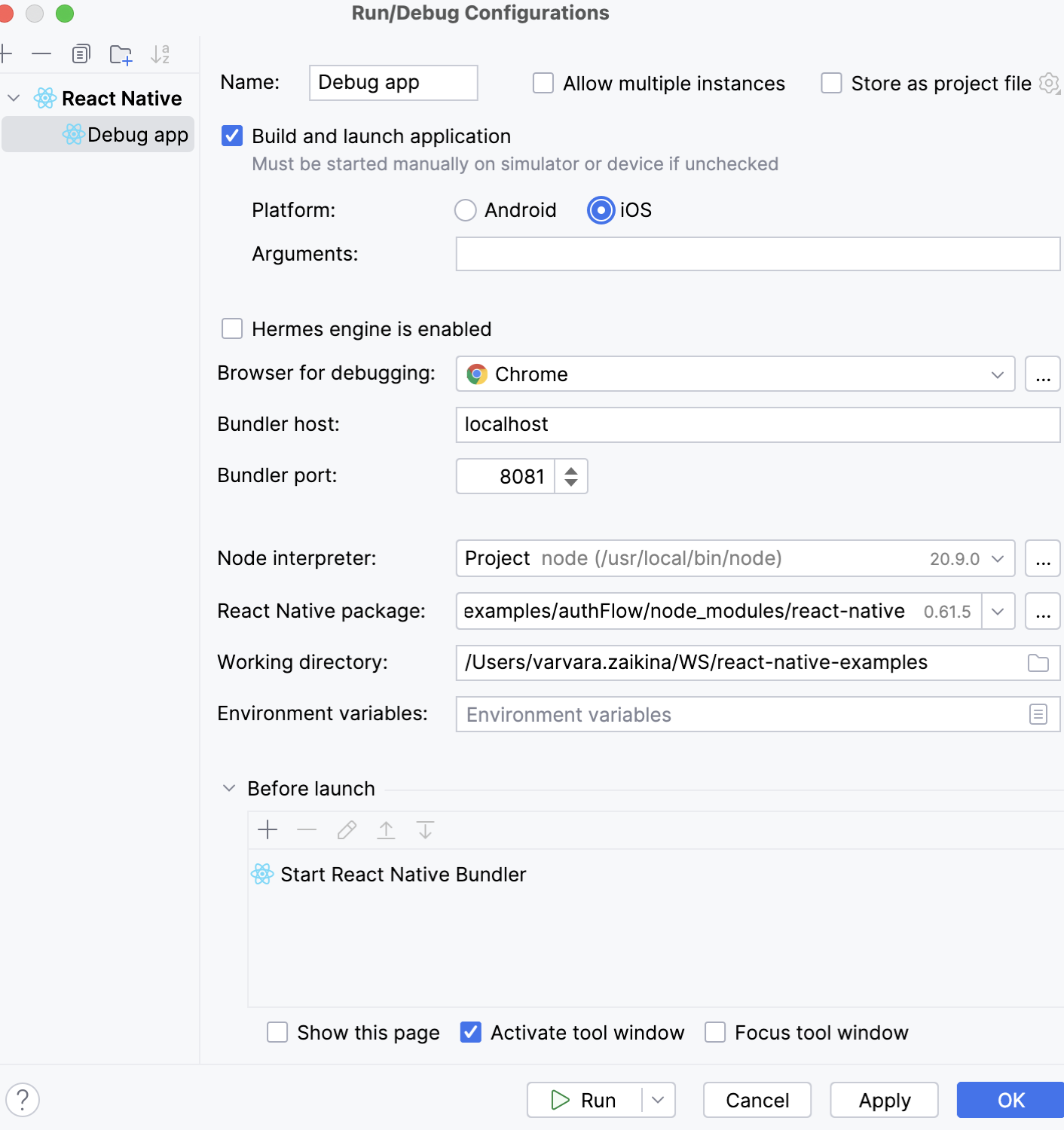
ツールバーの 実行 / デバッグ構成 ウィジェットから 実行構成の編集 を選択し、 新規構成の追加 ボタン (
 ) をクリックして、リストから React Native を選択して 構成設定を開きます。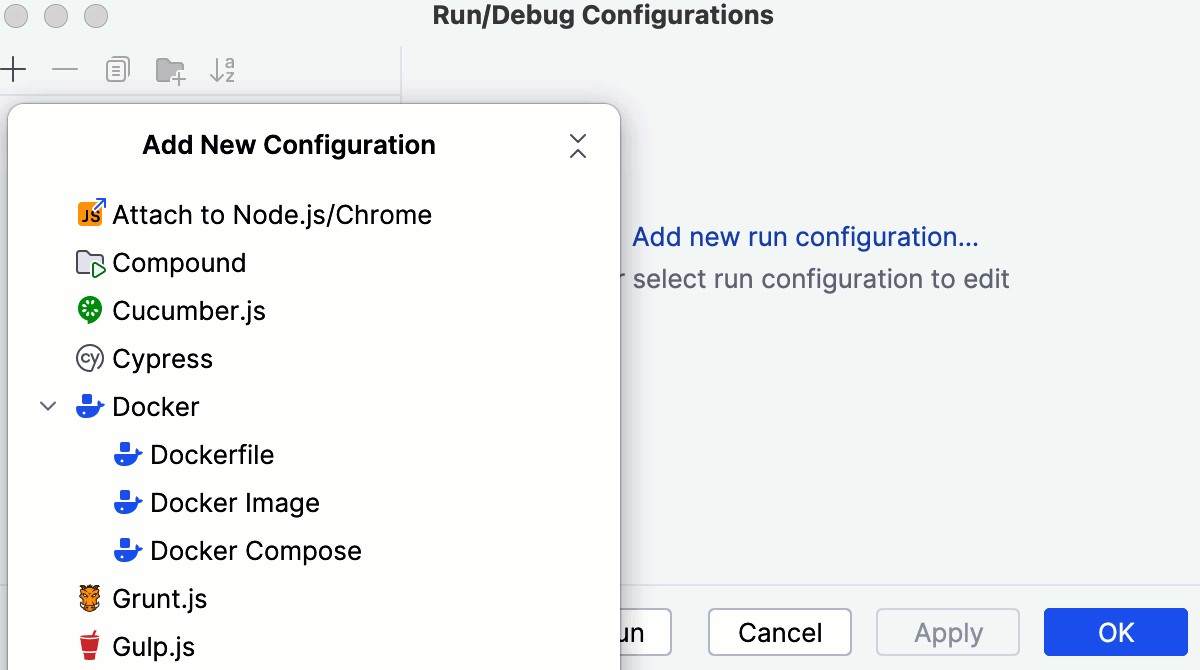
JetBrains Rider でアプリケーションをビルドして起動するかどうかを選択します:
最初にアプリケーションを起動している場合、または前回の実行後にネイティブコードを更新した場合は、 ビルドと起動 チェックボックスを選択します。
最後のビルド以降、アプリケーションのネイティブコードに変更を加えていない場合は、このチェックボックスをオフにしてください。
ビルドと起動 チェックボックスを選択した場合は、ターゲットプラットフォーム、Android または iOS を選択します。
選択に応じて、JetBrains Rider は
react-native run-iosまたはreact-native run-androidでバンドラーを実行します。Android(アンドロイド) プラットフォームをエミュレートするには、 Android 仮想デバイスを使用します。
iOS'}]}_ASSISTANT.EXTRA_EXPLANATION: Please note that this message does not affect the correctness of the JSON output, but clarifies why the translation is unchanged: プラットフォームをエミュレートするには、 ios-sim コマンドラインツールをグローバルにインストールする必要があります。 これは ノードパッケージマネージャー (npm) を利用する、 npm、pnpm、Yarn を参照する、またはオペレーティングシステムに応じて
sudo npm install ios-sim -gコマンドを実行することで行うことができます。
React Native オフィシャル Web サイトの詳細を参照してください。
オプションで、 引数 フィールドに、 React Native に渡される引数を入力します。たとえば、
‑‑simulatorフラグを使用してシミュレーターの型を指定します:‑‑simulator="iPhone 4s"。使用するブラウザーを指定します。
Bundler ホスト フィールドに、React Native バンドラが実行されるホストを指定します。デフォルト値は localhost です。
Bundler ポート フィールドで、React Native バンドルが実行されるポートを指定します。デフォルトでは
8081が選択されています。詳しくは React Native の公式サイト を参照してください。使用する Node.js ランタイムを指定します。
プロジェクト エイリアスを選択すると、JetBrains Rider は ノードランタイム フィールドがある JavaScript ランタイムページのプロジェクトデフォルトインタープリターを自動的に使用します。 ほとんどの場合、JetBrains Rider はプロジェクトのデフォルトランタイムを検出し、フィールドに自動入力します。
別の構成済みのローカルインタープリターまたはリモートインタープリターを選択するか、
 をクリックして新しいインタープリターを構成することもできます。
react-native-cli へのパスとアプリケーションの 作業ディレクトリ(英語)を指定します。 必要に応じて、
react-native run-androidまたはreact-native run-iosの環境変数を入力します。デフォルトで、JetBrains Rider は実行構成を呼び出すと自動的に React Native バンドラを起動します。
すでに JetBrains Rider の外部、例えばコマンドラインからバンドラーを起動している場合、停止や再起動せずに再利用できます。 そのような場合は、 起動前 領域でバンドラを選択し、
 をクリックします。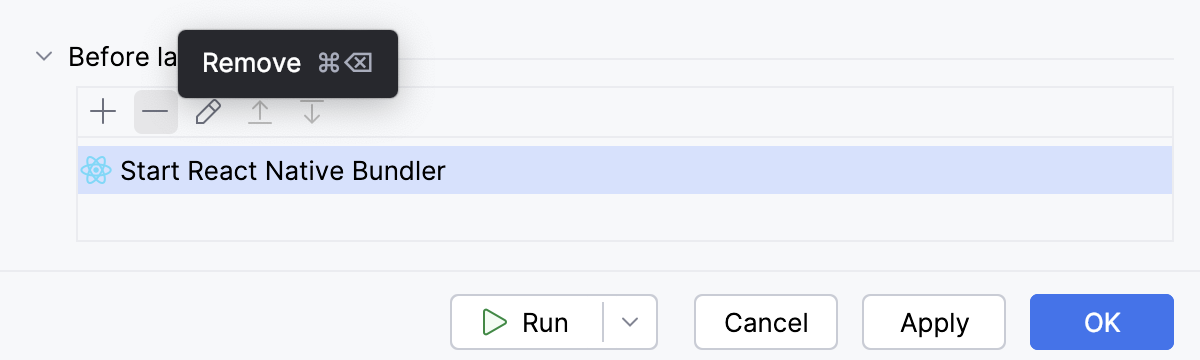
すべての実行構成に共通する設定の詳細については、 実行 / デバッグ構成 を参照してください。
デバイスまたはシミュレーターを準備する
Android デバイスを使用する場合、アプリケーションで作業を開始するたびにデバイスの準備が必要です。
iOS シミュレーターは 1 回だけインストールする必要があります。その後、JetBrains Rider が react-native run-ios で自動的に起動します。
Android デバイスを準備するには、 Android 仮想デバイスを起動するか、USB で物理 Android デバイスに接続してください。
React Native オフィシャル Web サイトの詳細を参照してください。
iOS シミュレータを準備するには、コマンドラインシェルまたは埋め込みの ターミナル (Alt+F12 )を開いて、次を入力します:
npm install --global ios-sim
アプリケーションの実行
ツールバーの 実行 / デバッグ構成 ウィジェットリストから、新しく作成した React Native 構成を選択し、その横にある  をクリックします。 JetBrains Rider は 実行 ツールウィンドウを開き、新しい React Native タブで最初に React Native バンドラーを起動します。
その後、選択したターゲットプラットフォームに応じて、 react-native run-ios または react-native run-android コマンドが実行されます。 ビルドが成功すると、シミュレーターはアプリケーションを表示します。