起動プロファイルを使用して .NETCore および ASP.NETCore アプリを実行およびデバッグする
.NET Core または ASP.NET Core アプリケーションでは、 launchSettings.json を使用して起動プロファイルを設定できます。 これらのプロファイルは対応する 実行/デバッグ構成に自動インポートされ、これを使って アプリケーションを実行およびデバッグできます。 ASP.NET Core アプリの起動設定プロファイルは、 IIS Express でこれらのアプリを実行およびデバッグするためによく利用されます。
launchSettings.json とは何ですか
プロジェクトの プロパティ フォルダーに配置される launchSettings.json は、アプリケーションの起動方法(実行するコマンド、ブラウザーを開くかどうか、どの環境変数を設定するかなど)を記述します。 この情報は、JetBrains Rider、 dotnet run 、もしくはその他のツールによってアプリケーションの実行やデバッグに利用できます。
この記事は、 launchSettings.json で使用されている規則の詳細を示しています。 以下の例は、2 つの起動プロファイル IIS Express と Sample を持つサンプル launchSettings.json を示しています。
launchSettings.json に基づいて実行 / デバッグ構成を作成する
launchSettings.json でプロジェクトを初めて開くと、JetBrains Rider は利用可能な起動プロファイルを選択し、対応する 実行/デバッグ構成を自動的に作成します。その後、これを使って プロジェクトを実行およびデバッグできます。
例えば、 Orchard CMS をクローンして開いた後、JetBrains Rider は launchSettings.json ファイルから次の実行 / デバッグ構成を作成します:
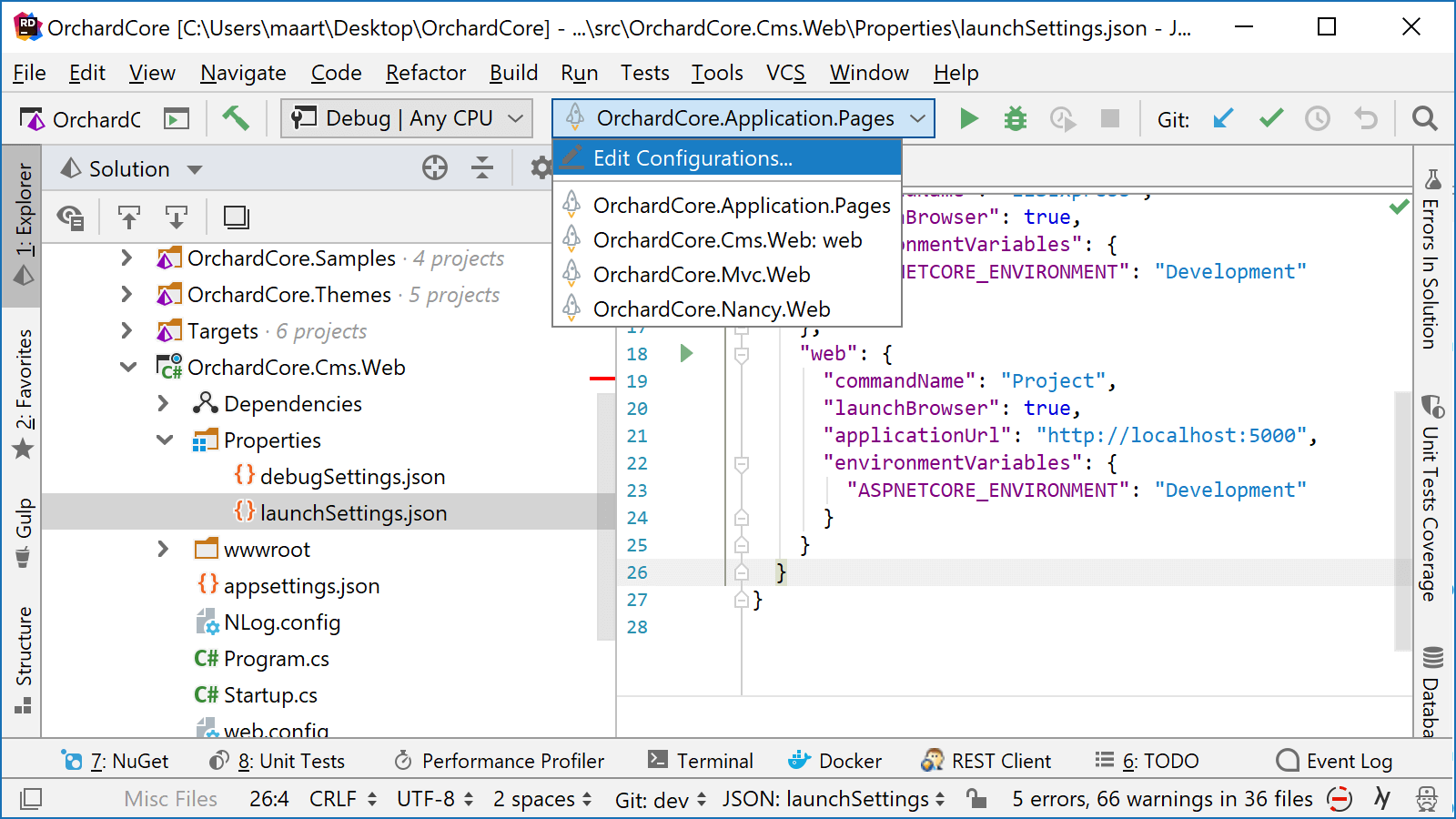
JetBrains Rider は、ソリューションで以前に実行構成が作成されていない場合にのみ、実行 / デバッグ構成を自動的に生成します。 既存の実行 / デバッグ構成がある場合、または自動生成された構成を削除する場合は、ソリューションエクスプローラーで launchSettings.json を右クリックし、 構成を生成する を選択して、プロジェクトの起動プロファイルを実行 / デバッグ構成にインポートできます。
起動プロファイルの実行とデバッグ
起動プロファイルが実行 / デバッグ構成としてインポートされたら、ツールバーで対応する構成を選択して 実行  または デバッグ
  をクリックできます。

プロジェクトに launchSettings.json があり、対応する実行 / デバッグ構成がない場合は、ソリューションエクスプローラーでプロジェクトを右クリックし、 実行 '...' または デバッグ '...' を選択できます。 この場合、JetBrains Rider はプロジェクトの launchSettings.json の最初の起動プロファイル用に 一時的な実行 / デバッグ構成を作成し、それを実行します。
エディターで launchSettings.json を開き、ガターのアイコンを使用して起動プロファイルを実行またはデバッグすることもできます。

この場合、JetBrains Rider はこのプロファイル用の 一時的な実行 / デバッグ構成も作成します。
起動設定プロファイルを編集する
起動プロファイルに基づく実行 / デバッグ構成には、2 種類のパラメーターが含まれます。
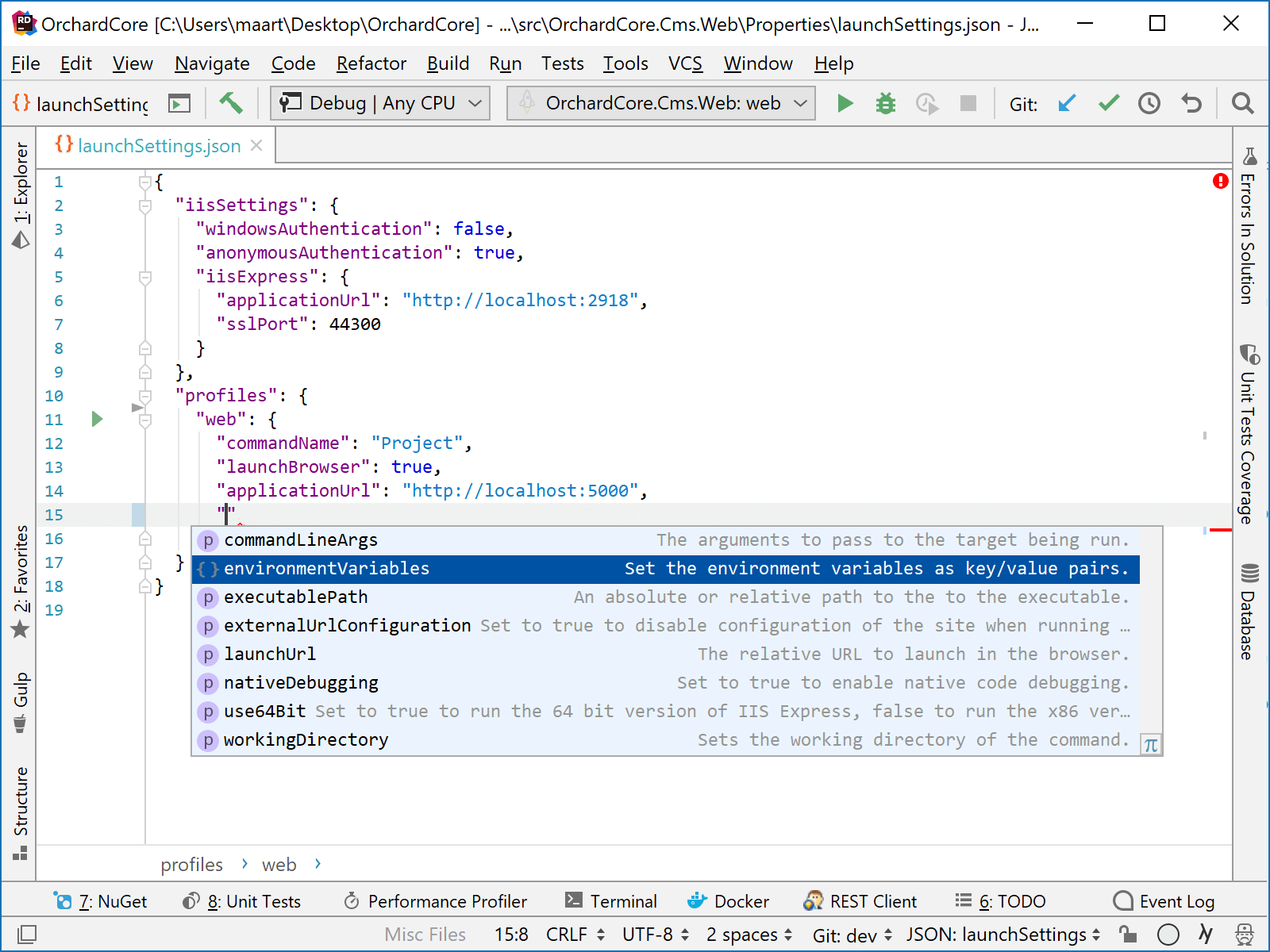
ファイルを編集することによって構成できる launchSettings.json からのパラメーター - 編集時に構文のハイライト、コード分析、コード補完を使用します。
使用するターゲットフレームワークや .NET ランタイム引数など、JetBrains Rider によって追加された追加の構成パラメーター。 これらのパラメーターを構成するには、メニューから を選択し、対応する構成を選択します。
launchSettings.json のパラメーターは読み取り専用として表示され、 その他すべてのパラメーターは編集できます:
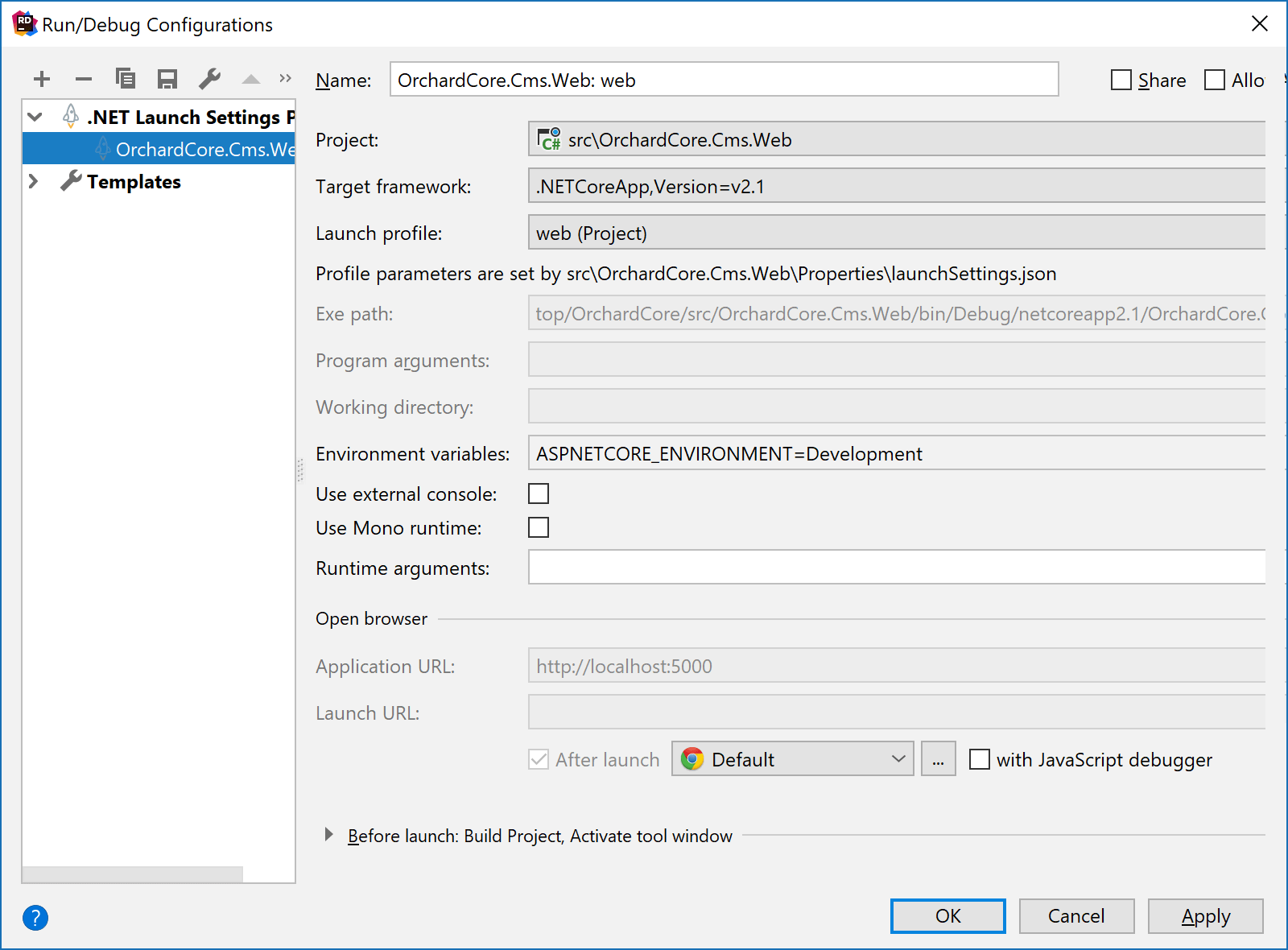
「.NET 起動設定プロファイル」実行構成の設定
プロジェクト: | この構成用のスタートアッププロジェクトを選択してください。 |
ターゲットフレームワーク: | この構成を実行するために使用される .NET フレームワークバージョン。 |
起動プロファイル: | このセレクタを使用して、 launchSettings.json ファイルに設定されているプロファイルの 1 つを選択します。 |
Exe パス: | 選択した対象プロジェクトの実行ファイルへのパスが自動計算されます。 |
プログラム引数 | 構成が開始されたときに実行可能ファイルに渡される引数。 複数の引数は空白で区切る必要があります。 一部のプロジェクトタイプ(例:Web アプリケーション)では、ターゲットプロジェクトを正しく開始できるように、このフィールドは JetBrains Rider によって自動的に入力されます。 |
作業ディレクトリ | 作業ディレクトリは、選択したターゲットプロジェクトの bin/Debug パスに自動的に設定されます。 |
環境変数: | ここで、ターゲット実行可能ファイルのカスタム 環境変数(英語)を指定できます。 |
外部コンソールを使用する: | デフォルトでは、.NET および Mono アプリケーションの出力は、 実行または デバッグウィンドウに表示されます。 このチェックボックスを使用して、出力を外部ウィンドウに表示します。 このチェックボックスは、従来の .NET アプリケーションタイプ(例:.NET コンソールアプリケーション)には影響しません。これらの出力は常に外部ウィンドウに表示されます。 |
.NET ランタイム引数: | dotnet と Mono はどちらも、アプリケーションの起動時にカスタムランタイム引数の設定をサポートしています。 たとえば Mono は、アプリケーションの実行方法をカスタマイズするための 多くのランタイム引数(英語)をサポートしています。 使用するガベージコレクター( |
mono ランタイムを使用 | Windows で作業している場合は、アプリケーションが mono ランタイムでどのように機能するかを確認できます。 JetBrains Rider は、JetBrains Rider 設定 Ctrl+Alt+S の ページで指定された mono 実行可能ファイルを使用します。 mono ランタイムでデバッグするには、以下が必要です。
|
IIS Express 起動プロファイルでは、次の 4 つのオプションを使用できますは、 起動プロファイル:: セレクターで選択されます。 | |
applicationhost.config を生成する | ASP.NET Core アプリケーションで IIS Express を起動するために、JetBrains Rider は IIS Express に付属のテンプレートを使って作成された構成ファイル .idea/config/applicationhost.config を使用します。 可能な場合は、このファイルに対して行ったカスタマイズも保持されます。 大幅なカスタマイズを行う場合は、このオプションを無効にすることをお勧めします。 |
IIS Express の出力を表示する | このオプションは、IIS Express プロセスからの出力を有効にします。 デフォルトでは無効になっています(出力はかなり冗長です)が、有効にするとアプリケーションを実行したときに詳細が表示されます。 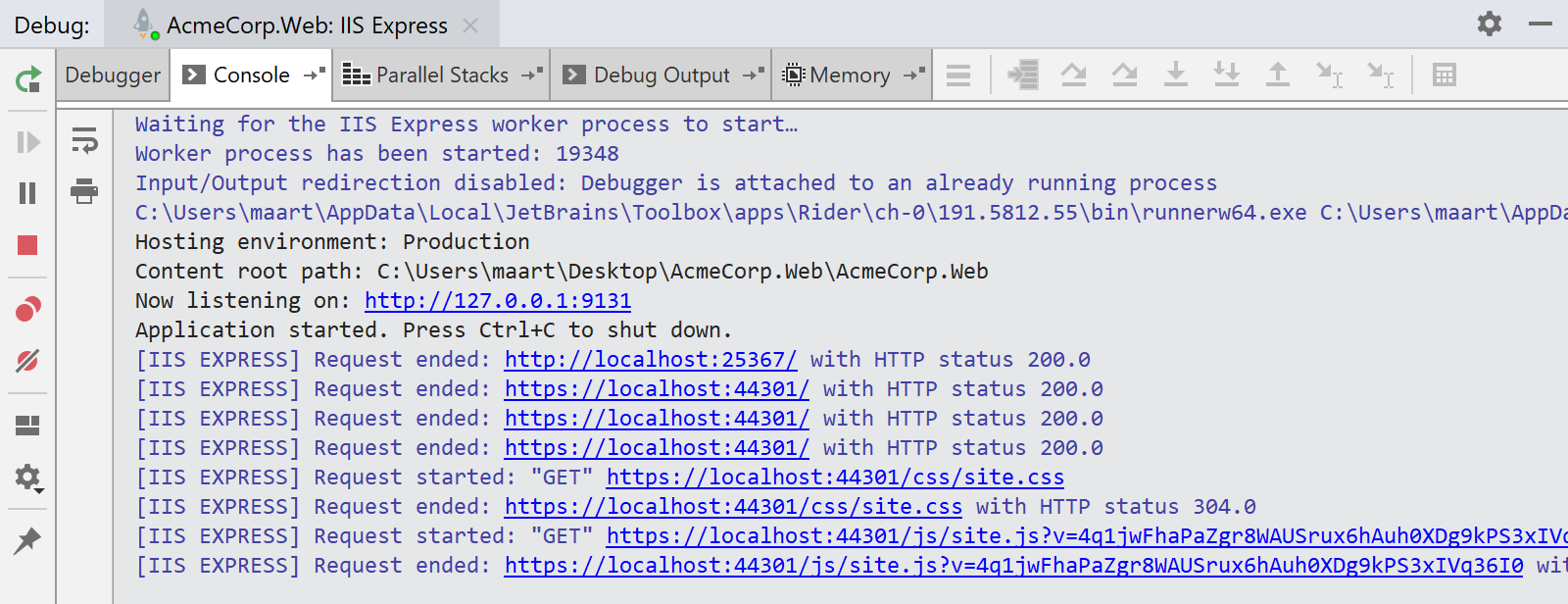 |
デバッグ要求を送信する | このオプションを有効化すると、JetBrains Rider は最初のリクエスト( |
追加の IIS Express 引数 | このフィールドを使用すると、IIS Express ホストに追加の引数を渡すことができます(たとえば、要求の追跡を有効にするため)。 |