タッチバーのサポート
タッチバーは、サポートされている Apple MacBook Pro モデルのキーボードの上にあります。 それは、現在のコンテキストに基づいて迅速にアクセスするための追加のコントロールを提供します。
タッチバーサポートを有効にする
Ctrl+Shift+A を押すか、メインメニューから を選択してください。 開いたポップアップで、
レジストリと入力し始め、対応する項目を選択して Enter を押します。ide.mac.touchbar.enabledと入力し始めます。ide.mac.touchbar.enabledオプションを 値 の下にあるチェックボックスを選択して有効化します。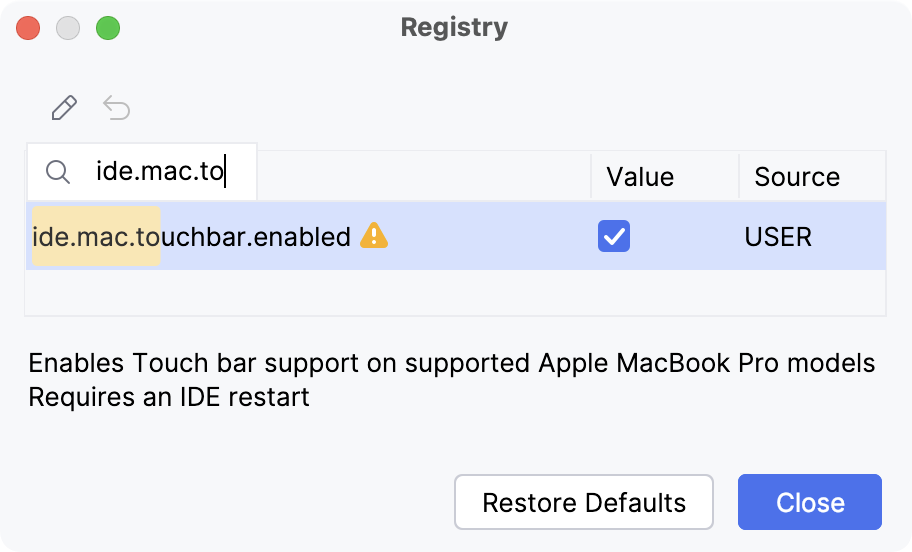
IDE を再起動します。

タッチバー右側の Control Stripには、従来のキーボードの関数キーで操作するシステムレベルのタスク用コントロールが含まれています。 Control Strip の左側にある アプリ領域には、JetBrains Rider と現在のコンテキストに特有のコントロールが含まれています。 さらにもう一つ、タッチバー左側には システムボタンが配置されています。通常は Escape キーですが、コンテキストによっては他のものになる場合があります。
JetBrains Rider は以下のコンテキストを提供します:
ほとんどの場合、 デフォルトコンテキストが使用されます。
これには、アプリケーションの実行、ビルド、デバッグ用のコントロールが含まれており、新しい 実行/デバッグ構成 をすばやく選択または作成できます。 また、VCS コントロールを利用してプロジェクトの更新や変更のコミットも行えます。これらは一部のコンテキストで置き換え可能です。
さらに多くのコントロールには、修飾キー Ctrl、 Alt、 Shift 、および ⌥+⌘ を使うことができます。
デバッガーコンテキストは、 デバッグウィンドウにフォーカスがあるときに使用されます。
これにはデバッガーの停止、一時停止、再開、ステップ実行や式評価のコントロールが含まれます。

その他のコントロールについては、 Alt キーを押したままにしてください。
ダイアログにフォーカスがある場合、確認コントロールが表示されます (たとえば、 キャンセル、 適用、 OK 、またはその他の関連ボタン)。

アクション一覧が表示されたポップアップ内で入力を開始すると、入力内容に応じてアクションがフィルタリングされます(たとえば、 エクスプローラー ツールウィンドウ(Alt+1 )で Alt+Insert を押すと、作成するファイルの種類をフィルタリングできます)。 ポップアップがアクティブな間は、タッチバーにも同じ項目一覧が表示され、入力に応じてフィルタリングされます。
タッチバーをカスタマイズする
タッチバーに表示されるコントロールは、デフォルトおよびデバッガーコンテキストで設定できます。
設定 ダイアログ (Ctrl+Alt+S) で、 に進みます。
タッチバー ノードを展開し、対応するコンテキストと修飾キーのコントロールを設定します。
終了したら変更を適用します。
タッチバーに関数キー( F1 、 F2 など)を表示するには、 Fnキー キーを押し続けます。 次の Apple サポート記事(英語)に従って、選択したアプリケーションのファンクションキーを永続的に表示することもできます。
JetBrains Rider はシステム設定を変更せずに常に関数キーを表示するオプションを提供します:
ファンクションキーを表示
設定 ダイアログ (Ctrl+Alt+S) で、 キーマップ に進みます。
下部にある F1、F2 などを表示。 タッチバーのキー を選択します。