キーボードショートカット
JetBrains Rider には、編集、ナビゲーション、リファクタリング、デバッグ、その他のタスクに関連するほとんどのコマンドに対して キーボードショートカットがあります。 これらのホットキーを覚えておくと、キーボードから手を離さずに生産性を高めることができます。
すべてのデフォルトのショートカットは 構成可能であり、デフォルトではショートカットがないアクションにショートカットを割り当てることもできます。
適切なキーマップを選択する
キーマップ構成を表示するには、 設定 ダイアログ Ctrl+Alt+S を開き、 キーマップ を選択します。
定義済みのキーマップを使用する
定義済みのすべてのキーマップの中から、次のいずれかを選択する可能性が高くなります。
Visual Studio 2022 — このキーマップは、ReSharper を使用せずにプレーンな Visual Studio を使用した経験のある Windows ユーザーに推奨されます。
IntelliJ/IntelliJ (macOS) — このキーマップは、IntelliJ IDEA または JetBrains IntelliJ プラットフォームベースの IDE のいくつかの経験があり、そこで IntelliJ/macOS キーマップを使用することを好むユーザーに推奨されます。
Visual Studio/Visual Studio (macOS) - このキーマップは次のようなユーザにお勧めです。
他の IDE での経験はありません。
Visual Studio + ReSharper の経験があり、ReSharper で 'Visual Studio' キーボードスキームを好んでいた人。
VS Code/VS Code (macOS) — このキーマップは、Visual Studio Code の使用経験があるユーザーに推奨されます。
ReSharper/ReSharper (macOS) — このキーマップは、Visual Studio + ReSharper の経験があり、ReSharper で 'ReSharper 2.x/IntelliJ IDEA' キーボードスキームを好むユーザーに推奨されます。
macOS で Rider を使用している場合は、 macOS 接尾辞を持つキーマップ (例: Visual Studio (macOS)) を選択することをお勧めします。
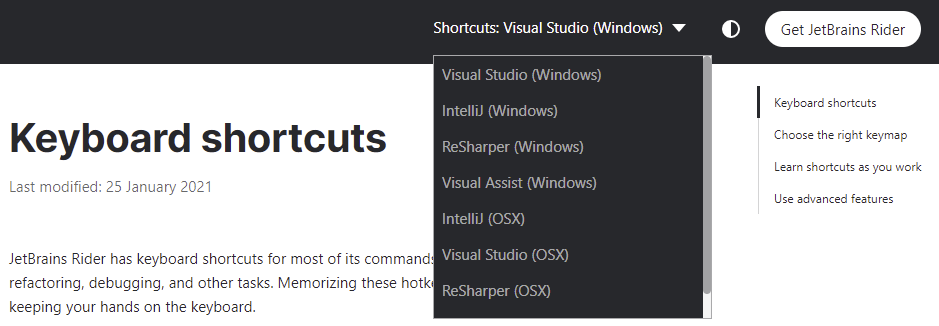
このページや JetBrains Rider ドキュメントの他のページを参照する際、IDE で使用するキーマップのキーボードショートカットを確認できます。ページ上部のセレクターで選択してください。
プラグインからキーマップをインストールする
デフォルトのキーマップセットに加えて、プラグイン(GNOME や KDE のキーマップなど)からキーマップをインストールできます: 設定 ダイアログ Ctrl+Alt+S を開き、 プラグイン を選択し、 マーケットプレース タブに切り替えて、 キーマップ を検索します。
キーマップを調整する
定義済みのキーマップのコピーを変更して、頻繁に使用するコマンドに 独自のショートカットを割り当てることができます。
カスタムキーマップをインポートする
慣れているカスタマイズされたキーマップがある場合は、 それをインストールに転送できます。
作業中にショートカットを学ぶ
JetBrains Rider にはショートカットを覚えるためのいくつかの方法があります:
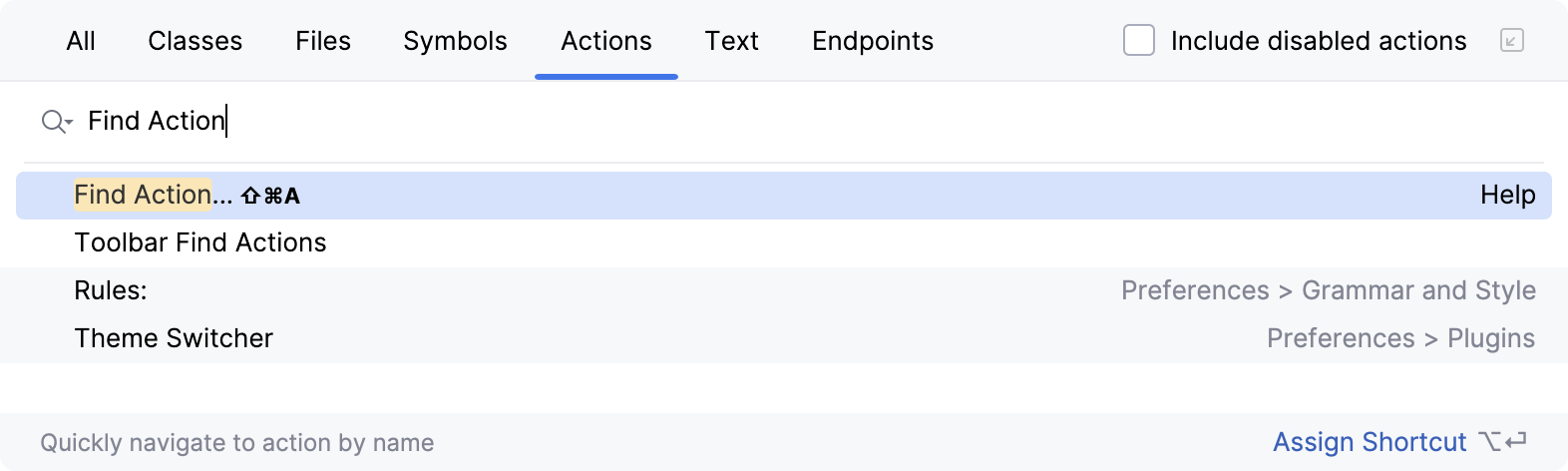
アクションの検索を使用すると、すべてのメニューとツールにわたってコマンドと設定を検索できます。
Ctrl+Shift+A を押して、入力を開始し、推奨される操作のリストを取得します。 必要なアクションを選択し、 Enter を押して実行します。
Key Promoter X(英語) は、マウスを使用してコマンドが実行されるたびに、対応するキーボードショートカットと共にポップアップ通知を表示するプラグインです。 また、頻繁に実行されるコマンドのショートカットを作成することをお勧めします。
事前定義されたキーマップの 1 つを使用している場合は、 対応する参照カードを PDF として印刷し、必要に応じて机の上に置いて相談することができます。 このチートシートは、 でも入手できます。
デフォルト以外またはカスタマイズされたキーマップを印刷するには、 キーマップエクスポータープラグイン(英語)を使用します。
高度な機能を使用する
以下の便利な機能で生産性をさらに高めることができます:
- クイックリスト
頻繁に使用するアクションのグループがある場合は、カスタムショートカットを使用してそれらにアクセスするための クイックリストを作成します。 例: 次の事前定義されたクイックリストを使用して試すことができます。
リファクタリング Ctrl+Alt+Shift+T
VCS 操作 Alt+`
次に移動する Ctrl+Shift+G
生成する Alt+Insert
インスペクション Ctrl+Alt+Shift+A
ユニットテストクイックリスト Alt+Shift+U
NuGet クイックリスト Ctrl+P, N
- 入力支援
JetBrains Rider には、ペアのタグや引用符を自動で追加したり、 キャメルハンプ単語の検出したり、多くの 入力支援機能があります。
- スピード検索
ツールウィンドウでツリー・リスト・テーブルが選択されている場合、 入力を開始すると一致する項目が表示されます。
- 2回続けて押します。
JetBrains Rider で一部のアクションは、複数回実行するとより多くの結果を提供します。 例えば、フィールド、パラメーター、変数宣言の一部で Ctrl+Space を使って 基本的なコード補完を呼び出すと、現在のスコープ内のアイテムの型に応じた名前が提案されます。 再度実行すると、モジュール依存性を通じて利用可能なクラスも含まれます。 連続して 3 回実行すると、候補リストにプロジェクト全体が含まれます。
- ツールウィンドウのサイズを変更する
マウスを使わずにツールウィンドウのサイズを調整できます:
垂直ツールウィンドウのサイズを変更するには、 Ctrl+Alt+Shift+Left および Ctrl+Alt+Shift+Right を押します。
水平ツールウィンドウのサイズを変更するには、 Ctrl+Alt+Shift+Up および Ctrl+Alt+Shift+Down を押します。