自動プロパティを使用する
自動実装されたプロパティ (自動プロパティとも呼ばれます)を使用すると、追加のロジックを持たない型プロパティをより簡単な方法で宣言できます。 デフォルトでは、JetBrains Rider は可能な場合に自動プロパティの使用を推奨しますが、この動作は設定で変更できます。
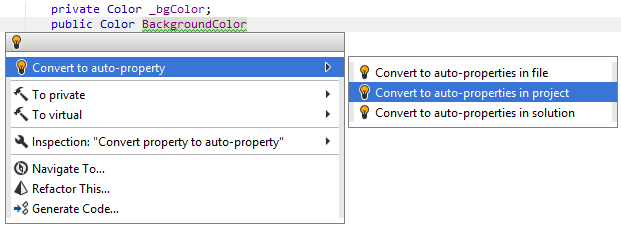
デフォルトでは、JetBrains Rider は自動プロパティに変換可能なほとんどのプロパティを ハイライトし、対応する クイックフィックスまたは スコープ内の修正を提案します:
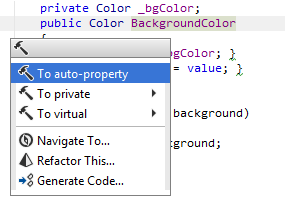
これを JetBrains Rider に提案させたくない場合は、 それを検出するコードインスペクション (プロパティを自動プロパティに変換 )を無効化できます。 この場合、バッキングフィールドを持つプロパティはハイライトされず、クイックフィックスは提案されませんが、 コンテキストアクションまたは 対応するリファクタリングで変換を適用することは可能です:
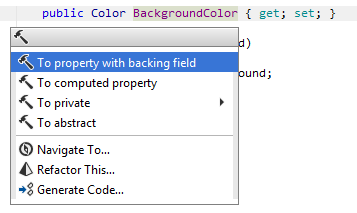
既存の自動プロパティをバッキングフィールドのあるプロパティに変換する逆の機能は、対応するコンテキストアクションでも使用できます。 計算されたプロパティへ コンテキストアクションを使用して、プロパティアクセサの デフォルトの本体を生成することもできます:
バルクモードでプロパティを自動プロパティに変換するもう 1 つのオプションは、 コードのクリーンアップです。 以下に説明するように、 Built-in: Full Cleanup プロファイルを使って コードクリーンアップを実行するか、特定のタスクだけをターゲットにした カスタムプロファイルを作成して実行することもできます。
カスタムコードクリーンアッププロファイルを使用して、プロパティを自動プロパティに変換する
Ctrl+Alt+S を押すか、メニューから (Windows および Linux) または (macOS) を選択します。
クリーンアッププロファイル設定ページに移動します: 。
新しいカスタムクリーンアッププロファイルを作成する セクションの説明に従って、新しいプロファイルを作成します。 右側のプロファイル設定で、 チェックボックスが選択されていることを確認してください。 必要に応じて、このプロファイルで他のコードクリーンアップタスクを有効にすることもできます。
設定 ダイアログで 保存 をクリックして変更を適用し、JetBrains Rider が保存先を選択できるようにするか、 保存 セレクターからレイヤーを選んで特定の設定レイヤーに変更を保存します。 詳細については、「レイヤーベースの設定 」を参照してください。
自動プロパティを使用するスコープを選択します。
ファイルの自動プロパティを使用するには、ファイル内の任意の場所にキャレットを置きます。
ソリューションエクスプローラー の 1 つまたは複数の項目を選択して、これらのノードおよびその子項目にあるファイルで自動プロパティを使用します。
Ctrl+R, C を押すか、メインメニューから を選択してください。
表示された 整形とクリーンアップ ダイアログで、新しく作成したプロファイルを選択し、必要なら別のスコープを選択してください。 。
OK をクリックします。 JetBrains Rider は選択したスコープで自動プロパティを使用します。
整形とクリーンアップ ダイアログを開いてプロファイルを選択せずにプロパティを自動プロパティに変換したい場合は、作成したプロファイルを サイレントクリーンアップにバインドし、 Ctrl+R, G を押して実行できます。 自動プロパティへの変換と他のコードスタイルタスクを組み合わせた カスタムクリーンアッププロファイルを作成することもできます。
最近変更して Git にコミットしようとしているコードで、プロパティを自動プロパティに変換できます。 JetBrains Rider は、コミットする前に選択した クリーンアッププロファイルを実行します。
Git にコミットする前にコードをクリーンアップする
Ctrl+K を押すか、メインメニューから を選択します。
コミット ツールウィンドウで
 をクリックし、 コミットチェック 領域で クリーンアップ ... チェックボックスを選択します。
プロファイルを選択 をクリックして、カスタムコードクリーンアッププロファイルを選択します。
コミット または コミットとプッシュ をクリックします。 JetBrains Rider はコミット用にステージングされたファイルでコードのクリーンアップを実行し、その後変更をコミットします。
変更をファイルに保存するたびにプロパティを自動プロパティに変換して、編集内容が常にコードスタイルに準拠していることを確認できます。 ただし、これは Ctrl+S または Ctrl+S を使用して明示的に変更を保存した場合にのみ適用され、 auto-saving ではトリガーされません。 なお、自動保存されたファイルはすべて「再フォーマットとクリーンアップ」キューに配置され、次回の明示的な保存時に処理されます。
変更を保存すると、プロパティが自動プロパティに自動的に変換されます
Ctrl+Alt+S を押して設定を開き、 を選択します。
整形とクリーンアップ を選択し、カスタムコードクリーンアッププロファイルを選択して、それをファイル全体に適用するか、変更された行のみに適用するかを選択します。
次回、編集を終えてファイルまたはすべてのファイルを保存すると、JetBrains Rider は選択したプロファイルを使って対象ファイルをクリーンアップします。