言語およびフレームワーク: Xamarin
JetBrains Rider は、Android と iOS の両方向けの Xamarin アプリケーションの作成と操作をサポートしています。 現在、JetBrains Rider は Xamarin フォーム用のデザイナーやプレビュー機能を提供していませんが、 C# や他の言語での コード解析、 コーディング支援、 デバッグ機能、さらに 統合 VCS クライアントなどの IDE の一般的な機能を利用できます。
Xamarin が依存する他のツール(例:Android SDK、Android エミュレーター)が正しく構成されていれば、JetBrains Rider IDE から Xamarin アプリケーションを直接ビルド、実行、公開できます。
macOS では、JetBrains Rider によって Xcode との同期が提供されます。これはリソースやターゲットの設定やアプリケーションの署名に必要です。
Xamarin SDK
Xamarin アプリケーションを開発するには、あなたのマシンに Xamarin SDK が必要です。 iOS/Mac 用と Android 用の 2 つの異なる Xamarin SDK があります。
Xamarin SDK は 2 つの部分で構成されています。
ターゲットプラットフォーム用の .NET タイプの アセンブリ。 例: ベース OSX
NSObjectを表す .NET タイプ。 これらのアセンブリを使用して、IDE とコンパイラーはユーザーコードを解決およびビルドします。.NET プロジェクトをネイティブアプリケーションに変換し、エミュレーターやデバイスでデプロイおよび実行できるツールです。 たとえば、これらのツールを使って .apk パッケージが Android 用にビルドされます。
JetBrains Xamarin SDK
JetBrains Rider は、Visual Studio からのものなど、さまざまな Xamarin SDK を利用できます。 ただし、ご使用のマシンに Visual Studio がインストールされていない場合は、JetBrains Rider チームが用意した JetBrains Xamarin SDK を使用できます。
JetBrains Xamarin SDK は、いくつかの改善と追加コードが加えられた Xamarin GitHub ソースのカスタムビルドです。
現在、JetBrains Xamarin SDK は、Visual Studio Xamarin SDK と比較していくつかの機能が不足していますが、継続的な改善の過程にあります。
JetBrains Xamarin SDK は、Windows および macOS で利用可能です。
次のプラットフォームを対象とした Windows で利用可能な 2 つの JetBrains Xamarin SDK ビルドがあります。
- Apple プラットフォーム(iOS、Mac、tvOS、watchOS)
JetBrains Xamarin SDK for iOS 開発は、Windows で限定された機能セットを提供します。 例えば、現在は 未対応の機能として、 リモート Mac への接続や完全なビルド / デプロイの実行があります。
JetBrains Xamarin SDK for Apple プラットフォーム(Windows)は、 .zip ファイル(〜 60Mb)として提供され、JetBrains MsBuild ディレクトリにインストールされます。
%LOCALAPPDATA%\JetBrains\BuildTools 。
- Android(アンドロイド)
JetBrains Android 開発用の Xamarin SDK は、確かな機能セットを提供します。 ただし、 高速デプロイは現在サポートされていません。
Windows 上の Android プラットフォーム用の JetBrains Xamarin SDK は、 .zip ファイル(〜 700Mb)として提供され、JetBrains MsBuild ディレクトリにインストールされます。
%LOCALAPPDATA%\JetBrains\BuildTools
macOS では、次のプラットフォームを対象とした 2 つの JetBrains Xamarin SDK ビルドが利用できます。
- Apple プラットフォーム(iOS、Mac、tvOS、watchOS)
macOS では、Apple プラットフォーム用の JetBrains Xamarin SDK は、Visual Studio SDK とほぼ同じ機能セットを提供し、すべての既知のシナリオがサポートされています。
macOS での iOS 開発用 JetBrains Xamarin SDK は、 .dmg ファイル(〜 700Mb)として提供され、以下にインストールされます。
/Library/Frameworks/Xamarin.iOS.framework
/Library/Frameworks/Xamarin.Mac.framework
/Library/Frameworks/Mono.framework/External
- Android(アンドロイド)
JetBrains Android 開発用の Xamarin SDK は、確かな機能セットを提供します。 ただし、 高速デプロイは現在サポートされていません。
macOS での Android 開発用の JetBrains Xamarin SDK は、 .dmg ファイル(〜 700Mb)として提供され、以下にインストールされます。
/Library/Frameworks/Xamarin.Android.framework
/Library/Frameworks/Mono.framework/External
始める前に
Xamarin はさまざまなプラットフォーム上で実行されることを目的としているため、Xamarin の開発はアプリケーションを構築および実行するためのいくつかの異なるツールに依存しています。
Windows では、任意のプラットフォーム用の Xamarin アプリケーションを開発できますが、ローカルのビルドと実行 / デバッグは Android デバイスとエミュレーターに制限されています。
Visual Studio および Xamarin SDK を使用すると、iOS および macOS 上でアプリケーションをビルドして実行できます。 そのためには、ネットワーク経由でアクセスできる Mac エージェントを設定し、メインメニューから を選択して新しい接続を追加し、 接続 をクリックします。
次のいずれかの方法で、Xamarin SDK for iOS をコンピューターにインストールします。
Visual Studio の Xamarin をインストールします。 無料の Visual Studio コミュニティを使用できることに注意してください。 Visual Studio がすでにインストールされている場合は、 Xamarin サポートを追加する必要があります。
JetBrains Rider 設定 Ctrl+Alt+S の ページで Xamarin iOS & Mac のインストールを開始し、インストールウィザードに従ってください。 これにより、JetBrains Rider は iOS & Mac 用の JetBrains Xamarin SDK を自動的にダウンロードしてインストールします。
あるいは、GitHub から Xamarin オープンソースリポジトリをクローンし、ビルドしてマシンにインストールすることもできます。 この方法は非常に複雑なので、お勧めしません。
次のいずれかの方法で Android 開発ツールをインストールしてください。
ページの JetBrains Rider 設定 Ctrl+Alt+S で Xamarin Android のインストールを開始し、インストールウィザードに従ってください。 これにより、JetBrains Rider は Android 用の JetBrains Xamarin SDKを自動的にダウンロードしインストールします。
または、JetBrains Rider 設定 Ctrl+Alt+S の ページで自動的にインストールされるすべてのコンポーネントを手動でインストールすることもできます:
Rider Xamarin Android サポートプラグイン(英語)。 それは Android SDK マネージャーのようなすべての必要な機能を持っています。
Android SDK は、Google によって開発および提供されています。 Visual Studio、Android Studio、Rider(Rider Xamarin Android サポートプラグインを使用)からインストールするか、コマンドラインツールのセットとしてダウンロードできます。
macOS では、完全にクロスプラットフォームの Xamarin アプリケーションを開発、構築、実行することができます。
次のいずれかの方法で Xamarin SDK をあなたのマシンにインストールしてください。
Mac 用 Visual Studio をインストールします。
JetBrains Rider 設定 Ctrl+Alt+S の ページで Xamarin iOS & Mac のインストールを開始し、インストールウィザードに従ってください。 これにより、JetBrains Rider は iOS & Mac 用の JetBrains Xamarin SDK を自動的にダウンロードしてインストールします。
あるいは、GitHub から Xamarin オープンソースリポジトリをクローンし、ビルドしてマシンにインストールすることもできます。 この方法は非常に複雑なので、お勧めしません。
iOS および Mac 開発の場合は、 Xcode(英語) をインストールします。 Xcode をインストールしてサインインするには、AppleID が必要です。 まだお持ちでない場合は、 https://appleid.apple.com(英語) で新しいものを作成できます。
JetBrains Rider は Xcode を自動で検出します。 複数の Xcode バージョンをお持ちの場合は、JetBrains Rider 設定 Ctrl+Alt+S の ページでどれを使用するかを選択できます。
次のいずれかの方法で Android 開発ツールをインストールしてください。
ページの JetBrains Rider 設定 Ctrl+Alt+S で Xamarin Android のインストールを開始し、インストールウィザードに従ってください。 これにより、JetBrains Rider は Android 用の JetBrains Xamarin SDKを自動的にダウンロードしインストールします。
または、JetBrains Rider 設定 Ctrl+Alt+S の ページで自動的にインストールされるすべてのコンポーネントを手動でインストールすることもできます:
Rider Xamarin Android サポートプラグイン(英語)。 それは Android SDK マネージャーのようなすべての必要な機能を持っています。
Android SDK は、Google によって開発および提供されています。 Visual Studio、Android Studio、Rider(Rider Xamarin Android サポートプラグインを使用)からインストールするか、コマンドラインツールのセットとしてダウンロードできます。
Linux 上の Xamarin はサポートされていません。
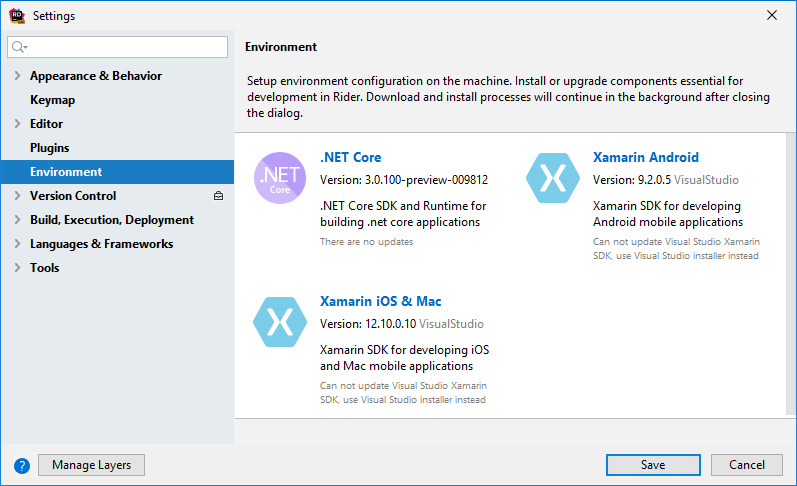
Xamarin ツールのステータスを確認し、JetBrains Rider 設定 Ctrl+Alt+S の ページでインストールまたは更新できます:
Xamarin プロジェクトを作成して開く
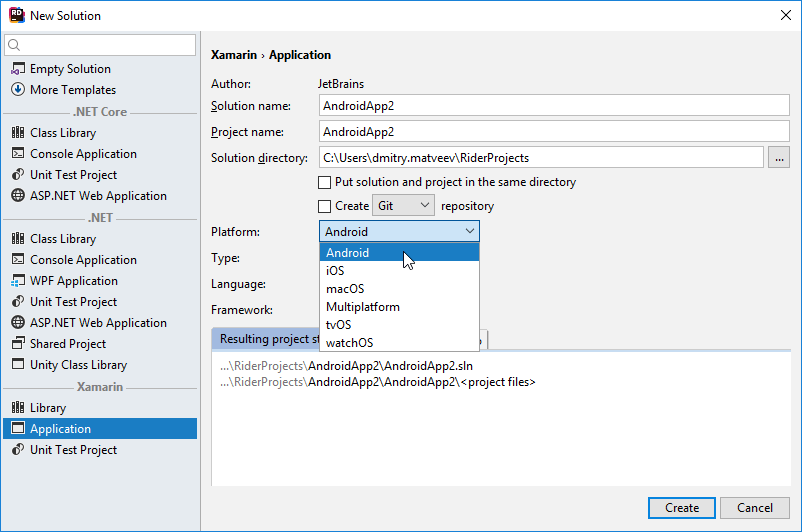
JetBrains Rider は新規作成および既存プロジェクトでの作業をサポートしています。 プロジェクトテンプレートも利用できます。
を使用して新しいソリューションで新しい Xamarin プロジェクトを作成するか、ソリューションエクスプローラーでソリューションまたはソリューションフォルダーノードを右クリックし、 を選択して既存のソリューションに新しい Xamarin プロジェクトを追加できます。
macOS での Xcode 同期
macOS で Xamarin アプリケーションを開発する場合は、 Xcode を使ってリソースファイルを編集し、リソースをコードに接続することを推奨します。
.storyboard 、 .xib 、 .plist ファイルまたは Xamarin macios プロジェクトノードのコンテキストメニューを使用して、Xcode で開くことができます。
ファイルまたはプロジェクトがこれまでに Xcode で開かれていない場合、JetBrains Rider は次のように Xcode プロジェクトを生成します:
xcodeproj プロジェクト仕様( csproj に似ているが Xcode 用のプロジェクト記述子)が生成される
Objective C で
NSObject(フォーム、デリゲート、ビュー、コントロールなど)を継承したすべてのユーザタイプのソースファイルが生成されますすべてのリソース(イメージ、デザイナーファイル)がコピーされます
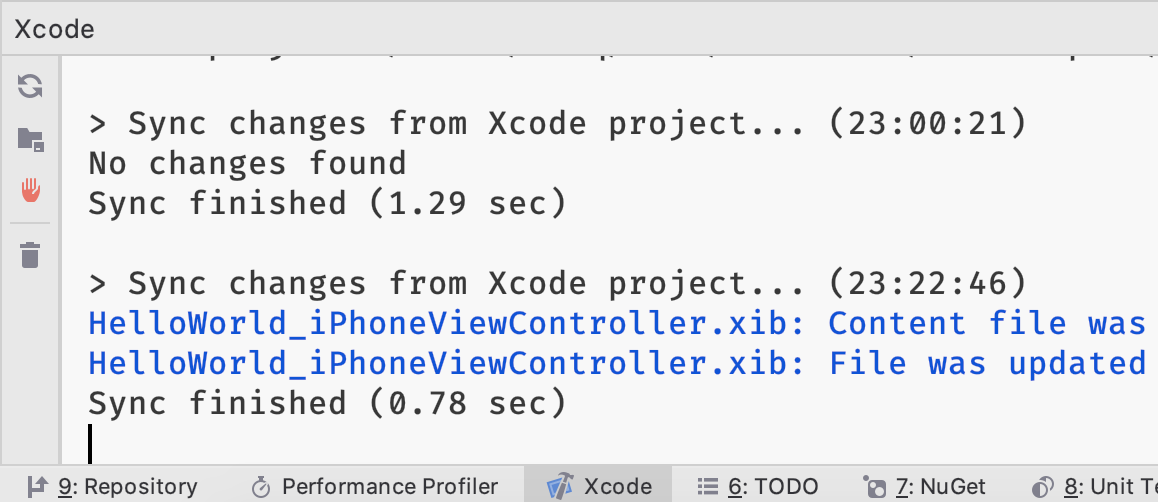
プロジェクト構造の準備が整うと、Xcode が自動的に起動し、リソースの編集に使用できるようになります。 Rider はフォーカスを受け取るたびに、変更 (既存のファイル、新しいファイル、削除されたファイルの編集) を探し、これらの変更を Xamarin .NET プロジェクトに統合します。 ユーザータイプ (NSObject から継承) の .designer.cs 部分を変更し、変更されたすべてのリソースをコピーして戻します。
すべての Xcode 関連のイベントは、Xcode でリソースまたはプロジェクトを開くと表示される Xcode コンソール ツールウィンドウに出力されます。
動作原理
新しい Xamarin macios プロジェクトを作成するとき
JetBrains Rider は、対応する xcodeproj プロジェクト( pbxproj や他の必要なファイル)を、すべての必要な設定と構成を含めて obj\xcode サブディレクトリ内に作成します。
すべてのコンテンツファイル(ビュー、plist ファイル、イメージなど)のコピーがそのディレクトリに作成されます。
各
ViewControllerタイプごとに、JetBrains Rider はアクションとアウトレットを持つ objc クラスを生成します。生成されたプロジェクトは Xcode で自動的に開かれます。
Xcode で変更を加えてから Rider に切り替えると
変更されたすべてのコンテンツファイルが .NET プロジェクトにコピーされます。
設定が更新されます。
objc ファイルが解析され、 *.designer.cs ファイルが View Controller 用に再生成されます。 これらすべてのファイルについて、生成されたヘッダーが表示されます。
// WARNING // // This file has been generated automatically by Rider IDE // to store outlets and actions made in Xcode. // If it is removed, they will be lost. // Manual changes to this file may not be handled correctly.
Xamarin アプリケーションの実行とデバッグ
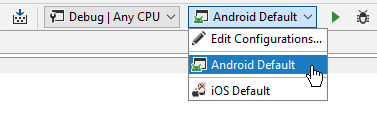
Xamarin プロジェクトを作成または開くと、JetBrains Rider はソリューション内の各 Xamarin プロジェクトに対して 実行 / デバッグ構成を自動作成します。
アプリケーションの起動および実行方法を調整したい場合は、 新しい実行 / デバッグ構成を編集して作成できます。 IDE から Xamarin アプリケーションを起動するとき、 ツールバーの該当するセレクターを使って、使用する構成を選択できます:
JetBrains Rider で作成されなかった Xamarin プロジェクトをデバッグする
Ctrl+Alt+S を押して設定を開き、 を選択します。
Xamarin Android および Xamarin iOS および Mac サポートを有効にします。
Windows を使用していて、Visual Studio を介して Xamarin SDK がインストールされている場合は、自動的に検出されます。 他に方法がない場合、JetBrains Rider は JetBrains Xamarin SDKのインストールを提案します。
Xamarin SDK をインストールすると、Xamarin 専用の 実行 / デバッグ構成を作成できるようになります。
以下のいずれかの方法で 実行 / デバッグ構成 ダイアログを開きます。
メインメニューから を選択します。
ナビゲーションバーが表示された状態( )で、実行/デバッグ構成セレクターから を選択します。
Alt+Shift+F10 を押してから、 0 を押します。
開いた 実行 / デバッグ構成ダイアログで、 Alt+Insert を押すか
 をクリックしてから、リストから Xamarin.Android、 Xamarin.iOS、 Xamarin.Mac を選択します。
必要に応じてターゲットプロジェクトとその他のパラメーターを指定し、 OK をクリックします。
新しく作成した構成を使用して、Xamarin プロジェクトを実行およびデバッグします。
Webinar 録画: Mac 用の Rider による Xamarin 開発の改善
Dylan Berry が Rider を使用して Xamarin アプリを開発する際のコーディングの速度と品質を向上させるさまざまな方法を探求する、この webinar の記録も参照してください。
Webinar のアジェンダ:
0:05(英語) – 導入
1:22(英語) – ツールは重要です
11:00(英語) – Mac で Rider 入門
13:43(英語) – Rider の探索
1:04:46(英語) – プラグイン